
Google Translate
БҰЛ ҚЫЗМЕТ GOOGLE ҚАМТАМАСЫЗ ЕТЕТІН АУДАРМАЛАРДЫ ҚАМТУЫ МҮМКІН. GOOGLE КОМПАНИЯСЫ АУДАРМАЛАРҒА ҚАТЫСТЫ АШЫҚ НЕМЕСЕ ТҰСПАЛДЫ БАРЛЫҚ КЕПІЛДІКТЕРДЕН, СОНЫҢ ІШІНДЕ ДӘЛДІК, СЕНІМДІЛІК ТУРАЛЫ КЕЗ КЕЛГЕН КЕПІЛДІКТЕРДЕН ӘРІ САТУ МҮМКІНДІГІ, НАҚТЫ МАҚСАТҚА СӘЙКЕСТІК ЖӘНЕ ЗАҢДАРДЫ БҰЗБАУ ТУРАЛЫ КЕЗ КЕЛГЕН ТҰСПАЛДЫ КЕПІЛДІКТЕРДЕН БАС ТАРТАДЫ.
Сізге ыңғайлы болуы үшін Nikon Corporation (төменде «Nikon» деп аталады) компаниясының анықтамалық нұсқаулары Google Translate қамтамасыз ететін аударма бағдарламалық жасақтамасы арқылы аударылды. Дәл аударманы қамтамасыз ету үшін шиісті шаралар қолданылды, дегенмен, ешбір автоматтандырылған аударма мінсіз болып табылмайды немесе адам аудармашыларды ауыстыруға арналмаған. Аудармалар Nikon анықтамалық нұсқауларының пайдаланушыларына қызмет түрінде және «бар күйінде» қамтамасыз етіледі. Ағылшын тілінен кез келген басқа тілге жасалған кез келген аудармалардың дәлдігіне, сенімділігіне немесе дұрыстығына қатысты кепілдіктің ашық немесе тұспалды ешбір түрі берілмейді. Аударма бағдарламалық жасақтамасының шектеулеріне байланысты кейбір мазмұн (мысалы, кескіндер, бейнелер, Flash, т.б.) дәл аударылмауы мүмкін.
Анықтамалық нұсқаулардың ағылшын тіліндегі нұсқасы ресми мәтін болып табылады. Аудармада туындаған кез келген сәйкессіздіктер немесе айырмашылықтар міндеттейтін болып табылмайды және талаптарға сәйкестік немесе заңдарды қолдану мақсаттарында заңды күші болмайды. Аударылған анықтамалық нұсқауларда қамтылған ақпараттың дәлдігіне қатысты кез келген сұрақтар пайда болса, ресми нұсқа болып табылатын нұсқаулардың ағылшын тіліндегі нұсқасын қараңыз.

Суретті басқару элементтері
Суретті басқару элементтерінің түрлері
Nikon компаниясының ерекшелігі
- Picture Control : фотокамера бірге берілген суретті басқару элементтері. Негізгі суретті басқару элементтері, соның ішінде [ Auto ] және [ Standard ] режимдері ( 0 [ Picture Control орнату ] ).
- Creative Picture Control : фотокамера бірге берілген суретті басқару элементтері. Бұл басқару элементтері реңктің, реңктің, қанықтылықтың және белгілі бір әсерлерге реттелген басқа параметрлердің бірегей үйлесімдерін ұсынады ( 0 [ Picture Control орнату ] ).
- Picture Control ( HLG ) : фотокамера бірге берілген суретті басқару элементтері. Олар фотосурет түсіру мәзіріндегі [ Tone mode ] фотосурет режимінде [HLG] күйіне орнатылған кезде фотосурет түсіру мәзіріндегі [ Set Picture Control (HLG) ] арқылы таңдалады ( 0 [Сурет басқаруын орнату ( HLG Picture Control HLG ).
-
Custom Picture Control : фотокамера немесе NX Studio компьютерлік бағдарламалық жасақтамасымен жасалған сурет басқару элементтері. Оларды фотокамера бірге берілген сурет басқару элементтеріне негізделіп фотокамера бөлек қосуға болады. Камерамен теңшелетін сурет басқару элементтерін жасау үшін фотосуретке түсіру немесе бейне жазу мәзірінде [ Manage Picture Control ] пайдаланыңыз ( 0 Таңдамалы сурет басқару элементтері ). Егер NX Studio пайдалансаңыз, бағдарламалық жасақтамада Custom Picture Control элементін жасаңыз, оны файл ретінде экспорттаңыз, жад картасына көшіріңіз және фотокамера импорттаңыз ( 0 Таңдамалы сурет басқару элементтерін жад картасына және одан көшіріңіз ). NX Studio көмегімен теңшелетін сурет басқару элементтерін жасау және экспорттау туралы толық ақпарат алу үшін NX Studio онлайн анықтамасын қараңыз.
https://nikonimglib.com/nxstdo/onlinehelp/
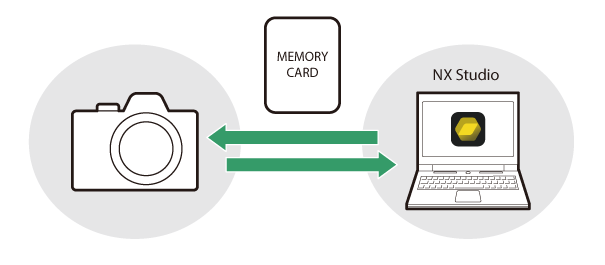
-
Imaging Recipe : Nikon Imaging Cloud қызметінде жасалған немесе таңдалған кескіндеу рецепттері. Бұл рецепттерді фотокамера жүктеп алыңыз, тіркеңіз және оларды кескінді басқару элементтері ретінде пайдаланыңыз. Сіз бұл кескінді басқару элементтерін фотокамера өзгерте аласыз және оларды теңшелетін кескінді басқару элементтері ретінде қоса аласыз ( 0 Кескіндеу рецепттері ).
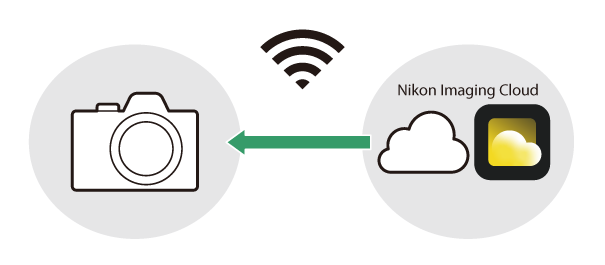
Суретті басқару элементтерін таңдау
Көрініске немесе шығармашылық ниетіңізге сәйкес жаңа фотосуреттер үшін кескінді өңдеу (« Picture Control ») опцияларын таңдаңыз.
Picture Control таңдау
-
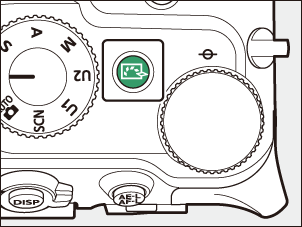
h түймесін басыңыз.
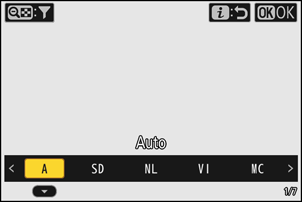
Көрсетілген элементтер келесі фотокамера параметрлеріне байланысты өзгеріп отырады.
- Фото режимінде:
- Фотосурет түсіру мәзірінде [ Tone mode ] параметрі [ SDR ] күйіне орнатылғанда: Фотосурет түсіру мәзіріндегі [ Set Picture Control ] параметрімен бірдей ( 0 [ Set Picture Control ] )
- Фотосурет түсіру мәзірінде [ Tone mode ] параметрі [ HLG ] күйіне орнатылғанда: Фотосурет түсіру мәзіріндегі [ Set Picture Control (HLG) ] параметрімен бірдей ( 0 [ Set Picture Control ( HLG ) ] )
- Бейне режимінде: Бейне жазу мәзіріндегі [ Set Picture Control ] үшін де солай ( 0 [ Picture Control орнату ] )
- Фото режимінде:
-
Picture Control белгілеу үшін 4 немесе 2 түймешігін басыңыз.
-
Таңдау үшін J түймесін басыңыз.
Таңдалған параметр түсіру дисплейінде белгішемен көрсетіледі.
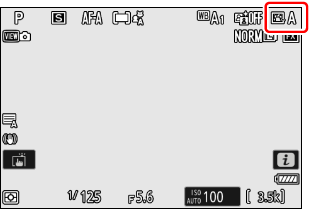
Мәзірлерде суретті басқару элементтерін орнатыңыз
Суретті басқару элементтерін келесі мәзірлерде де орнатуға болады.
- Фотосурет түсіру мәзірінде [ Set Picture Control ] немесе [ Set Picture Control (HLG) ] параметрін таңдаңыз ( 0 Picture Control орнату , Picture Control орнату ( HLG ) )
- Бейнежазба мәзірінде [ Set Picture Control ] ( 0 Picture Control орнату )
- i мәзірінде [ Set Picture Control ] немесе [ Set Picture Control (HLG) ] түймесін басыңыз
Бейнежазба мәзірінде [ Set Picture Control ] үшін [ Same as photo settings ] опциясын таңдау бейнелерге арналған Picture Control фотосуреттер үшін пайдаланылатындай етіп автоматты түрде орнатады.
[ Set Picture Control ]
| Опция | Сипаттама | |
|---|---|---|
| n | [ Auto ] | фотокамера реңктер мен реңктерді [ Standard ] (фото режимі) немесе [ Neutral ] (бейне режимі) Picture Control негізінде автоматты түрде реттейді. |
| Q | [ Standard ] | Теңгерімді нәтижелерге қол жеткізу үшін стандартты өңдеу. Көптеген жағдайларда ұсынылады. |
| R | [ Neutral ] | Табиғи нәтижелерге қол жеткізу үшін минималды өңдеу. Кейінірек өңделетін немесе өңделетін суреттер үшін таңдаңыз. |
| S | [ Vivid ] | Суреттер жарқын, фотобаспа әсері үшін жақсартылған. Негізгі түстерді ерекшелейтін суреттерді таңдаңыз. |
| T | [ Monochrome ] | Монохромды суреттер түсіріңіз. |
| 2 | [ Flat Monochrome ] | Жұмсақ монохромды суреттерді жасай отырып, жарық реңктерден көлеңкелерге дейін жеңіл градацияларды ұсынады. |
| 3 | [ Deep Tone Monochrome ] | Көлеңкеден ортаңғы реңктерге дейінгі диапазондағы сәл күңгірт реңктерді таңдаңыз, реңктер ортаңғы реңктен жарық реңктерге өткен сайын жарықтығы тез артады. |
| o | [ Portrait ] | Табиғи көрінетін портреттер үшін тегіс бет реңктері. |
| 4 | [ Rich Tone Portrait ] | Нысанның өңінің бөлшектерін түсіріп, жарық аймақтардағы бөлшектердің жоғалуын болдырмай, [ Portrait ] режиміне қарағанда айқынырақ нәтижелер береді. Кейінірек өңделетін немесе өңделетін суреттер үшін таңдаңыз. |
| p | [ Landscape ] | Жарқын пейзаждар мен қала көріністерін түсіріңіз. Көк және жасыл түстерді ерекше көрсететін суреттерді таңдаңыз. |
| q | [ Flat ] | Мәліметтер жарықтан көлеңкеге дейін кең реңк диапазонында сақталады. Кейінірек кеңінен өңделетін немесе өңделетін суреттер үшін таңдаңыз. |
| k 01 – k 20 |
[ Creative Picture Control ] (Creative Picture Control) |
Шығармашылық сурет басқару элементтері реңктің, реңктің, қанықтылықтың және белгілі бір әсерлерге арналған басқа параметрлердің бірегей үйлесімдерін ұсынады. [ Dream ] және [ Morning ] қоса алғанда, барлығы 20 опцияның ішінен таңдаңыз. |
| h C-1 – h C-9 |
[ Custom Picture Control ] (Custom Picture Control) |
Өзгертілген Picture Control фотокамера Custom Picture Control ретінде сақталған жағдайда көрсетіледі ( 0 Custom Picture Controls ). Әдепкі атау - екі таңбалы сан қосылған бар Picture Control атауы. Мұны қалауыңыз бойынша өзгертуге болады. |
| n – o |
[ Imaging Recipe ] (Imaging Recipe) |
Nikon Imaging Cloud қызметінде жасалған немесе таңдалған кескіндеу рецептері фотокамера жүктеліп, тіркелген кезде көрсетіледі ( 0 Кескіндеу рецептері ). |
[ Set Picture Control (HLG) ]
| Опция | Сипаттама | |
|---|---|---|
| c | [ Standard ] | Теңгерімді нәтижелерге қол жеткізу үшін стандартты өңдеу. Көптеген жағдайларда ұсынылады. |
| d | [ Monochrome ] | Монохромды фотосуреттер түсіріңіз. |
| e | [ Flat ] | Кейінірек кеңінен өңделетін немесе өңделетін фотосуреттер үшін таңдаңыз. |
Picture Control таңдауды шектеу
h түймесін басқанда немесе i мәзірінде [ Set Picture Control ] элементін таңдап, реңк режимі [ SDR ] күйіне орнатылған кезде J түймесін басқанда қолжетімді Picture Control элементтерін шектеңіз.
-
h түймесін басыңыз немесе i мәзірінде [ Set Picture Control ] тармағын таңдап, J түймесін басыңыз.
Бұл Picture Control тізімін көрсетеді.
-
W ( Q ) түймесін басыңыз.
Бұл Picture Control таңдау экранын көрсетеді.
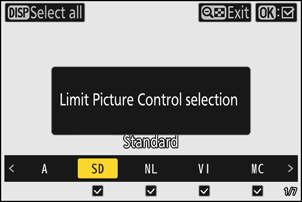
-
Көрсетілетін Picture Control элементтерін таңдаңыз.
- 4 немесе 2 көмегімен Picture Control белгілеп, ( M ) таңдау немесе ( U ) таңдауды алып тастау үшін J түймешігін басыңыз. Тек құсбелгі ( M ) қойылған Picture Control режимдері көрсетіледі.
- Барлық Picture Control режимдерін таңдау үшін d түймесін басыңыз ( M ). [ Auto ] басқа барлық Picture Control режимдерін таңдауды алып тастау үшін d түймесін қайтадан басыңыз ( U ).
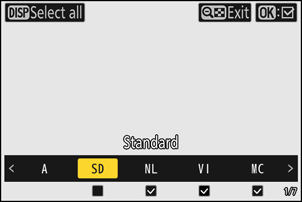
-
Шығу үшін W ( Q ) түймесін қайтадан басыңыз.
- Бұл өзгерістерді сақтайды және Picture Control тізімін көрсетеді.
- Бұл тек 3-қадамда таңдалған Picture Control элементтерін көрсетеді.
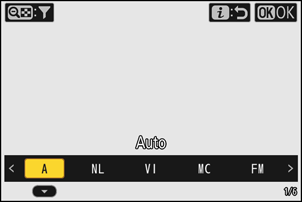
Picture Control таңдауды шектеу
- Бейнежазба мәзірінде [ Set Picture Control ] үшін [ Same as photo settings ] таңдалған кезде, бейне режимінде Picture Control таңдауына орнатылған шектеулер фотосурет режиміндегі Picture Control таңдауына да қолданылады.
- Picture Control таңдауын шектеу фотосуретке түсіру және бейне жазу мәзірлеріндегі [ Set Picture Control ] элементтерінде көрсетілген Picture Control элементтеріне қолданылмайды.
- Фотосурет режиміндегі фотосурет түсіру мәзірінде [ Tone mode ] үшін [ HLG ] таңдалған кезде Picture Control таңдауын шектеу қолжетімді болмайды.
Суретті басқару элементтерін өзгерту
Суретті басқару элементтерін көрініске немесе фотографтың шығармашылық ниетіне бейімдеуге болады.
Ату дисплейінде
Түсіру дисплейінде әсерді алдын ала қарау кезінде параметрлерді өңдеу үшін h түймесін басыңыз немесе i мәзірінде [ Set Picture Control ] тармағын таңдап, Picture Control таңдаңыз.
-
h түймесін басыңыз немесе i мәзірінде [ Set Picture Control ] тармағын таңдап, J түймесін басыңыз.
Бұл Picture Control тізімін көрсетеді.
-
Picture Control таңдау үшін 4 немесе 2 түймесін, содан кейін 3 түймесін басыңыз.
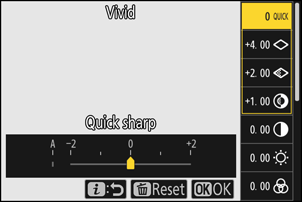
-
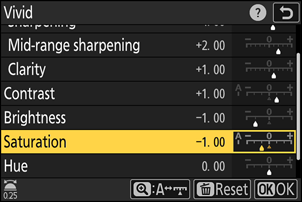
Параметрлерді реттеңіз.
- Параметрлерді белгілеу үшін 1 немесе 3 пернесін, ал мәнді таңдау үшін 4 немесе 2 пернесін басыңыз. Әрбір басу белгіленген мәнді 1-ге арттырады.
- Қолжетімді опциялар таңдалған Picture Control байланысты өзгеріп отырады.
- Теңгерімді [ Sharpening ], [ Mid-range sharpening ] және [ Clarity ] деңгейлерін жылдам реттеу үшін [ Quick sharp ] пернесін белгілеп, 4 немесе 2 басыңыз.
- Кез келген өзгертулерден бас тартып, әдепкі параметрлерден қайта бастау үшін O түймесін басыңыз.
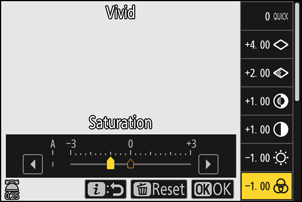
-
Өзгерістерді сақтап, шығыңыз.
Өзгерістерді сақтау үшін J түймесін басыңыз. Әдепкі параметрлерден өзгертілген сурет басқару элементтері жұлдызшамен (« U ») көрсетіледі.
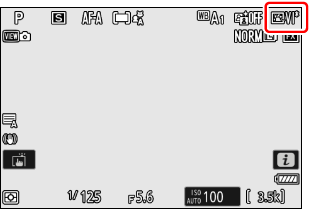
Мәзірлерді пайдалану
-
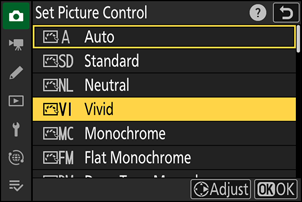
Picture Control таңдаңыз.
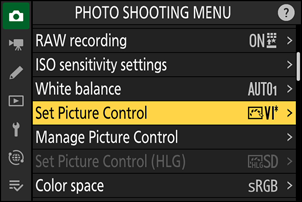
Фотосуретке түсіру немесе бейнежазба мәзірінде [ Set Picture Control ] немесе фотосуретке түсіру мәзірінде [ Set Picture Control (HLG) ] тармағын таңдаңыз, содан кейін қажетті Picture Control белгілеп, 2 пернесін басыңыз.
-
Параметрлерді реттеңіз.
- Параметрлерді белгілеу үшін 1 немесе 3 пернесін, ал мәнді таңдау үшін 4 немесе 2 пернесін басыңыз. Әрбір басу белгіленген мәнді 1-ге арттырады.
- Қолжетімді опциялар таңдалған Picture Control байланысты өзгеріп отырады.
- Теңгерімді [ Sharpening ], [ Mid-range sharpening ] және [ Clarity ] деңгейлерін жылдам реттеу үшін [ Quick sharp ] пернесін белгілеп, 4 немесе 2 басыңыз.
- Кез келген өзгертулерден бас тартып, әдепкі параметрлерден қайта бастау үшін O түймесін басыңыз.
-
Өзгерістерді сақтап, шығыңыз.
Өзгерістерді сақтау үшін J түймесін басыңыз. Әдепкі параметрлерден өзгертілген сурет басқару элементтері жұлдызшамен (« U ») көрсетіледі.
Picture Control параметрлері
| Опция | Сипаттама | |
|---|---|---|
| [ Effect level ] | Тек Creative Picture Control таңдалған кезде ғана көрсетіледі. Таңдалған Picture Control әсерін өшіріңіз немесе күшейтіңіз. | |
| [ Quick sharp ] | Суреттегі контраст аймақтарына айқындықты қолданыңыз.
|
|
| [ Sharpening ] | Контрасттың кішкене аймақтарына өткірлеуді жағыңыз. | |
| [ Mid-range sharpening ] | [ Sharpening ] әсер еткен контраст аймақтарынан үлкенірек және [ Clarity ] әсер еткен контраст аймақтарынан кішірек аймақтарға айқындықты қолданыңыз. | |
| [ Clarity ] | Контрасттың үлкен аумақтарына қайрауды жағыңыз.
|
|
| [ Contrast ] | Жалпы контрастты реттеңіз. | |
| [ Highlights ] | Тек [ Set Picture Control (HLG) ] үшін көрсетіледі. Жарықтандыруларды реттеңіз. Жарықтандыруларды ашық ету үшін жоғарырақ мәндерді таңдаңыз. | |
| [ Shadows ] | Тек [ Set Picture Control (HLG) ] үшін көрсетіледі. Көлеңкелерді реттеңіз. Көлеңкелерді ашық ету үшін жоғарырақ мәндерді таңдаңыз. | |
| [ Brightness ] | Орташа реңктерді (жарық түстер мен көлеңкелер арасындағы диапазондағы реңктер) ашық немесе күңгірт етеді. Бұл әсер жарық түстер мен көлеңкелерге таралмайды, кескіннің осы аймақтарындағы бөлшектердің сақталуын қамтамасыз етеді.
|
|
| [ Saturation ] | Түстердің ашықтығын бақылау.
|
|
| [ Hue ] | Түсті реттеңіз.
|
|
| [ Filter effects ] | Тек [ Monochrome ], [ Flat Monochrome ], [ Deep Tone Monochrome ] және кейбір шығармашылық сурет басқару элементтерімен көрсетіледі. Монохромды суреттерге түс сүзгілерінің әсерін модельдейді. | |
| [ Toning ] | Тек [ Monochrome ], [ Flat Monochrome ], [ Deep Tone Monochrome ] және кейбір шығармашылық сурет басқару элементтерімен көрсетіледі. Монохромды суреттер үшін реңк таңдаңыз. Цианотипия және ескі сепияны қоса алғанда, 9 түрлі реңктен таңдаңыз.
|
|
| [ Toning ] (Шығармашылық кескінді басқару элементтері) | Тек белгілі бір шығармашылық сурет басқару элементтерімен көрсетіледі. Қолданылатын түстің реңкін таңдаңыз. | |
Picture Control параметрлері мәзіріндегі мән дисплейінің астындағы o индикаторы фотокамера сақталған мәнді көрсетеді.
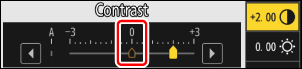
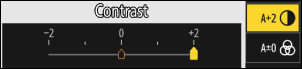
- Кейбір параметрлер үшін қолжетімді [ A ] (автоматты) опциясын таңдау фотокамера параметрді автоматты түрде реттеуге мүмкіндік береді.
- Нәтижелер экспозиция және кадрдағы нысанның орнына байланысты өзгереді.
Келесі [ Filter effects ] ішінен таңдаңыз:
| Опция | Сипаттама |
|---|---|
| [ Y ] (сары) * | Бұл опциялар контрастты жақсартады және пейзаждық фотосуреттерде аспанның жарықтығын азайту үшін пайдаланылуы мүмкін. Қызғылт сары [ O ] сары [ Y ] түске қарағанда көбірек контраст береді, ал қызыл [ R ] қызғылт сарыға қарағанда көбірек контраст береді. |
| [ O ] (қызғылт сары) * | |
| [ R ] (қызыл) * | |
| [ G ] (жасыл) * | Жасыл түс тері реңктерін жұмсартады. Портреттер және сол сияқтылар үшін пайдаланыңыз. |
Жақша ішіндегі термин - ақ-қара фотосуретке арналған сәйкес үшінші тарап түс сүзгісінің атауы.
[ Deep Tone Monochrome ] көмегімен [ Filter effects ] пайдалану
[ Deep Tone Monochrome ] құрамында [ Filter effects ] үшін [ OFF ] таңдалған кезде де қолданылатын күшті кірістірілген қызыл сүзгі әсері бар. [ Filter effects ] параметрін бірнеше рет қолдану мүмкін болмағандықтан, [ OFF ] параметрінен басқа параметрді таңдау кірістірілген қызыл сүзгі әсерін өшіреді. Контрастты [ Y ], [ O ] немесе [ R ] қосу арқылы азайтуға болады.
Параметрлерді [ A-2 ] - [ A + 2 ] аралығында реттеуге болады.
Суретті басқарудың теңшелетін элементтері
Өзгертілген Picture Control элементтерін теңшелетін Picture Control элементтері ретінде сақтаңыз.
| Опция | Сипаттама |
|---|---|
| [ Save/edit ] | Бар алдын ала орнатылған немесе Custom Picture Control негізінде жаңа Custom Picture Control жасаңыз немесе бар Custom Picture Control элементтерін өңдеңіз. |
| [ Rename ] | Суретті басқару элементтерінің атауын өзгерту. |
| [ Delete ] | Арнайы сурет басқару элементтерін жою. |
| [ Load/save ] | Теңшелетін сурет басқару элементтерін жад картасына және жад картасынан көшіріңіз. |
Суретті басқару элементтерін теңшеу
-
Фотосуретке түсіру немесе бейнежазба мәзірінде [ Manage Picture Control ] тармағын бөлектеп, 2 түймесін басыңыз.
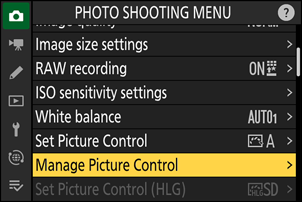
-
[ Save/edit ] таңдаңыз.
[ Save/edit ] опцияларын көру үшін [ Choose Picture Control ] тармағын белгілеп, 2 түймешігін басыңыз.
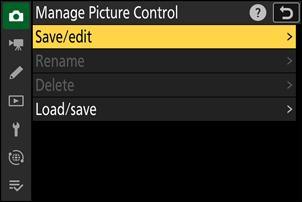
-
Picture Control таңдаңыз.
- Өңдеу параметрлерін көрсету үшін бар Picture Control белгілеп, 2 түймешігін басыңыз.
- Белгіленген Picture Control көшірмесін қосымша өзгертусіз сақтау үшін J түймесін басыңыз. [ Save as ] опциялары көрсетіледі; 5-қадамға өтіңіз.
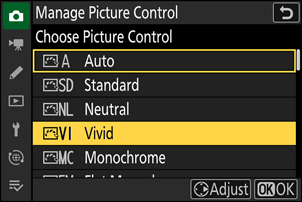
-
Параметрлерді реттеңіз.
- Параметрлер мен процедура [ Set Picture Control ] үшін қолданылатынмен бірдей.
- Параметрлер аяқталған кезде [ Save as ] параметрлерін көрсету үшін J түймесін басыңыз.
- Кез келген өзгерістерден бас тартып, әдепкі параметрлерден қайта бастау үшін O түймесін басыңыз.
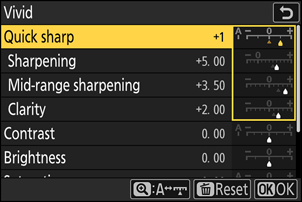
-
Баратын жерді таңдаңыз.
Custom Picture Control (C-1-ден C-9-ға дейін) үшін тағайындалған орынды таңдаңыз.
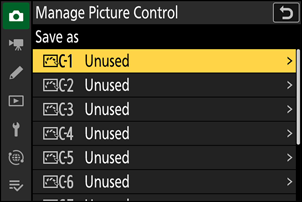
-
Picture Control атаңыз.
- Алдыңғы қадамда мақсатты орынды белгілеп тұрғанда 2 пернесін басу Picture Control атауын өзгерту үшін мәтін енгізу диалогтық терезесін көрсетеді.
- Бар Picture Control атауына екі таңбалы сан қосу арқылы жасалған әдепкі атау мәтінді көрсету аймағында пайда болады. Екі таңбалы сан фотокамера арқылы автоматты түрде жасалады.
- Custom Picture Control атауларының ұзындығы он тоғыз таңбаға дейін болуы мүмкін.
- Мәтін енгізу туралы ақпарат алу үшін «Мәтін енгізу» бөлімін қараңыз ( 0 Мәтін енгізу ).
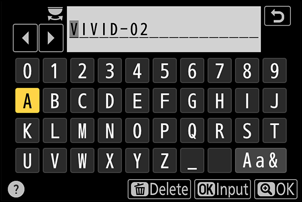
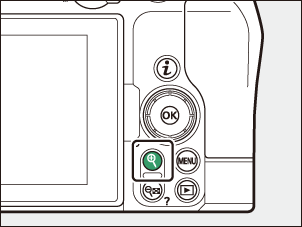
-
X түймесін басыңыз.
- Мәтін енгізу аяқталады.
- Жаңа Picture Control Picture Control тізіміне қосылады.
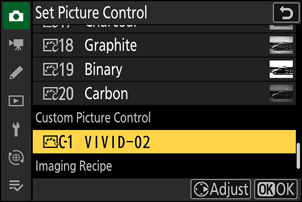
Бастапқы Picture Control белгішесі
Custom Picture Control негізделген бастапқы алдын ала орнатылған Picture Control өңдеу дисплейінде белгішемен көрсетіледі.
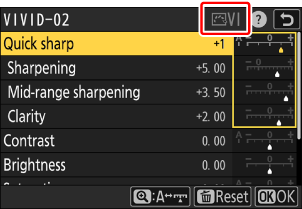
Custom Picture Control параметрлері
Custom Picture Control режимдерінде қолжетімді опциялар Custom Picture Control негізделген опциялармен бірдей.
Таңдамалы сурет басқару элементтерін жад картасына және жад картасынан көшіру
[ Manage Picture Control ] мәзіріндегі [ Load/save ] элементін фотокамера жад картасына теңшелетін сурет басқару элементтерін көшіру үшін пайдалануға болады. Сондай-ақ, теңшелетін сурет басқару элементтерін жоюға немесе оларды жад картасынан фотокамера көшіруге болады.
- [ Copy to camera ]: Жад картасынан фотокамера теңшелетін сурет басқару элементтерін көшіру (импорттау). Сурет басқару элементтері фотокамера C-1-ден C-9-ға дейінгі теңшелетін сурет басқару элементтеріне көшіріледі және оларды қалауыңыз бойынша атауға болады.
- [ Delete from card ]: Таңдалған реттелетін сурет басқару элементтерін жад картасынан жою.
- [ Copy to card ]: фотокамера жад картасына Custom Picture Control көшіру (экспорттау). Таңдалған Custom Picture Control үшін мақсатты орынды (1-ден 99-ға дейін) белгілеп, оны жад картасындағы « NIKON » қалтасында автоматты түрде жасалатын «CUSTOMPC» ішкі қалтасына экспорттау үшін J түймесін басыңыз.
- Экспортталған теңшелетін сурет басқару элементтерін компьютерді пайдаланып басқа жад картасына көшіруге болады. Сурет басқару элементтерін фотокамера импорттау үшін жад картасына көшірген кезде, оларды картаның түбірлік (жоғарғы) каталогына немесе « NIKON » қалтасының астындағы «CUSTOMPC» қалтасына сақтаңыз.
NX Studio компьютерлік бағдарламалық жасақтамасымен сурет басқару элементтерін реттеген кезде, Picture Control опциясы үшін [ Flexible Color ] таңдау басқа реттеу параметрлерімен қатар, түс араластырғышы және түс градациясы арқылы Picture Control реттеудің кең ауқымын жасауға мүмкіндік береді. [ Flexible Color ] арқылы реттелген сурет басқару элементтерін теңшелетін сурет басқару элементтері ретінде сақтап, оларды файлға экспорттап, фотокамера импорттай аласыз.
- [ Flexible Color ] негізіндегі реттелетін сурет басқару элементтерін фотокамера реттеу немесе атауын өзгерту мүмкін емес.
Бейнелеу рецепттері
Nikon Imaging Cloud қызметінде жасалған немесе таңдалған кескіндеу рецепттерін фотокамера жүктеп алып, оларды Picture Control элементтері ретінде тіркеуге болады. Бұл кескіндеу элементтерін фотокамера өзгертіп, оларды фотосуретке түсіру немесе бейнежазба мәзіріндегі [ Manage Picture Control ] арқылы теңшелетін кескіндеу элементтері ретінде қосуға болады ( 0 Теңшелетін кескіндеу элементтерін жасау ).
-
фотокамера Nikon Imaging Cloud қызметіне қосыңыз.
фотокамера желі мәзірінде [ Nikon Imaging Cloud ] > [ Connect to Nikon Imaging Cloud ] үшін [ ON ] тармағын таңдап, фотокамера Nikon Imaging Cloud қызметіне қосыңыз ( 0 Камераны Nikon Imaging Cloud қызметіне қосу ).
-
Nikon Imaging Cloud бағдарламасында жасалған немесе таңдалған рецепттерді фотокамера жүктеп алыңыз.
Рецепттерді фотокамера қалай жүктеуге болатынын білу үшін Nikon Imaging Cloud онлайн анықтамасын қараңыз.
-
Жүктелген рецепттерді фотокамера көріңіз.
Мәзірлерді көрсету үшін G түймесін басқан кезде, осы жүктелген рецепттерді фотокамера тіркеуді сұрайтын растау диалогтық терезесі пайда болады.
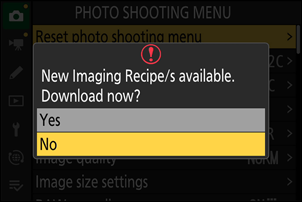
Опция Сипаттама [ Yes ] Жүктелген рецепттерді [ Set Picture Control ] тізіміне тіркеңіз. [ No ] фотокамера жүктелген рецепттерді тіркемей мәзірге оралады. Фотосуретке түсіру және бейне жазу мәзірінің қойындыларында және фотокамера мәзіріндегі [ Set Picture Control ] элементінде хабарландыру белгілері пайда болады, бұл тіркелмеген рецепттер бар екенін көрсетеді.
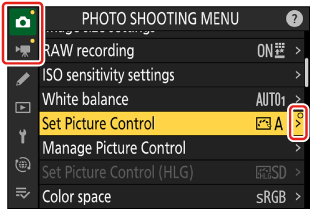
- Тіркелмеген рецепттерді фотокамера қолмен қосу үшін фотосуретке түсіру немесе бейнежазба мәзірінен [ Set Picture Control ] > [ Download Imaging Recipes ] тармағын таңдаңыз.