Google Translate
ESTE SERVIÇO PODE CONTER TRADUÇÕES FORNECIDAS PELA GOOGLE. A GOOGLE RENUNCIA A TODAS AS GARANTIAS RELACIONADAS COM TRADUÇÕES, EXPRESSAS OU IMPLÍCITAS, INCLUINDO QUAISQUER GARANTIAS DE PRECISÃO, FIABILIDADE E QUAISQUER GARANTIAS IMPLÍCITAS DE COMERCIALIZAÇÃO, ADEQUAÇÃO A UM FIM ESPECÍFICO E NÃO INFRAÇÃO.
Os guias de referência da Nikon Corporation (abaixo, "Nikon") foram traduzidos para sua conveniência usando o software de tradução fornecido pelo Google Translate. Foram feitos esforços razoáveis para fornecer uma tradução precisa, no entanto, nenhuma tradução automatizada é perfeita nem se destina a substituir tradutores humanos. As traduções são fornecidas como um serviço aos utilizadores dos guias de referência da Nikon e são fornecidas "tal como estão". Não é fornecido qualquer tipo de garantia, expressa ou implícita, quanto à precisão, fiabilidade ou exatidão de quaisquer traduções feitas do inglês para qualquer outro idioma. Alguns conteúdos (como imagens, vídeos, Flash, etc.) podem não ser convertidos com precisão devido às limitações do software de tradução.
O texto oficial é a versão em inglês dos guias de referência. Quaisquer discrepâncias ou diferenças criadas na conversão não são vinculativas e não têm efeito legal para fins de conformidade ou execução. Se surgirem questões relacionadas com a precisão das informações contidas nos guias de referência traduzidos, consulte a versão em inglês dos guias, que é a versão oficial.

f1 : Personalizar menu i
Botão G U A Configurações personalizadas f: Controles
Selecione os itens listados no menu i exibido quando o botão i é pressionado no modo de foto.
- Destaque uma posição no menu i , pressione J e selecione o item desejado.
Os seguintes itens podem ser atribuídos ao menu i .
Opção 0 J [ Escolha a área de imagem ] Ajustando as configurações da área da imagem f [ Modo de tom ] Modo de tom 8 [ Qualidade de imagem ] Ajustando a qualidade da imagem o [ Tamanho de imagem ] Como escolher o tamanho da imagem E [ Compensação de exposição ] Compensação por exposição 9 [ Definições de sensibilidade ISO ] Sensibilidade ISO m [ Equilíbrio de brancos ] Balanço de branco h [ Definir Picture Control ] Configurar Picture Control g [ Definir Picture Control (HLG) ] Configurar Picture Control ( HLG ) p [ Espaço de cor ] Espaço de cores y [ D-Lighting ativo ] D-Lighting ativo q [ Redução do ruído expos. longa ] exposição prolongada NR r [ Red. ruído c/ ISO elevado ] Alto ISO NR h [ Suavização da pele ] Suavização da pele i [ Equilíbrio de impressão de retrato ] equilíbrio da impressão do retrato w [ Medição ] Medição c [ Modo de flash ] Modo flash Y [ Compensação do flash ] Compensação de flash s [ Modo de focagem ] Modo de foco 7 [ Modo de área AF/det. motivos ] Modo de área AF , detecção de objeto u [ Redução da vibração ] Redução de vibração t [ Bracketing automático ] bracketing automático $ [ Exposição múltipla ] exposição múltipla 2 [ Sobreposição HDR ] Sobreposição HDR 7 [ Intervalos de disparo ] Disparo com temporizador de intervalo 8 [ Filmagem temporizada ] Vídeo tempo -lapse 9 [ Disparo c/ deslocam. focagem ] Fotografia com mudança de foco 5 [ Disparo c/ deslocam. de pixel ] Fotografia com deslocamento de pixel F [ Seguim. focagem com bloq. ativo ] a3 : Rastreamento de foco com trava de segurança L [ Modo sem som ] Modo silencioso j [ Opções captura c/ pré-desbloq. ] d3 : Opções de captura de pré-lançamento v [ Modo de obturação ] Modo de liberação 6 [ Tipo de obturador ] d6 : Tipo de obturador w [ Contr. personalizs. (disparo) ] f2 : Controles personalizados (disparo) z [ Modo de atraso à exposição ] d5 : Modo de atraso de exposição m [ Modo visualiz. (fotografia Lv) ] d10 : Modo de visualização (foto Lv) z [ Zoom em ecrã dividido ] Zoom de exibição em tela dividida W [ Contornos de focagem ] a11 : Pico de foco 3 [ Brilho do monitor ] Brilho do monitor v [ Ecrã com cores quentes ] d12 : Cores de exibição quentes u [ Modo de avião ] Modo avião W [ Ligação remota sem fios (ML-L7) ] Opções de controle remoto sem fio ( ML-L7 ) W [ Ligação control. remoto Bluetooth ] opções de controle remoto Bluetooth
Zoom em ecrã dividido
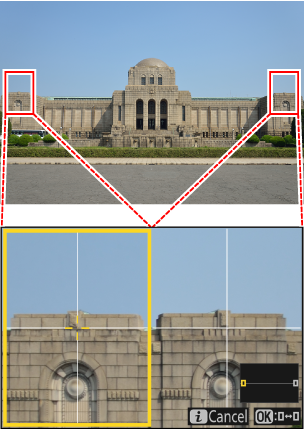
Se [ Zoom em ecrã dividido ] estiver atribuído ao menu i , você poderá selecionar [ Zoom em ecrã dividido ] para ampliar simultaneamente duas áreas alinhadas horizontalmente, mas em partes diferentes do quadro (zoom de tela dividida). A localização das áreas é indicada pelos dois quadros ( r ) na janela de navegação no canto inferior direito da tela.
- Ao ampliar simultaneamente duas áreas da imagem que estão amplamente separadas, mas alinhadas horizontalmente, fica mais fácil nivelar fotos de edifícios ou outros objetos de grandes dimensões.
- Use os botões X e W ( Q ) para aumentar e diminuir o zoom.
- Pressione 4 ou 2 para deslocar a área selecionada para a esquerda ou para a direita. Use a tecla J para alternar entre as duas áreas.
- Pressione 1 ou 3 para rolar ambas as áreas para cima ou para baixo simultaneamente.
- Para focar no objeto no centro da área selecionada, pressione o botão do desbloqueio até a metade.
- Para sair do modo de zoom em tela dividida, pressione o botão i .