
Google Translate
ESTE SERVIÇO PODE CONTER TRADUÇÕES FORNECIDAS PELA GOOGLE. A GOOGLE RENUNCIA A TODAS AS GARANTIAS RELACIONADAS COM TRADUÇÕES, EXPRESSAS OU IMPLÍCITAS, INCLUINDO QUAISQUER GARANTIAS DE PRECISÃO, FIABILIDADE E QUAISQUER GARANTIAS IMPLÍCITAS DE COMERCIALIZAÇÃO, ADEQUAÇÃO A UM FIM ESPECÍFICO E NÃO INFRAÇÃO.
Os guias de referência da Nikon Corporation (abaixo, "Nikon") foram traduzidos para sua conveniência usando o software de tradução fornecido pelo Google Translate. Foram feitos esforços razoáveis para fornecer uma tradução precisa, no entanto, nenhuma tradução automatizada é perfeita nem se destina a substituir tradutores humanos. As traduções são fornecidas como um serviço aos utilizadores dos guias de referência da Nikon e são fornecidas "tal como estão". Não é fornecido qualquer tipo de garantia, expressa ou implícita, quanto à precisão, fiabilidade ou exatidão de quaisquer traduções feitas do inglês para qualquer outro idioma. Alguns conteúdos (como imagens, vídeos, Flash, etc.) podem não ser convertidos com precisão devido às limitações do software de tradução.
O texto oficial é a versão em inglês dos guias de referência. Quaisquer discrepâncias ou diferenças criadas na conversão não são vinculativas e não têm efeito legal para fins de conformidade ou execução. Se surgirem questões relacionadas com a precisão das informações contidas nos guias de referência traduzidos, consulte a versão em inglês dos guias, que é a versão oficial.

Como transferir imagens para um computador
As fotos tiradas com a câmara podem ser selecionadas para serem transferidas para um computador durante a reprodução. Elas também podem ser transferidas automaticamente à medida que são tiradas.
-
Antes de carregar as fotos, conecte a câmara ao destino via rede sem fio ( 0 Computadores: Conectando via rede sem fio ). Após criar um perfil, confirme se o nome do perfil está listado em verde na tela [ Ligar a computador ].
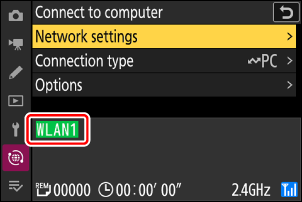
-
Selecione [ Transferência de imagens ] em [ Ligar a computador ] > [ Tipo de ligação ] no menu de rede.
Atenção: Modo Ponto de Acesso Wi-Fi
Selecione um perfil de host e ative Wi-Fi câmara antes de conectar.
Pastas de destino para upload para um computador
-
Por padrão, as imagens são carregadas nas seguintes pastas:
- Windows : \Usuários\(nome de usuário)\Imagens\ Wireless Transmitter Utility
- macOS : /Usuários/(nome de usuário)/Imagens/ Wireless Transmitter Utility
- A pasta de destino pode ser selecionada usando o Wireless Transmitter Utility .
-
Consulte a ajuda online para obter instruções detalhadas.
Selecionando imagens para upload
-
Pressione o botão K na câmara e selecione a reprodução em tela cheia ou em miniatura.
-
Selecione uma imagem e pressione o botão i .
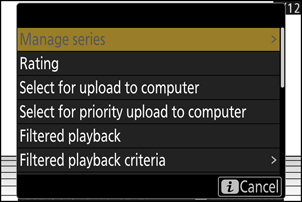
-
Destaque [ Selec. p/ enviar p/ computador ] ou [ Selec. p/ priorid. ao envio p/ comput. ] e pressione J .
- Selecionar [ Selec. p/ enviar p/ computador ] exibe um ícone branco de "carregar" e as imagens serão carregadas na ordem especificada. As imagens com essa marcação serão adicionadas ao final da fila de carregamento e não começarão a ser carregadas até que todas as outras imagens tenham sido carregadas.
- Selecionar [ Selec. p/ priorid. ao envio p/ comput. ] exibe um ícone branco de “upload prioritário”, e as imagens selecionadas para upload prioritário começarão a ser carregadas imediatamente, mesmo que já existam imagens marcadas para upload na fila.
- O upload começará assim que a conexão for estabelecida.
- Repita os passos 2 e 3 para carregar fotos adicionais.
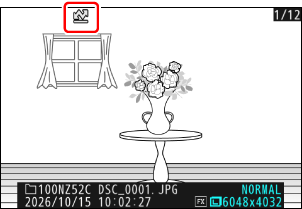
- Repita os passos 2 e 3 para remover a marca de upload das imagens selecionadas.
- Para remover a marca de upload de todas as imagens, selecione [ Ligar a computador ] no menu de rede e escolha [ Opções ] > [ Desmarcar todas? ].
O item [ Reprodução filtrada ] no menu de reprodução i pode ser usado para exibir apenas as imagens que atendem aos critérios escolhidos ( 0 Reprodução filtrada ). As imagens podem então ser selecionadas para upload destacando [ Selec. todas p/ envio p/ comput, ] no menu i e pressionando J
Carregar fotos à medida que são tiradas
Para carregar novas fotos à medida que forem tiradas, selecione [ Ligar a computador ] no menu de rede e escolha [ ON ] em [ Opções ] > [ Envio automático ].
- O processo de transferência só começa depois que a foto for gravada no cartão de memória. Certifique-se de que um cartão de memória esteja inserido na câmara .
- Os vídeos não são carregados automaticamente. Em vez disso, devem ser carregados manualmente a partir da tela de reprodução.
O ícone de upload
O ícone de upload indica o status do upload.
- s (branco): Upload prioritário
- Este ícone aparece nas imagens selecionadas com [ Selec. p/ priorid. ao envio p/ comput. ]. As imagens marcadas com este ícone serão carregadas antes das imagens marcadas com W (“carregar”).
- W (branco): Carregar
- Este ícone aparece nas fotos com o seguinte status de upload. As fotos serão enviadas na ordem em que foram tiradas ou selecionadas para upload.
- Marcado para upload automático,
- Selecionado com [ Selec. p/ enviar p/ computador ] ou
- Filtrado com a opção “selecionar tudo para upload”.
- X (verde): Carregando
- Envio em andamento.
- Y (azul): Enviado
- Envio concluído.
O visor de status de upload [ Ligar a computador ]
A tela [ Ligar a computador ] mostra o seguinte:
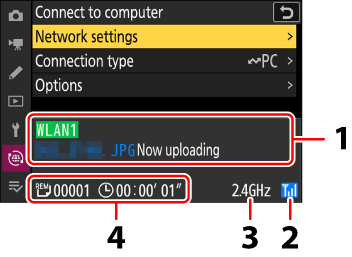
- Status :
O status da conexão com o host. O nome do perfil é exibido em verde quando uma conexão é estabelecida.
Enquanto os arquivos estão sendo transferidos, o visor de status exibe "Enviando agora" precedido pelo nome do arquivo que está sendo enviado. Erros também são exibidos aqui.
- Intensidade do sinal : A intensidade do sinal sem fio.
- Banda : Ao conectar-se sem fio no modo estação Wi-Fi , a banda de radiofrequência da rede SSID conectada é exibida. No modo ponto de acesso Wi-Fi , a banda de radiofrequência emitida pela câmara é exibida.
- Fotos/tempo restante : O número de fotos restantes e o tempo necessário para enviá-las. O tempo restante é apenas uma estimativa.
A transmissão sem fio pode ser interrompida se o sinal for perdido. O envio de fotos com a marcação de envio pode ser retomado desligando e ligando a câmara novamente assim que o sinal for restabelecido.
Não remova nem insira o cartão de memória durante o processo de transferência.
Os áudios serão incluídos na transmissão das imagens correspondentes. No entanto, não é possível carregá-los separadamente.
A câmara salva as marcações de transferência quando desligada e retoma o upload quando ligada novamente.