
Google Translate
ESTE SERVIÇO PODE CONTER TRADUÇÕES FORNECIDAS PELA GOOGLE. A GOOGLE RENUNCIA A TODAS AS GARANTIAS RELACIONADAS COM TRADUÇÕES, EXPRESSAS OU IMPLÍCITAS, INCLUINDO QUAISQUER GARANTIAS DE PRECISÃO, FIABILIDADE E QUAISQUER GARANTIAS IMPLÍCITAS DE COMERCIALIZAÇÃO, ADEQUAÇÃO A UM FIM ESPECÍFICO E NÃO INFRAÇÃO.
Os guias de referência da Nikon Corporation (abaixo, "Nikon") foram traduzidos para sua conveniência usando o software de tradução fornecido pelo Google Translate. Foram feitos esforços razoáveis para fornecer uma tradução precisa, no entanto, nenhuma tradução automatizada é perfeita nem se destina a substituir tradutores humanos. As traduções são fornecidas como um serviço aos utilizadores dos guias de referência da Nikon e são fornecidas "tal como estão". Não é fornecido qualquer tipo de garantia, expressa ou implícita, quanto à precisão, fiabilidade ou exatidão de quaisquer traduções feitas do inglês para qualquer outro idioma. Alguns conteúdos (como imagens, vídeos, Flash, etc.) podem não ser convertidos com precisão devido às limitações do software de tradução.
O texto oficial é a versão em inglês dos guias de referência. Quaisquer discrepâncias ou diferenças criadas na conversão não são vinculativas e não têm efeito legal para fins de conformidade ou execução. Se surgirem questões relacionadas com a precisão das informações contidas nos guias de referência traduzidos, consulte a versão em inglês dos guias, que é a versão oficial.

Pasta de armazenamento
Botão G U C menu de disparo de fotos
Escolha a pasta onde as imagens subsequentes serão armazenadas.
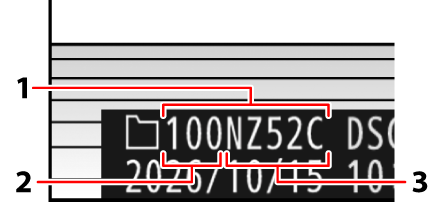
- Pasta
- Número da pasta
- Nome da pasta
As alterações feitas na [ Pasta de armazenamento ] no menu de fotografia aplicam-se também ao menu de gravação de vídeo e vice-versa .
Alterar nome
O nome padrão da pasta, que aparece após o número da pasta, é “NZ52C”. Para escolher um nome de pasta diferente de cinco caracteres para novas pastas, selecione [ Alterar nome ].
- Pastas existentes não podem ser renomeadas.
- Caso deseje, o nome padrão pode ser restaurado para pastas subsequentes pressionando e mantendo pressionada a tecla O enquanto o teclado estiver visível.
Selecionar pasta pelo número
A pasta onde as fotos subsequentes serão armazenadas pode ser selecionada por número. Se uma pasta com o número especificado ainda não existir, uma nova pasta será criada.
-
Escolha [ Selecionar pasta pelo número ].
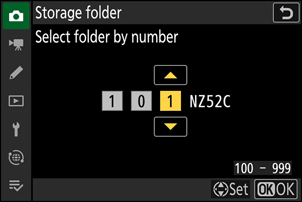
Destaque [ Selecionar pasta pelo número ] e pressione 2 para exibir a caixa de diálogo [ Selecionar pasta pelo número ].
-
Escolha um número de pasta.
- Pressione 4 ou 2 para selecionar os dígitos.
- Para alterar o dígito destacado, pressione 1 ou 3 .
-
Salve as alterações e saia.
- Se já existir uma pasta com o número selecionado, um ícone W , X ou Y será exibido à esquerda do número da pasta. Pressione J para concluir a operação e retornar ao menu principal; se você escolheu uma pasta marcada com W ou X , ela será selecionada como a pasta para as novas imagens.
- Se você escolher um número de pasta que ainda não existe, uma nova pasta será criada com esse número quando você pressionar J
- Em ambos os casos, as imagens subsequentes serão armazenadas na pasta escolhida.
- Para sair sem alterar a pasta de armazenamento, pressione o botão G
Na caixa de diálogo [ Selecionar pasta pelo número ], as pastas são indicadas por W se estiverem vazias, por Y se estiverem cheias (contendo 5000 fotos ou a foto número 9999) ou por X se estiverem parcialmente cheias. Um ícone Y indica que não é possível armazenar mais fotos na pasta.
Selecionar pasta da lista
Para escolher em uma lista de pastas existentes:
-
Escolha [ Selecionar pasta da lista ].
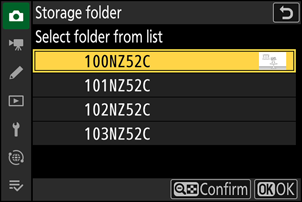
Destaque [ Selecionar pasta da lista ] e pressione 2 para exibir a caixa de diálogo [ Selecionar pasta da lista ].
-
Selecione uma pasta.
Pressione 1 ou 3 para selecionar uma pasta.
-
Selecione a pasta destacada.
- Pressione J para selecionar a pasta destacada e retornar ao menu principal.
- As fotografias subsequentes serão armazenadas na pasta selecionada.
Atenção: Números de pastas e arquivos
-
Quando o número da pasta atual atingir 999, a câmara não poderá mais criar novas pastas e o desbloqueio será desativado se:
- A pasta atual contém 5000 fotos (além disso, a gravação de vídeo será desativada se a câmara calcular que o número de arquivos necessários para gravar um vídeo com a duração máxima resultaria em uma pasta com mais de 5000 arquivos), ou
- A pasta atual contém uma imagem de número 9999 (além disso, a gravação de vídeo será desativada se a câmara calcular que o número de arquivos necessários para gravar um vídeo com a duração máxima resultaria em um arquivo com número superior a 9999).
-
Se houver espaço no cartão de memória, você ainda poderá continuar fotografando da seguinte forma:
- Criar uma pasta com um número menor que 999 e selecioná-la como pasta de armazenamento, ou
- Alterar as opções selecionadas para [ Tam. img./fotogramas seg. ] ou [ Tipo de ficheiro de filmagem ] antes de gravar vídeos.
Pode ser necessário um tempo adicional para a inicialização câmara se o cartão de memória contiver um número muito grande de arquivos ou pastas.