
Google Translate
ESTE SERVIÇO PODE CONTER TRADUÇÕES FORNECIDAS PELA GOOGLE. A GOOGLE RENUNCIA A TODAS AS GARANTIAS RELACIONADAS COM TRADUÇÕES, EXPRESSAS OU IMPLÍCITAS, INCLUINDO QUAISQUER GARANTIAS DE PRECISÃO, FIABILIDADE E QUAISQUER GARANTIAS IMPLÍCITAS DE COMERCIALIZAÇÃO, ADEQUAÇÃO A UM FIM ESPECÍFICO E NÃO INFRAÇÃO.
Os guias de referência da Nikon Corporation (abaixo, "Nikon") foram traduzidos para sua conveniência usando o software de tradução fornecido pelo Google Translate. Foram feitos esforços razoáveis para fornecer uma tradução precisa, no entanto, nenhuma tradução automatizada é perfeita nem se destina a substituir tradutores humanos. As traduções são fornecidas como um serviço aos utilizadores dos guias de referência da Nikon e são fornecidas "tal como estão". Não é fornecido qualquer tipo de garantia, expressa ou implícita, quanto à precisão, fiabilidade ou exatidão de quaisquer traduções feitas do inglês para qualquer outro idioma. Alguns conteúdos (como imagens, vídeos, Flash, etc.) podem não ser convertidos com precisão devido às limitações do software de tradução.
O texto oficial é a versão em inglês dos guias de referência. Quaisquer discrepâncias ou diferenças criadas na conversão não são vinculativas e não têm efeito legal para fins de conformidade ou execução. Se surgirem questões relacionadas com a precisão das informações contidas nos guias de referência traduzidos, consulte a versão em inglês dos guias, que é a versão oficial.

Equilíbrio de impressão de retrato
Botão G U C menu de disparo de fotos
Ajuste com precisão as configurações de matiz e brilho para retratos de pessoas e salve os resultados para aplicação durante a captura como [ Modo 1 ], [ Modo 2 ] ou [ Modo 3 ].
Criando modos de equilíbrio para impressão de retrato
-
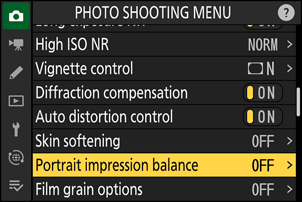
Selecione [ Equilíbrio de impressão de retrato ] no menu de captura de fotos.
-
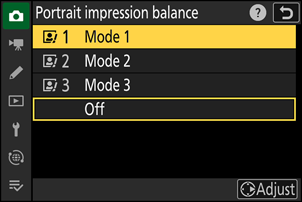
Destaque um modo de [ Modo 1 ] até [ Modo 3 ] e pressione 2 .
- As opções para o modo selecionado serão exibidas.
-
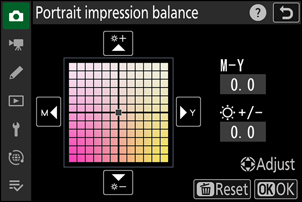
Ajuste a tonalidade e o brilho.
- Pressione 4 ou 2 para ajustar a tonalidade no eixo M (magenta) – Y (amarelo). O magenta aumenta à medida que você se move em direção a M, e o âmbar (amarelo) aumenta à medida que você se move em direção a Y.
- Pressione 1 ou 3 para ajustar o brilho. O brilho aumenta à medida que os valores aumentam e diminui à medida que diminuem.
- Os valores selecionados são exibidos à direita da grade.
- Para restaurar as configurações padrão, pressione o botão O
-
Salvar alterações.
- Pressione J para salvar as alterações e sair para os menus.
- Os modos que foram alterados em relação aos valores padrão são indicados por asteriscos (“ U ”).
- Repita os passos 1 a 4 para criar modos adicionais.
Aplicando modos salvos
Para ativar o equilíbrio de impressão de retrato durante a captura, selecione o modo desejado ([ Modo 1 ] até [ Modo 3 ]) para [ Equilíbrio de impressão de retrato ] no menu de captura de fotos.
“Equilíbrio na Impressão do Retrato”
[ Equilíbrio de impressão de retrato ] não estará disponível se:
- [ Monocromático ], [ Monocromático uniforme ], [ Monocromát. tons profundos ] ou [ Creative Picture Control ] está selecionado para [ Definir Picture Control ] ou
- [ Monocromático ] está selecionado para [ Definir Picture Control (HLG) ].
Atenção: Use o equilíbrio de impressão de retrato.
O equilíbrio da impressão em retratos pode afetar áreas da imagem que tenham cores semelhantes à pele dos retratados.
Pré-visualização dos resultados
Se [ Equilíbrio de impressão de retrato ] tiver sido atribuído um local no menu i usando a Configuração personalizada f1 [ Personalizar menu i ], você poderá selecionar esta opção, girar o seletor principal para escolher um modo e, em seguida, ajustar a tonalidade e o brilho usando o multisseletor enquanto visualiza seus efeitos no objeto enquadrado na tela.