
Google Translate
ESTE SERVIÇO PODE CONTER TRADUÇÕES FORNECIDAS PELA GOOGLE. A GOOGLE RENUNCIA A TODAS AS GARANTIAS RELACIONADAS COM TRADUÇÕES, EXPRESSAS OU IMPLÍCITAS, INCLUINDO QUAISQUER GARANTIAS DE PRECISÃO, FIABILIDADE E QUAISQUER GARANTIAS IMPLÍCITAS DE COMERCIALIZAÇÃO, ADEQUAÇÃO A UM FIM ESPECÍFICO E NÃO INFRAÇÃO.
Os guias de referência da Nikon Corporation (abaixo, "Nikon") foram traduzidos para sua conveniência usando o software de tradução fornecido pelo Google Translate. Foram feitos esforços razoáveis para fornecer uma tradução precisa, no entanto, nenhuma tradução automatizada é perfeita nem se destina a substituir tradutores humanos. As traduções são fornecidas como um serviço aos utilizadores dos guias de referência da Nikon e são fornecidas "tal como estão". Não é fornecido qualquer tipo de garantia, expressa ou implícita, quanto à precisão, fiabilidade ou exatidão de quaisquer traduções feitas do inglês para qualquer outro idioma. Alguns conteúdos (como imagens, vídeos, Flash, etc.) podem não ser convertidos com precisão devido às limitações do software de tradução.
O texto oficial é a versão em inglês dos guias de referência. Quaisquer discrepâncias ou diferenças criadas na conversão não são vinculativas e não têm efeito legal para fins de conformidade ou execução. Se surgirem questões relacionadas com a precisão das informações contidas nos guias de referência traduzidos, consulte a versão em inglês dos guias, que é a versão oficial.

Controles de imagem
Tipos de controles de imagem
O design exclusivo da Nikon
- Picture Control : Controles de imagem fornecidos com a câmara . Controles de imagem básicos, incluindo os modos [ Automático ] e [ Standard ] ( 0 [ Definir Picture Control ] ).
- Creative Picture Control : Controles de imagem fornecidos com a câmara . Esses controles oferecem combinações exclusivas de matiz, tom, saturação e outras configurações ajustadas para efeitos específicos ( 0 [ Definir Picture Control ] ).
- Picture Control ( HLG ) : Controles de imagem fornecidos com a câmara . Eles são selecionados através de [ Definir Picture Control (HLG) ] no menu de disparo de fotos quando [ Modo de tom ] no menu de disparo de fotos está definido como [ HLG ] no modo de foto ( 0 [ Definir Picture Control ( HLG ) ] ).
-
Custom Picture Control : Controles de imagem criados com a câmara ou com o software NX Studio . Eles podem ser adicionados à câmara separadamente, com base nos Controles de Imagem fornecidos com a câmara . Para criar Controles de Imagem Personalizados com a câmera, use [ Gerir Picture Control ] no menu de captura de fotos ou gravação de vídeo ( 0 Controles de Imagem Personalizados ). Se estiver usando NX Studio , crie um Custom Picture Control no software, exporte-o como um arquivo, copie-o para um cartão de memória e importe-o para a câmara ( 0 Copiar Controles de Imagem Personalizados de e para um Cartão de Memória ). Para obter detalhes sobre como usar NX Studio para criar e exportar Controles de Imagem Personalizados, consulte a ajuda online NX Studio .
https://nikonimglib.com/nxstdo/onlinehelp/
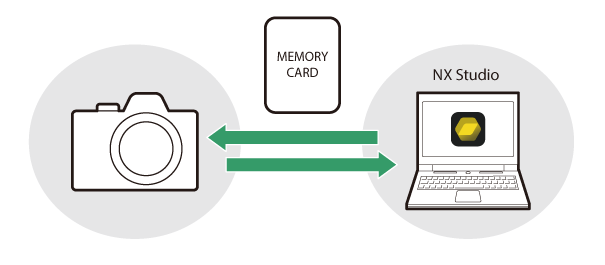
-
Imaging Recipe : Receitas de imagem criadas ou selecionadas no serviço Nikon Imaging Cloud . Baixe essas receitas para sua câmara , registre-as e use-as como Picture Controls. Você pode modificar esses Picture Controls em sua câmara e adicioná-los como Picture Controls personalizados ( 0 Receitas de Imagem ).
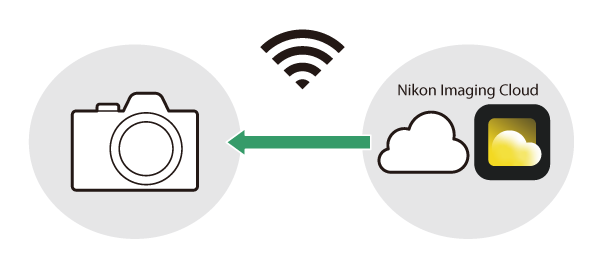
Selecionando controles de imagem
Escolha as opções de processamento de imagem (“ Picture Control ”) para novas fotos de acordo com a cena ou sua intenção criativa.
Escolhendo um Picture Control
-
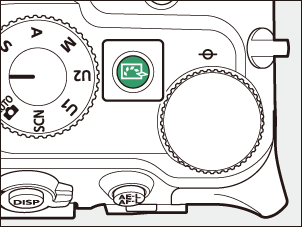
Pressione o botão h .
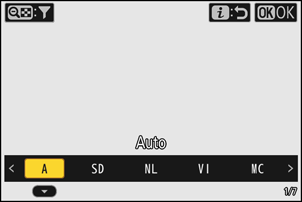
Os itens exibidos variam de acordo com as seguintes configurações câmara .
- No modo foto:
- Quando [ Modo de tom ] estiver definido como [ SDR ] no menu de disparo de fotos: O mesmo que para [ Definir Picture Control ] no menu de disparo de fotos ( 0 [ Definir Picture Control ] )
- Quando [ Modo de tom ] estiver definido como [ HLG ] no menu de disparo de fotos: O mesmo que para [ Definir Picture Control (HLG) ] no menu de disparo de fotos ( 0 [ Definir Picture Control ( HLG ) ] )
- No modo de vídeo: O mesmo que para [ Definir Picture Control ] no menu de gravação de vídeo ( 0 [ Definir Picture Control ] )
- No modo foto:
-
Pressione 4 ou 2 para destacar um Picture Control .
-
Pressione J para selecionar.
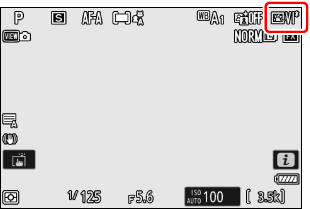
A opção selecionada é indicada por um ícone na tela de captura.
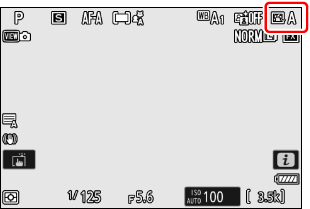
Configure os controles de imagem nos menus.
Os controles de imagem também podem ser configurados nos seguintes menus.
- [ Definir Picture Control ] ou [ Definir Picture Control (HLG) ] no menu de disparo da foto ( 0 Definir Picture Control , Definir Picture Control ( HLG ) )
- [ Definir Picture Control ] no menu de gravação de vídeo ( 0 Definir Picture Control )
- [ Definir Picture Control ] ou [ Definir Picture Control (HLG) ] no menu i
“Igual às configurações de foto”
Selecionar a opção [ Igual às definições de fotografia ] para [ Definir Picture Control ] no menu de gravação de vídeo define automaticamente o Picture Control para vídeos para o mesmo que o usado para fotografias.
[ Definir Picture Control ]
| Opção | Descrição | |
|---|---|---|
| n | [ Automático ] | A câmara ajusta automaticamente as cores e os tons com base no Picture Control [ Standard ] (modo foto) ou [ Neutro ] (modo vídeo). |
| Q | [ Standard ] | Processamento padrão para resultados equilibrados. Recomendado para a maioria das situações. |
| R | [ Neutro ] | Processamento mínimo para resultados naturais. Escolha esta opção para fotos que serão processadas ou retocadas posteriormente. |
| S | [ Vivo ] | As imagens são aprimoradas para um efeito vívido, semelhante ao de uma fotografia impressa. Escolha imagens que enfatizem as cores primárias. |
| T | [ Monocromático ] | Tire fotos monocromáticas. |
| 2 | [ Monocromático uniforme ] | Apresenta gradações suaves entre as luzes e as sombras, produzindo imagens monocromáticas delicadas. |
| 3 | [ Monocromát. tons profundos ] | Opte por tons ligeiramente mais escuros na gama de sombras a tons médios, com o brilho aumentando rapidamente à medida que os tons progridem dos médios para os realces. |
| o | [ Retrato ] | Pele lisa para retratos com aparência natural. |
| 4 | [ Retrato em tons vivos ] | Produz resultados mais vívidos do que [ Retrato ], capturando detalhes da tez do sujeito e evitando a perda de detalhes nas altas luzes. Escolha para fotos que serão posteriormente processadas ou retocadas. |
| p | [ Paisagem ] | Fotografe paisagens e cenas urbanas vibrantes. Escolha imagens que enfatizem os tons de azul e verde. |
| q | [ Uniforme ] | Os detalhes são preservados em uma ampla gama tonal, desde as altas luzes até as sombras. Escolha esta opção para fotos que serão posteriormente processadas ou retocadas extensivamente. |
| k 01 – k 20 |
[ Creative Picture Control ] (Creative Picture Control) |
Os Controles de Imagem Criativos oferecem combinações exclusivas de matiz, tom, saturação e outras configurações ajustadas para efeitos específicos. Escolha entre um total de 20 opções, incluindo [ Sonho ] e [ Manhã ]. |
| h C-1 – h C-9 |
[ Custom Picture Control ] (Custom Picture Control) |
Exibido se um Picture Control modificado for salvo como um Custom Picture Control na câmara ( 0 Picture Controls personalizados ). O nome padrão é o nome do Picture Control existente com um número de dois dígitos adicionado. Isso pode ser alterado conforme desejado. |
| n o |
[ Imaging Recipe ] (Imaging Recipe) |
Exibido quando as Receitas de Imagem criadas ou selecionadas no serviço Nikon Imaging Cloud são baixadas e registradas em sua câmara ( 0 Receitas de Imagem ). |
[ Definir Picture Control (HLG) ]
| Opção | Descrição | |
|---|---|---|
| c | [ Standard ] | Processamento padrão para resultados equilibrados. Recomendado para a maioria das situações. |
| d | [ Monocromático ] | Tire fotos monocromáticas. |
| e | [ Uniforme ] | Escolha fotografias que serão posteriormente processadas ou retocadas extensivamente. |
Limitar a seleção Picture Control
Limitar os controles de imagem disponíveis ao pressionar o botão h ou ao selecionar o item [ Definir Picture Control ] no menu i e pressionar J enquanto o modo de tom estiver definido como [ SDR ].
-
Pressione o botão h ou selecione [ Definir Picture Control ] no menu i e pressione o botão J
Isso exibirá uma lista Picture Control .
-
Pressione o botão W ( Q ).
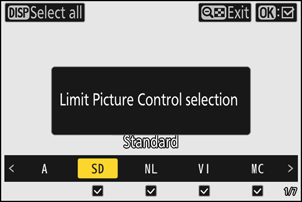
Isso exibirá a tela de seleção Picture Control .
-
Selecione os controles de imagem que serão exibidos.
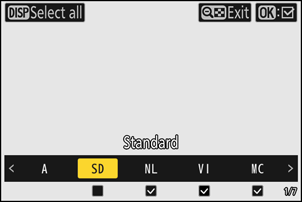
- Destaque um Picture Control usando 4 ou 2 e pressione J para selecionar ( M ) ou desmarcar ( U ). Somente os Picture Controls marcados com um visto ( M ) serão exibidos.
- Pressione o botão d para selecionar ( M ) todos os controles de imagem. Pressione d novamente para desmarcar ( U ) todos os controles de imagem, exceto [ Automático ].
-
Pressione o botão W ( Q ) novamente para sair.
- Isso salvará as alterações e exibirá a lista Picture Control .
- Esta seção exibe apenas os controles de imagem selecionados na Etapa 3.
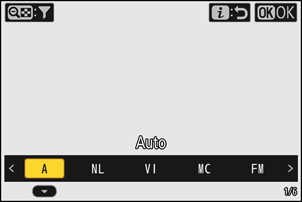
Limitar a seleção Picture Control
- Quando a opção [ Igual às definições de fotografia ] estiver selecionada em [ Definir Picture Control ] no menu de gravação de vídeo, os limites definidos para a seleção de Picture Control no modo de vídeo também serão aplicados à seleção Picture Control no modo de foto.
- A limitação da seleção Picture Control não se aplica aos Controles de Imagem exibidos nos itens [ Definir Picture Control ] nos menus de fotografia e gravação de vídeo.
- A opção Limitar a seleção Picture Control não está disponível quando [ HLG ] está selecionado para [ Modo de tom ] no menu de captura de fotos no modo de foto.
Modificando os controles de imagem
Os controles de imagem podem ser adaptados para se adequarem à cena ou à intenção criativa do fotógrafo.
Na demonstração de tiro
Pressione o botão h ou selecione [ Definir Picture Control ] no menu i e selecione um Picture Control para editar as configurações enquanto visualiza o efeito na tela de captura.
-
Pressione o botão h ou selecione [ Definir Picture Control ] no menu i e pressione o botão J
Isso exibirá uma lista Picture Control .
-
Pressione 4 ou 2 para selecionar um Picture Control e, em seguida, pressione 3 .
-
Ajuste as configurações.
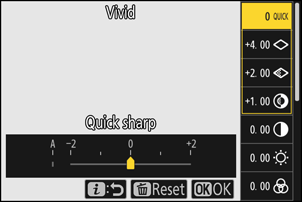
- Pressione 1 ou 3 para destacar as configurações e 4 ou 2 para escolher um valor. Cada vez que você pressiona, o valor destacado aumenta em 1.
- As opções disponíveis variam de acordo com o Picture Control selecionado.
- Para ajustar rapidamente os níveis para [ Nitidez ], [ Nitidez média ] e [ Claridade ], destaque [ Ajuste rápido nitidez ] e pressione 4 ou 2 .
- Para descartar as alterações e começar do zero com as configurações padrão, pressione o botão O
-
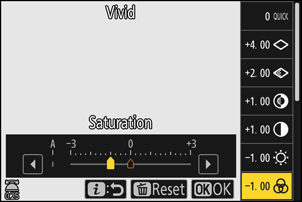
Salve as alterações e saia.
Pressione J para salvar as alterações. Os controles de imagem que foram modificados em relação às configurações padrão são indicados por um asterisco (“ U ”).
Utilizando os menus
-
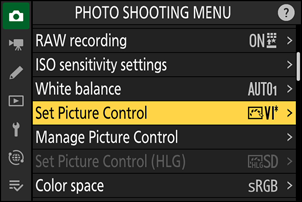
Selecione um Picture Control .
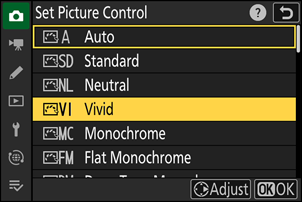
Selecione [ Definir Picture Control ] no menu de captura de fotos ou gravação de vídeo ou [ Definir Picture Control (HLG) ] no menu de captura de fotos e, em seguida, destaque o Picture Control desejado e pressione 2 .
-
Ajuste as configurações.
- Pressione 1 ou 3 para destacar as configurações e 4 ou 2 para escolher um valor. Cada vez que você pressiona, o valor destacado aumenta em 1.
- As opções disponíveis variam de acordo com o Picture Control selecionado.
- Para ajustar rapidamente os níveis para [ Nitidez ], [ Nitidez média ] e [ Claridade ], destaque [ Ajuste rápido nitidez ] e pressione 4 ou 2 .
- Para descartar as alterações e começar do zero com as configurações padrão, pressione o botão O
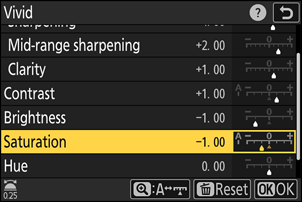
-
Salve as alterações e saia.
Pressione J para salvar as alterações. Os controles de imagem que foram modificados em relação às configurações padrão são indicados por um asterisco (“ U ”).
Configurações Picture Control
| Opção | Descrição | |
|---|---|---|
| [ Nível do efeito ] | Exibido somente quando um Creative Picture Control está selecionado. Atenua ou intensifica o efeito do Picture Control selecionado. | |
| [ Ajuste rápido nitidez ] | Aplique nitidez às áreas de contraste na imagem.
|
|
| [ Nitidez ] | Aplique nitidez a pequenas áreas de contraste. | |
| [ Nitidez média ] | Aplique nitidez às áreas de contraste maiores do que as afetadas por [ Nitidez ] e menores do que as afetadas por [ Claridade ]. | |
| [ Claridade ] | Aplique nitidez a grandes áreas de contraste.
|
|
| [ Contraste ] | Ajuste o contraste geral. | |
| [ Realces ] | Exibido apenas para [ Definir Picture Control (HLG) ]. Ajuste os realces. Escolha valores mais altos para tornar os realces mais brilhantes. | |
| [ Sombras ] | Exibido apenas para [ Definir Picture Control (HLG) ]. Ajuste as sombras. Escolha valores mais altos para tornar as sombras mais claras. | |
| [ Luminosidade ] | Clareia ou escurece os tons médios (tons que se situam entre as altas luzes e as sombras). O efeito não se estende às altas luzes e às sombras, garantindo que os detalhes nessas áreas da imagem sejam preservados.
|
|
| [ Saturação ] | Controle a vivacidade das cores.
|
|
| [ Matiz ] | Ajustar matiz.
|
|
| [ Efeitos de filtro ] | Exibido apenas com [ Monocromático ], [ Monocromático uniforme ], [ Monocromát. tons profundos ] e determinados Controles de Imagem Criativos. Simula o efeito de filtros de cor em imagens monocromáticas. | |
| [ Tonalidade ] | Exibido apenas com [ Monocromático ], [ Monocromático uniforme ], [ Monocromát. tons profundos ] e determinados Controles de Imagem Criativos. Escolha uma tonalidade para fotos monocromáticas. Escolha entre 9 tonalidades diferentes, incluindo cianotipia e sépia tradicional.
|
|
| [ Tonalidade ] (Creative Picture Controls) | Exibido apenas com determinados controles de imagem da Creative. Escolha a tonalidade da cor utilizada. | |
O indicador o abaixo do visor de valor no menu de configurações Picture Control indica o valor salvo na câmara .
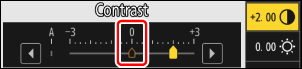
- Selecionar a opção [ A ] (automático) disponível para algumas configurações permite que a câmara ajuste a configuração automaticamente.
- Os resultados variam de acordo com exposição e a posição do sujeito no enquadramento.
Escolha entre os seguintes [ Efeitos de filtro ]:
| Opção | Descrição |
|---|---|
| [ Y ] (amarelo) * | Essas opções aumentam o contraste e podem ser usadas para diminuir o brilho do céu em fotografias de paisagem. Laranja [ O ] produz mais contraste do que amarelo [ Y ], vermelho [ R ] mais contraste do que laranja. |
| [ O ] (laranja) * | |
| [ R ] (vermelho) * | |
| [ G ] (verde) * | O verde suaviza os tons de pele. Ideal para retratos e afins. |
O termo entre parênteses é o nome do filtro de cor de terceiros correspondente para fotografia em preto e branco.
Usando [ Efeitos de filtro ] com [ Monocromát. tons profundos ]
[ Monocromát. tons profundos ] possui um forte efeito de filtro vermelho integrado que se aplica mesmo quando [ OFF ] está selecionado em [ Efeitos de filtro ]. Como [ Efeitos de filtro ] não pode ser aplicado mais de uma vez, selecionar uma opção diferente de [ OFF ] desativará o efeito de filtro vermelho integrado. O contraste pode ser reduzido ativando [ Y ], [ O ] ou [ R ].
O Picture Control [ Automático ]
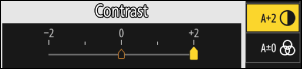
As configurações podem ser ajustadas no intervalo [ A-2 ] a [ A + 2 ].
Controles de imagem personalizados
Salve os controles de imagem modificados como controles de imagem personalizados.
| Opção | Descrição |
|---|---|
| [ Guardar/editar ] | Crie um novo Custom Picture Control com base em uma predefinição ou Custom Picture Control existente, ou edite Controles de Imagem Personalizados existentes. |
| [ Alterar nome ] | Renomear controles de imagem personalizados. |
| [ Eliminar ] | Excluir controles de imagem personalizados. |
| [ Carregar/guardar ] | Copie controles de imagem personalizados de e para um cartão de memória. |
Criando controles de imagem personalizados
-
Destaque [ Gerir Picture Control ] no menu de captura de fotos ou gravação de vídeo e pressione 2 .
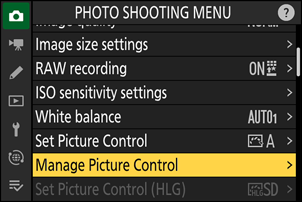
-
Selecione [ Guardar/editar ].
Selecione [ Guardar/editar ] e pressione 2 para visualizar as opções de [ Escolher Picture Control ].
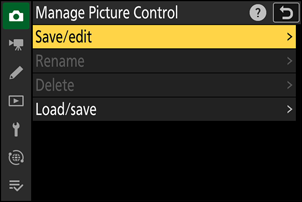
-
Selecione um Picture Control .
- Selecione um Picture Control existente e pressione 2 para exibir as opções de edição.
- Para salvar uma cópia do Picture Control selecionado sem modificações adicionais, pressione J As opções [ Guardar como ] serão exibidas; prossiga para a Etapa 5.
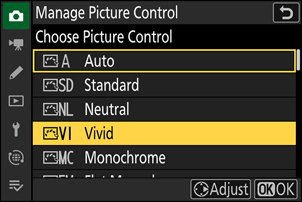
-
Ajuste as configurações.
- As opções e o procedimento são os mesmos que para [ Definir Picture Control ].
- Pressione J para exibir as opções [ Guardar como ] quando as configurações estiverem concluídas.
- Para descartar as alterações e começar do zero com as configurações padrão, pressione o botão O
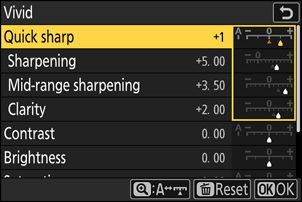
-
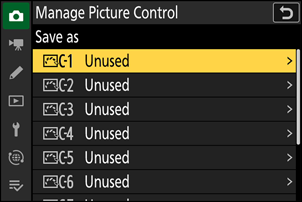
Selecione um destino.
Escolha um destino para o Custom Picture Control (C-1 a C-9).
-
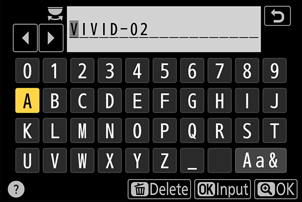
Dê um nome ao Picture Control .
- Ao pressionar 2 enquanto o destino está selecionado na etapa anterior, a caixa de diálogo para inserir texto e renomear o Picture Control será exibida.
- O nome padrão, criado adicionando um número de dois dígitos ao nome do Picture Control existente, aparece na área de exibição de texto. O número de dois dígitos é gerado automaticamente pela câmara .
- Os nomes Custom Picture Control podem ter até dezenove caracteres.
- Para obter informações sobre entrada de texto, consulte “Entrada de texto” ( 0 Entrada de texto ).
-
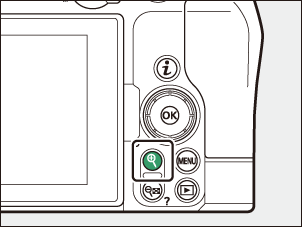
Pressione o botão X
- A entrada de texto será encerrada.
- O novo Picture Control será adicionado à lista Picture Control .
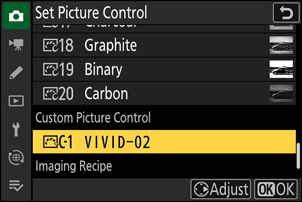
O ícone original Picture Control
O Picture Control predefinido original no qual o Custom Picture Control se baseia é indicado por um ícone na tela de edição.
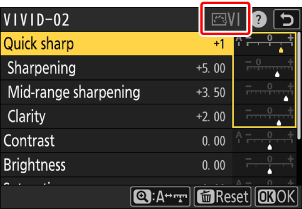
As opções disponíveis com os Controles de Imagem Personalizados são as mesmas nas quais o Custom Picture Control foi baseado.
Copiar controles de imagem personalizados de e para um cartão de memória
O item [ Carregar/guardar ] no menu [ Gerir Picture Control ] pode ser usado para copiar Controles de Imagem personalizados da câmara para um cartão de memória. Você também pode excluir Controles de Imagem personalizados ou copiá-los de um cartão de memória para a câmara .
- [ Copiar para câmara ]: Copia (importa) os Controles de Imagem Personalizados do cartão de memória para a câmara . Os Controles de Imagem são copiados para os Controles de Imagem Personalizados C-1 a C-9 na câmara e podem ser nomeados como desejar.
- [ Eliminar no cartão ]: Exclui os controles de imagem personalizados selecionados do cartão de memória.
- [ Copiar para cartão ]: Copie (exporte) um Custom Picture Control da câmara para um cartão de memória. Selecione um destino (de 1 a 99) para o Custom Picture Control escolhido e pressione J para exportá-lo para uma subpasta “CUSTOMPC”, que será criada automaticamente na pasta “ NIKON ” do cartão de memória.
- Os Picture Controls personalizados exportados podem ser copiados para outro cartão de memória usando um computador. Ao copiar Picture Controls para um cartão de memória para importação na câmara , certifique-se de salvá-los no diretório raiz (principal) do cartão ou na pasta “CUSTOMPC” dentro da pasta “ NIKON ”.
Ao ajustar os Picture Controls com o software NX Studio , selecionar [ Flexible Color ] para a opção Picture Control permite uma variedade maior de ajustes de Picture Control com o Color Blender e a Color Grading, além de outros parâmetros de ajuste. Você pode salvar os Picture Controls ajustados usando [ Flexible Color ] como Picture Controls Personalizados, exportá-los para um arquivo e importá-lo para a câmara .
- Os controles de imagem personalizados baseados em [ Flexible Color ] não podem ser ajustados ou renomeados na câmara .
Receitas de imagens
Você pode baixar receitas de imagem criadas ou selecionadas no serviço Nikon Imaging Cloud para sua câmara e registrá-las como Picture Controls. Você pode modificar esses Picture Controls na câmara e adicioná-los como Picture Controls personalizados por meio de [ Gerir Picture Control ] no menu de captura de fotos ou gravação de vídeo ( 0 Criando Picture Controls personalizados ).
-
Conecte a câmara ao Nikon Imaging Cloud .
Selecione [ ON ] para [ Nikon Imaging Cloud ] > [ Ligação à Nikon Imaging Cloud ] no menu de rede câmara e conecte a câmara ao Nikon Imaging Cloud ( 0 Conectando a câmera ao Nikon Imaging Cloud ).
-
Faça o download das receitas criadas ou selecionadas no Nikon Imaging Cloud para a câmara .
Consulte a ajuda online Nikon Imaging Cloud para saber como baixar receitas para a câmara .
-
Veja as receitas baixadas na câmara .
Ao pressionar o botão G para exibir os menus, uma caixa de diálogo de confirmação solicitando o registro das receitas baixadas na câmara aparece.
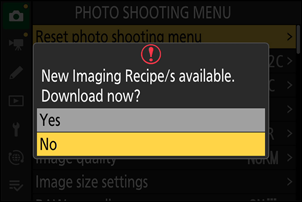
Opção Descrição [ Sim ] Registre as receitas baixadas na lista [ Definir Picture Control ]. [ Não ] A câmara retorna ao menu sem registrar as receitas baixadas. Marcas de notificação aparecerão nas abas de menu de fotografia e gravação de vídeo e no item [ Definir Picture Control ] no menu câmara , indicando que existem receitas não registradas.
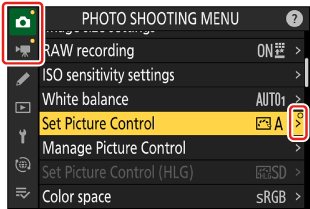
- Para adicionar manualmente receitas não registradas à câmara , selecione [ Definir Picture Control ] > [ Transferir receitas de imagens ] no menu de captura de fotos ou de gravação de vídeo.