
Google Translate
ESTE SERVIÇO PODE CONTER TRADUÇÕES FORNECIDAS PELA GOOGLE. A GOOGLE RENUNCIA A TODAS AS GARANTIAS RELACIONADAS COM TRADUÇÕES, EXPRESSAS OU IMPLÍCITAS, INCLUINDO QUAISQUER GARANTIAS DE PRECISÃO, FIABILIDADE E QUAISQUER GARANTIAS IMPLÍCITAS DE COMERCIALIZAÇÃO, ADEQUAÇÃO A UM FIM ESPECÍFICO E NÃO INFRAÇÃO.
Os guias de referência da Nikon Corporation (abaixo, "Nikon") foram traduzidos para sua conveniência usando o software de tradução fornecido pelo Google Translate. Foram feitos esforços razoáveis para fornecer uma tradução precisa, no entanto, nenhuma tradução automatizada é perfeita nem se destina a substituir tradutores humanos. As traduções são fornecidas como um serviço aos utilizadores dos guias de referência da Nikon e são fornecidas "tal como estão". Não é fornecido qualquer tipo de garantia, expressa ou implícita, quanto à precisão, fiabilidade ou exatidão de quaisquer traduções feitas do inglês para qualquer outro idioma. Alguns conteúdos (como imagens, vídeos, Flash, etc.) podem não ser convertidos com precisão devido às limitações do software de tradução.
O texto oficial é a versão em inglês dos guias de referência. Quaisquer discrepâncias ou diferenças criadas na conversão não são vinculativas e não têm efeito legal para fins de conformidade ou execução. Se surgirem questões relacionadas com a precisão das informações contidas nos guias de referência traduzidos, consulte a versão em inglês dos guias, que é a versão oficial.

Redimensionar
Crie cópias pequenas das fotografias selecionadas. Use [ Redimensionar (imagem atual) ] para
Dependendo do tamanho da cópia, o zoom de reprodução pode não estar disponível quando cópias redimensionadas são exibidas.
Redimensionar imagens recortadas
Imagens recortadas em proporções de 4:3 ou 3:4 não podem ser redimensionadas.
Redimensionar a imagem atual
-
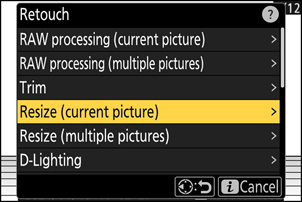
Selecione [ Retoque ] no menu i , depois destaque [ Redimensionar (imagem atual) ] e pressione 2 .
-
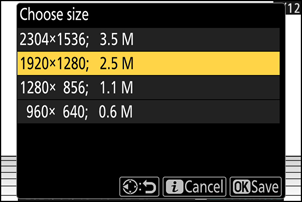
Selecione o tamanho desejado e pressione J
Uma cópia será salva no tamanho selecionado.
Redimensionar várias imagens
-
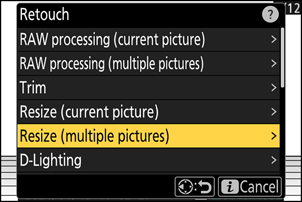
Selecione [ Retoque ] no menu i , depois destaque [ Redimensionar (várias imagens) ] e pressione 2 .
-
Escolha um tamanho.
- Destaque [ Escolher tamanho ] e pressione 2 .
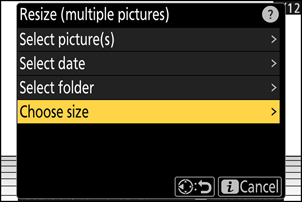
- Selecione o tamanho desejado (comprimento em pixels) usando 1 e 3 e pressione J
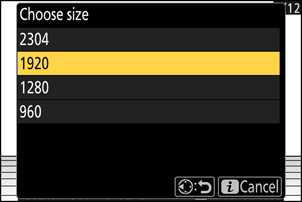
-
Escolha como as imagens serão selecionadas.
Opção Descrição [ Selecionar imagem(ns) ] Redimensione as imagens selecionadas. É possível selecionar várias imagens. [ Selecionar data ] Redimensione todas as fotos tiradas nas datas selecionadas. [ Selecionar pasta ] Redimensione todas as imagens em uma pasta selecionada. 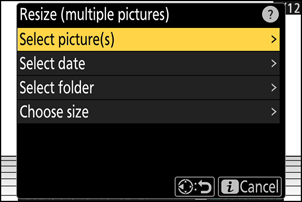
-
Escolha as imagens.
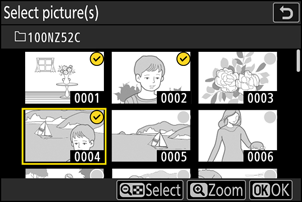
Se você escolheu [ Selecionar imagem(ns) ]:
- Destaque as imagens usando o multisseletor.
- Para visualizar a imagem destacada em tela cheia, pressione e mantenha pressionado o botão X
- Para selecionar a imagem destacada, pressione o botão W ( Q ). As imagens selecionadas são marcadas com um visto (✓).
 ). Para remover a verificação (
  ) e desmarque a imagem atual, pressione o botão W ( Q ) novamente. Todas as imagens selecionadas serão copiadas no tamanho selecionado na Etapa 2.
 - Pressione J para prosseguir após a seleção estar concluída.
Se você selecionou [ Selecionar data ]:
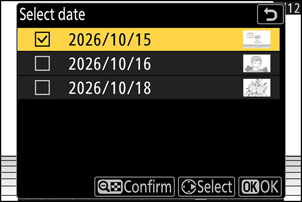
- Destaque as datas usando o seletor múltiplo e pressione 2 para selecionar ( M ) ou deselecionar ( U ).
- Todas as fotos tiradas nas datas marcadas com um visto ( M ) serão copiadas no tamanho selecionado na Etapa 2.
- Pressione J para prosseguir após a seleção estar concluída.
Se você selecionou [ Selecionar pasta ]:
Selecione uma pasta e pressione J para confirmar; todas as imagens na pasta selecionada serão copiadas no tamanho definido na Etapa 2.
-
Salve as cópias redimensionadas.
- Uma caixa de diálogo de confirmação será exibida; selecione [ Sim ] e pressione J para salvar as cópias redimensionadas.
- Para cancelar a operação antes que todas as cópias tenham sido criadas, pressione o botão G ; quando uma caixa de diálogo de confirmação for exibida, selecione [ Sim ] e pressione J .