
Google Translate
ESTE SERVIÇO PODE CONTER TRADUÇÕES FORNECIDAS PELA GOOGLE. A GOOGLE RENUNCIA A TODAS AS GARANTIAS RELACIONADAS COM TRADUÇÕES, EXPRESSAS OU IMPLÍCITAS, INCLUINDO QUAISQUER GARANTIAS DE PRECISÃO, FIABILIDADE E QUAISQUER GARANTIAS IMPLÍCITAS DE COMERCIALIZAÇÃO, ADEQUAÇÃO A UM FIM ESPECÍFICO E NÃO INFRAÇÃO.
Os guias de referência da Nikon Corporation (abaixo, "Nikon") foram traduzidos para sua conveniência usando o software de tradução fornecido pelo Google Translate. Foram feitos esforços razoáveis para fornecer uma tradução precisa, no entanto, nenhuma tradução automatizada é perfeita nem se destina a substituir tradutores humanos. As traduções são fornecidas como um serviço aos utilizadores dos guias de referência da Nikon e são fornecidas "tal como estão". Não é fornecido qualquer tipo de garantia, expressa ou implícita, quanto à precisão, fiabilidade ou exatidão de quaisquer traduções feitas do inglês para qualquer outro idioma. Alguns conteúdos (como imagens, vídeos, Flash, etc.) podem não ser convertidos com precisão devido às limitações do software de tradução.
O texto oficial é a versão em inglês dos guias de referência. Quaisquer discrepâncias ou diferenças criadas na conversão não são vinculativas e não têm efeito legal para fins de conformidade ou execução. Se surgirem questões relacionadas com a precisão das informações contidas nos guias de referência traduzidos, consulte a versão em inglês dos guias, que é a versão oficial.

Utilizando os menus
Você pode navegar pelos menus usando o seletor múltiplo e o botão J
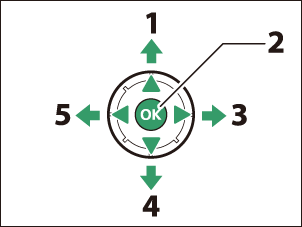
- Mova o cursor para cima
- Selecione o item destacado
- Exibir submenu, selecionar item destacado ou mover o cursor para a direita.
- Mova o cursor para baixo
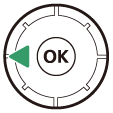
- Cancelar e retornar ao menu anterior ou mover o cursor para a esquerda
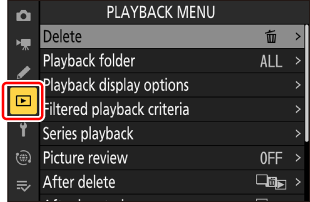
-
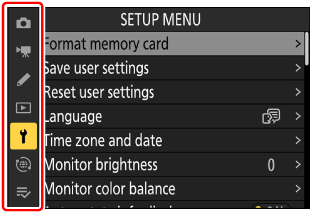
Selecione o ícone do menu atual.
Pressione 4 para posicionar o cursor na área de seleção do menu.
-
Selecione um menu.
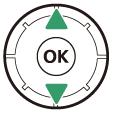
Pressione 1 ou 3 para selecionar o menu desejado.
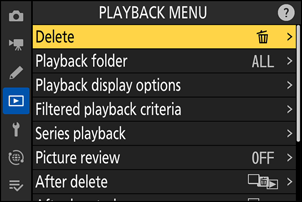
-
Posicione o cursor no menu selecionado.
Pressione 2 para posicionar o cursor no menu selecionado.

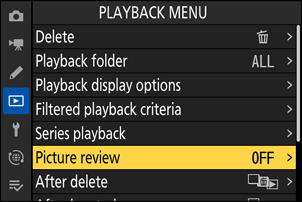
-
Destaque um item do menu.
Pressione 1 ou 3 para selecionar um item do menu.
-
Opções de exibição.
Pressione 2 para exibir as opções do item de menu selecionado.
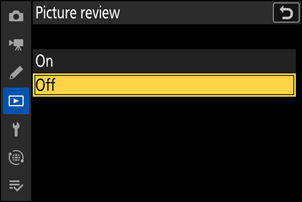
-
Selecione uma opção.
Pressione 1 ou 3 para destacar uma opção.
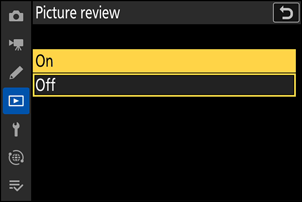
-
Selecione a opção destacada.
- Pressione J para salvar as alterações e sair.
- Para sair sem fazer uma seleção, pressione o botão G
- Para sair dos menus e retornar ao modo de disparo, pressione o botão do desbloqueio até a metade.
-
Alguns itens e opções de menu podem estar indisponíveis dependendo do estado câmara . Os itens indisponíveis são exibidos em cinza.
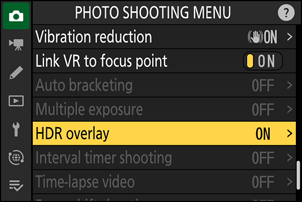
-
Em alguns casos, pressionar J quando um item acinzentado estiver selecionado exibirá uma mensagem explicando por que o item não está disponível.
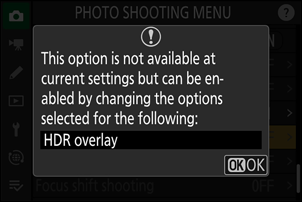
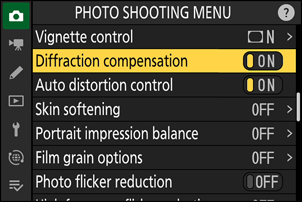
Itens somente com opção LIGADO/DESLIGADO
Se as únicas opções disponíveis para o item atual forem [ ON ] e [ OFF ], você pode alternar de [ ON ] para [ OFF ] ou vice-versa simplesmente pressionando J , pressionando o multisseletor para a direita ( 2 ) ou tocando no item no visor.
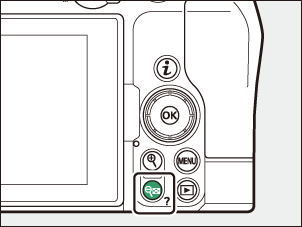
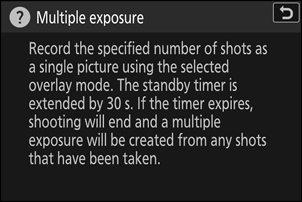
- Quando disponível, uma descrição do item atualmente selecionado pode ser visualizada pressionando o botão W ( Q ).
- Pressione 1 ou 3 para percorrer a lista.
- Pressione W ( Q ) novamente para retornar aos menus.
Você também pode navegar pelos menus usando controles de toque ( 0 controles de toque ).
Um teclado é exibido quando é necessário inserir texto, por exemplo, se você precisar digitar o nome de um arquivo ou algo semelhante. Digite o texto conforme descrito abaixo.
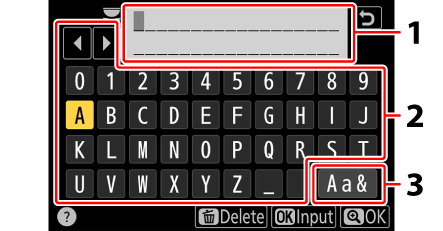
- Área de exibição de texto
- Área do teclado
- Seleção de teclado
- Insira caracteres na posição atual do cursor, destacando-os com as teclas de seta do seletor múltiplo e pressionando J
- O cursor pode ser movido para a esquerda ou para a direita na área de exibição do texto girando qualquer um dos botões de comando.
- Para alternar entre os teclados de letras maiúsculas, minúsculas e símbolos, selecione o ícone de seleção de teclado e pressione J O ícone de seleção de teclado pode não estar disponível em alguns casos.
- Se um caractere for digitado quando a área de exibição de texto estiver cheia, o caractere mais à direita será apagado.
- Para apagar o caractere sob o cursor, pressione a tecla O
- Para concluir a entrada, pressione X
- Para sair sem concluir a entrada de texto, pressione G