
Google Translate
ESTE SERVIÇO PODE CONTER TRADUÇÕES FORNECIDAS PELA GOOGLE. A GOOGLE RENUNCIA A TODAS AS GARANTIAS RELACIONADAS COM TRADUÇÕES, EXPRESSAS OU IMPLÍCITAS, INCLUINDO QUAISQUER GARANTIAS DE PRECISÃO, FIABILIDADE E QUAISQUER GARANTIAS IMPLÍCITAS DE COMERCIALIZAÇÃO, ADEQUAÇÃO A UM FIM ESPECÍFICO E NÃO INFRAÇÃO.
Os guias de referência da Nikon Corporation (abaixo, "Nikon") foram traduzidos para sua conveniência usando o software de tradução fornecido pelo Google Translate. Foram feitos esforços razoáveis para fornecer uma tradução precisa, no entanto, nenhuma tradução automatizada é perfeita nem se destina a substituir tradutores humanos. As traduções são fornecidas como um serviço aos utilizadores dos guias de referência da Nikon e são fornecidas "tal como estão". Não é fornecido qualquer tipo de garantia, expressa ou implícita, quanto à precisão, fiabilidade ou exatidão de quaisquer traduções feitas do inglês para qualquer outro idioma. Alguns conteúdos (como imagens, vídeos, Flash, etc.) podem não ser convertidos com precisão devido às limitações do software de tradução.
O texto oficial é a versão em inglês dos guias de referência. Quaisquer discrepâncias ou diferenças criadas na conversão não são vinculativas e não têm efeito legal para fins de conformidade ou execução. Se surgirem questões relacionadas com a precisão das informações contidas nos guias de referência traduzidos, consulte a versão em inglês dos guias, que é a versão oficial.

Zoom de alta resolução
Selecionar [ ON ] para [ Zoom Hi-Res ] no menu de gravação de vídeo permite que você amplie o seu objeto sem perda de resolução, mesmo sem uma objetiva zoom.
-
Zoom de alta resolução Está disponível quando todas as seguintes condições forem atendidas:- [ FX ] está selecionado em [ Área de imagem ] > [ Escolha a área de imagem ] no menu de gravação de vídeo,
- [ H.265 de 10 bits (MOV) ], [ H.265 de 8 bits (MOV) ] ou [ H.264 de 8 bits (MP4) ] é selecionado para [ Tipo de ficheiro de filmagem ] no menu de gravação de vídeo, e
- Um tamanho de quadro e taxa de [ 1920×1080; 30p ], [ 1920×1080; 25p ] ou [ 1920×1080; 24p ] é selecionado para [ Tam. img./fotogramas seg. ] no menu de gravação de vídeo.
Usando o zoom de alta resolução
Selecione [ ON ] para [ Zoom Hi-Res ] no menu de gravação de vídeo e pressione 4 ou 2 para aumentar ou diminuir o zoom usando o Zoom de Alta Resolução.
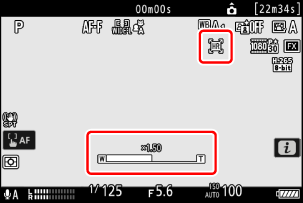
- Um ícone H aparece na tela quando o Zoom de Alta Resolução está ativado.
- A posição do zoom é mostrada por uma barra conforme você aumenta ou diminui o zoom. Você pode aumentar o zoom até um máximo de 2,0×.
Atenção: Zoom de alta resolução
- O modo de área AF está fixo em [ AF de área ampla (L) ]. O ponto de focagem não é exibido.
- [ VR eletrónico ] no menu de gravação de vídeo está fixo em [ OFF ].
Controles personalizados para zoom de alta resolução
A posição de zoom para Zoom de Alta Resolução também pode ser ajustada usando controles aos quais [ Zoom Hi-Res + ] e [ Zoom Hi-Res − ] foram atribuídos por meio da Configuração Personalizada g2 [ Controlos personalizados ].
-
O controle de zoom para Hi-Res Zoom pode ser atribuído à câmara [ Botão Fn1 ] e [ Botão Fn2 ], ao anel Fn da objetiva através de [ Anel Fn objet. (sent. pont. relóg.) ] e [ Anel Fn obj. (inv. pont. relóg.) ], e através de [ Anel de controlo da objetiva ] ao anel de controle objetiva .
- Quando o Zoom de Alta Resolução estiver atribuído ao [ Botão Fn1 ], [ Botão Fn2 ], [ Anel Fn objet. (sent. pont. relóg.) ] ou [ Anel Fn obj. (inv. pont. relóg.) ], você poderá escolher a velocidade do zoom usando a Configuração Personalizada g7 [ Velocidade do zoom Hi-Res ].
- Quando o Zoom de Alta Resolução é atribuído a [ Anel de controlo da objetiva ], a resposta do anel de controle pode ser ajustada usando a Configuração Personalizada f10 [ Resposta do anel de controlo ].
- Em vez de usar o anel de controle, os usuários de lentes compatíveis podem usar o anel de foco para zoom de alta resolução selecionando [ ON ] para Configuração personalizada f11 [ Trocar fnçs. anel focag./controlo ].