
Google Translate
ESTE SERVIÇO PODE CONTER TRADUÇÕES FORNECIDAS PELA GOOGLE. A GOOGLE RENUNCIA A TODAS AS GARANTIAS RELACIONADAS COM TRADUÇÕES, EXPRESSAS OU IMPLÍCITAS, INCLUINDO QUAISQUER GARANTIAS DE PRECISÃO, FIABILIDADE E QUAISQUER GARANTIAS IMPLÍCITAS DE COMERCIALIZAÇÃO, ADEQUAÇÃO A UM FIM ESPECÍFICO E NÃO INFRAÇÃO.
Os guias de referência da Nikon Corporation (abaixo, "Nikon") foram traduzidos para sua conveniência usando o software de tradução fornecido pelo Google Translate. Foram feitos esforços razoáveis para fornecer uma tradução precisa, no entanto, nenhuma tradução automatizada é perfeita nem se destina a substituir tradutores humanos. As traduções são fornecidas como um serviço aos utilizadores dos guias de referência da Nikon e são fornecidas "tal como estão". Não é fornecido qualquer tipo de garantia, expressa ou implícita, quanto à precisão, fiabilidade ou exatidão de quaisquer traduções feitas do inglês para qualquer outro idioma. Alguns conteúdos (como imagens, vídeos, Flash, etc.) podem não ser convertidos com precisão devido às limitações do software de tradução.
O texto oficial é a versão em inglês dos guias de referência. Quaisquer discrepâncias ou diferenças criadas na conversão não são vinculativas e não têm efeito legal para fins de conformidade ou execução. Se surgirem questões relacionadas com a precisão das informações contidas nos guias de referência traduzidos, consulte a versão em inglês dos guias, que é a versão oficial.

i de reprodução de fotos
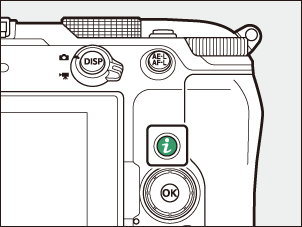
Ao pressionar o botão i com uma foto selecionada para reprodução em tela cheia, miniatura ou com zoom, o menu i de reprodução de fotos é exibido. Destaque os itens e pressione J ou 2 para selecionar.
Pressione o botão i novamente para retornar à reprodução.
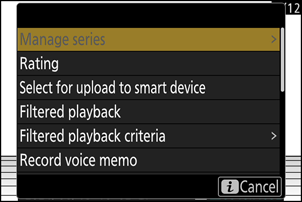
| Opção | Descrição |
|---|---|
| [ Recorte rápido ] 1 | Salva uma cópia da imagem atual recortada para a área visível na tela. Esta opção não está disponível quando os histogramas RGB são exibidos ( 0 Informações da foto (Histograma RGB) ). |
| [ Gerir sequência ] | Se a opção [ ON ] estiver selecionada em [ Reprodução de sequência ] > [ Listar seq. como miniat. individ. ] no menu de reprodução, você poderá usar essa opção para excluir, proteger ou marcar para upload a imagem atual e todas as outras imagens na mesma sequência.
|
| [ Classificação ] | Avalie a imagem atual ( 0 avaliações de imagens ). |
| [ Selec. para enviar para a Cloud ] | Selecione a imagem atual para upload ( 0 Selecionando imagens para upload ).
|
| [ Selec. para enviar para disp. intel. ] | |
| [ Selec. p/ enviar p/ computador ] | |
| [ Selecionar para enviar (FTP) ] | |
| [ Selec. p/ priorid. ao envio p/ comput. ] | Selecione a imagem atual para upload prioritário ( 0 Selecionando Imagens para Upload ). As imagens marcadas para upload prioritário serão carregadas antes das outras imagens marcadas para upload.
|
| [ Selecionar para prioridade ao envio (FTP) ] | |
| [ Selec. tds. p/ envio para a Cloud ] | Marcar para upload todas as imagens que atendem aos critérios de filtro atuais ( 0 Reprodução Filtrada ).
|
| [ Selec. todas p/ envio p/ comput, ] | |
| [ Selecionar todas para envio (FTP) ] | |
| [ Reprodução filtrada ] | Exibir apenas as imagens que correspondem aos critérios selecionados ( 0 Reprodução filtrada ). |
| [ Critérios de reprodução filtrada ] | Selecione os critérios de filtro. |
| [ Gravar memória de voz ] | Adicionar um memorando de voz à imagem atual ( 0 Gravações/Reprodução de Memorandos de Voz ). |
| [ Reproduzir memória de voz ] | Reproduza o memorando de voz da imagem atual ( 0 Gravação/Reprodução de Memorandos de Voz ). |
| [ Retoque ] | Criar uma cópia retocada da imagem atual ( 0 Retoque de Fotografias ). |
| [ Escolher pasta ] | Selecione uma pasta para reprodução. Destaque uma pasta e pressione J para visualizar as imagens que ela contém. |
| [ Proteger ] | Adicione proteção ou remova a proteção da imagem atual ( 0 Protegendo imagens contra exclusão ). |
| [ Desproteger tudo ] 2 | Remova a proteção de todas as imagens na pasta atualmente selecionada em [ Pasta de reprodução ] no menu de reprodução. |
| [ IPTC ] | Incorpore uma predefinição IPTC selecionada na foto atual ( 0 IPTC ). |
| [ Comparação lado-a-lado ] 3 | Compare as cópias retocadas com os originais. |
| [ Apresentação de diapositivos ] | Veja uma apresentação de slides; a imagem atual e todas as imagens seguintes são exibidas uma de cada vez na ordem registrada ( 0 visualizações de apresentações de slides ). |
Disponível apenas durante o zoom de reprodução.
Não disponível durante a reprodução com zoom.
Disponível apenas quando uma cópia retocada (indicada por um ícone p ) ou a imagem original da cópia retocada estiver selecionada.
Selecione [ Comparação lado-a-lado ] para comparar as cópias retocadas com os originais não retocados.
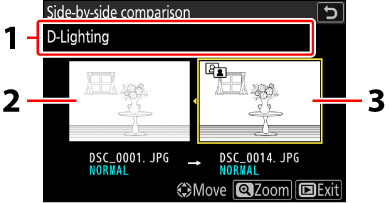
- Opções utilizadas para criar uma cópia
- Imagem de origem
- Cópia retocada
- A imagem original é exibida à esquerda, e a cópia retocada à direita.
- A opção utilizada para criar a cópia é exibida na parte superior da tela.
- Pressione 4 ou 2 para alternar entre a imagem original e a cópia retocada.
- Se a cópia for uma sobreposição criada a partir de várias imagens de origem, pressione 1 ou 3 para visualizar as outras imagens.
- Se a fonte tiver sido copiada várias vezes, pressione 1 ou 3 para visualizar as outras cópias.
- Para visualizar a imagem destacada em tela cheia, pressione e mantenha pressionado o botão X
- Pressione J para retornar à reprodução com a imagem selecionada exibida em tela cheia.
- Para sair e retomar a reprodução, pressione o botão K
- A imagem original não será exibida se a cópia tiver sido criada a partir de uma fotografia protegida.
- A imagem original não será exibida se a cópia tiver sido criada a partir de uma fotografia que já foi excluída.