
Google Translate
ESTE SERVIÇO PODE CONTER TRADUÇÕES FORNECIDAS PELA GOOGLE. A GOOGLE RENUNCIA A TODAS AS GARANTIAS RELACIONADAS COM TRADUÇÕES, EXPRESSAS OU IMPLÍCITAS, INCLUINDO QUAISQUER GARANTIAS DE PRECISÃO, FIABILIDADE E QUAISQUER GARANTIAS IMPLÍCITAS DE COMERCIALIZAÇÃO, ADEQUAÇÃO A UM FIM ESPECÍFICO E NÃO INFRAÇÃO.
Os guias de referência da Nikon Corporation (abaixo, "Nikon") foram traduzidos para sua conveniência usando o software de tradução fornecido pelo Google Translate. Foram feitos esforços razoáveis para fornecer uma tradução precisa, no entanto, nenhuma tradução automatizada é perfeita nem se destina a substituir tradutores humanos. As traduções são fornecidas como um serviço aos utilizadores dos guias de referência da Nikon e são fornecidas "tal como estão". Não é fornecido qualquer tipo de garantia, expressa ou implícita, quanto à precisão, fiabilidade ou exatidão de quaisquer traduções feitas do inglês para qualquer outro idioma. Alguns conteúdos (como imagens, vídeos, Flash, etc.) podem não ser convertidos com precisão devido às limitações do software de tradução.
O texto oficial é a versão em inglês dos guias de referência. Quaisquer discrepâncias ou diferenças criadas na conversão não são vinculativas e não têm efeito legal para fins de conformidade ou execução. Se surgirem questões relacionadas com a precisão das informações contidas nos guias de referência traduzidos, consulte a versão em inglês dos guias, que é a versão oficial.

Vídeos de corte
Corte as partes indesejadas.
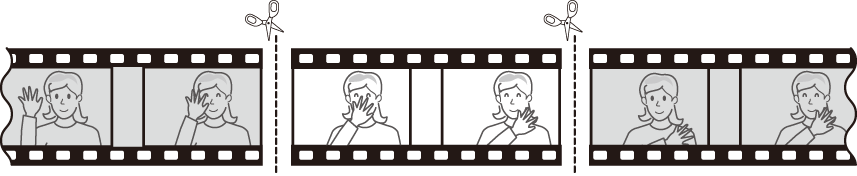
-
Exibir um vídeo em tela cheia.
-
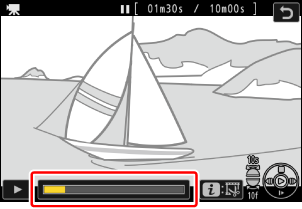
Pause o vídeo no novo quadro de abertura.
- Pressione J para iniciar a reprodução. Pressione 3 para pausar.
- Você pode verificar sua posição aproximada no vídeo através da barra de progresso.
- Gire o seletor de subcomando uma posição para avançar ou retroceder 10 segundos.
- Gire o seletor de comando principal uma posição para avançar ou retroceder 10 quadros.
- Pressione 4 ou 2 para avançar ou retroceder um fotograma de cada vez.
-
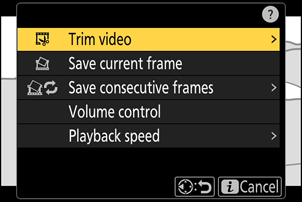
Pressione o botão i , selecione [ Recortar filmagem ] e pressione 2 .
-
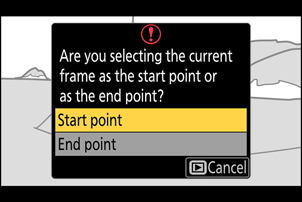
Escolha o ponto de partida.
Para criar uma cópia que comece a partir do quadro atual, selecione [ Pt. início ] e pressione J .
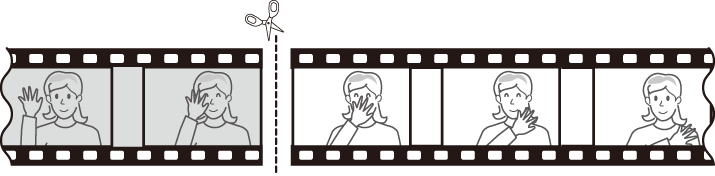
-
Escolha o ponto final.
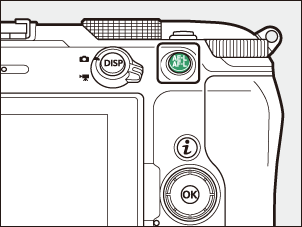
- Pressione o botão A para alternar para a ferramenta de seleção do ponto final ( x ).
- Selecione a moldura de fechamento ( x ) conforme descrito na Etapa 2.
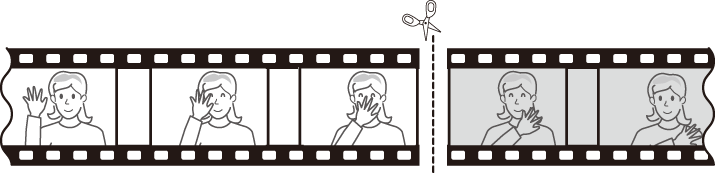
-
Pressione 1 para criar a cópia.
-
Visualize a cópia.
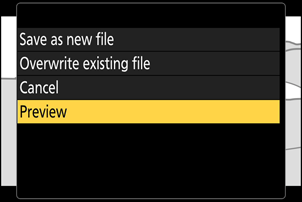
- Para pré-visualizar a cópia, selecione [ Pré-visualizar ] e pressione J (para interromper a pré-visualização e retornar ao menu de opções de salvamento, pressione 1 ).
- Para abandonar a cópia atual e retornar à Etapa 5, selecione [ Cancelar ] e pressione J .
-
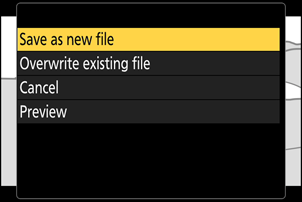
Escolha uma opção para salvar.
Selecione [ Guardar como novo ficheiro ] para salvar a cópia editada como um novo arquivo. Para substituir o vídeo original pela cópia editada, selecione [ Substituir ficheiro existente ].
-
Salve a cópia.
Pressione J para salvar a cópia.
- A cópia não será salva se não houver espaço suficiente disponível no cartão de memória.
- Vídeos com menos de dois segundos de duração não podem ser editados usando [ Recortar filmagem ].
- As cópias têm a mesma data e hora de criação que o original.
Remoção de filmagens de abertura ou encerramento
- Para remover apenas a filmagem final de um vídeo, destaque [ Ponto fim ] e pressione J na Etapa 4, selecione o quadro final ( x ) e prossiga para a Etapa 6 sem pressionar A na Etapa 5.
- Para remover apenas a filmagem inicial, prossiga para a Etapa 6 sem pressionar o botão A na Etapa 5.
A opção [ Recortar filmagem ] do menu i
Os vídeos também podem ser editados usando o item [ Recortar filmagem ] no menu i .