
Google Translate
ESTE SERVIÇO PODE CONTER TRADUÇÕES FORNECIDAS PELA GOOGLE. A GOOGLE RENUNCIA A TODAS AS GARANTIAS RELACIONADAS COM TRADUÇÕES, EXPRESSAS OU IMPLÍCITAS, INCLUINDO QUAISQUER GARANTIAS DE PRECISÃO, FIABILIDADE E QUAISQUER GARANTIAS IMPLÍCITAS DE COMERCIALIZAÇÃO, ADEQUAÇÃO A UM FIM ESPECÍFICO E NÃO INFRAÇÃO.
Os guias de referência da Nikon Corporation (abaixo, "Nikon") foram traduzidos para sua conveniência usando o software de tradução fornecido pelo Google Translate. Foram feitos esforços razoáveis para fornecer uma tradução precisa, no entanto, nenhuma tradução automatizada é perfeita nem se destina a substituir tradutores humanos. As traduções são fornecidas como um serviço aos utilizadores dos guias de referência da Nikon e são fornecidas "tal como estão". Não é fornecido qualquer tipo de garantia, expressa ou implícita, quanto à precisão, fiabilidade ou exatidão de quaisquer traduções feitas do inglês para qualquer outro idioma. Alguns conteúdos (como imagens, vídeos, Flash, etc.) podem não ser convertidos com precisão devido às limitações do software de tradução.
O texto oficial é a versão em inglês dos guias de referência. Quaisquer discrepâncias ou diferenças criadas na conversão não são vinculativas e não têm efeito legal para fins de conformidade ou execução. Se surgirem questões relacionadas com a precisão das informações contidas nos guias de referência traduzidos, consulte a versão em inglês dos guias, que é a versão oficial.

Processamento RAW
-
O processamento RAW não está disponível nesta câmara para as seguintes imagens:
- Imagens NEF ( RAW ) capturadas com um modelo câmara diferente,
- Imagens NEF ( RAW ) capturadas usando NX Tether e salvas em um computador, ou
- Imagens capturadas em configurações de qualidade diferentes de RAW .
- Se as imagens NEF ( RAW ) forem convertidas para o formato JPEG ou HEIF por meio do processamento RAW , as tonalidades das imagens resultantes podem diferir das imagens JPEG ou HEIF capturadas com a câmara , mesmo que as mesmas configurações de disparo tenham sido aplicadas durante o processamento RAW .
Processando fotos tiradas usando o modo de tom [ SDR ]
Aplicar processamento RAW a fotos tiradas com [ SDR ] selecionado para o modo de tom cria cópias JPEG .
Processando a imagem atual
-
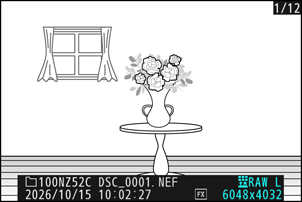
Exiba uma imagem NEF ( RAW ) tirada com [ SDR ] selecionado para o modo de tom e pressione o botão i .
-
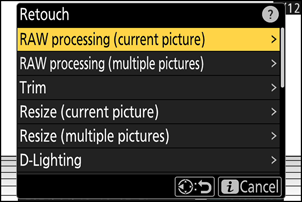
Selecione [ Retoque ] no menu i , depois destaque [ Processam. RAW (imagem atual) ] e pressione 2 .
-
Copie a fotografia.
- Destaque [ EXE ] e pressione J para criar uma cópia JPEG da fotografia selecionada.
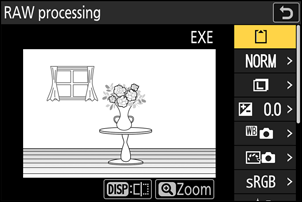
- Ajuste configurações como balanço de branco e Picture Control antes do processamento. Se necessário, altere as configurações que estavam em vigor no momento da captura da fotografia. Para itens que podem ser configurados, consulte “Itens de configuração durante o processamento de imagens RAW SDR ” ( 0 Itens de configuração durante o processamento de imagens RAW SDR ).
Processando várias imagens
-
Exiba uma imagem NEF ( RAW ) tirada com [ SDR ] selecionado para o modo de tom e pressione o botão i .
-
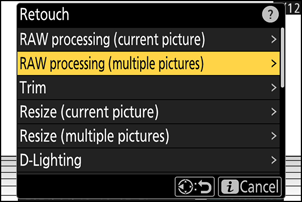
Selecione [ Retoque ] no menu i , depois destaque [ Processam. RAW (várias imagens) ] e pressione 2 .
-
Escolha como as imagens serão selecionadas.
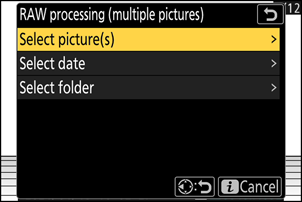
Opção Descrição [ Selecionar imagem(ns) ] Crie cópias JPEG das imagens NEF ( RAW ) selecionadas. É possível selecionar várias imagens NEF ( RAW ). [ Selecionar data ] Criar cópias JPEG de todas as imagens NEF ( RAW ) tiradas nas datas selecionadas. [ Selecionar pasta ] Crie cópias JPEG de todas as imagens NEF ( RAW ) em uma pasta selecionada. -
Selecione as fotografias.
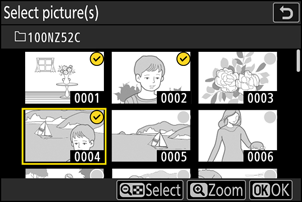
Se você escolheu [ Selecionar imagem(ns) ]:
- Destaque as imagens usando o multisseletor.
- Para visualizar a imagem destacada em tela cheia, pressione e mantenha pressionado o botão X
- Para selecionar a imagem destacada, pressione o botão W ( Q ). As imagens selecionadas são marcadas com um visto (✓).
 ). Para remover a verificação (
  Para selecionar a imagem atual e desmarcar a opção desejada, pressione novamente o botão W ( Q ). Todas as imagens serão processadas com as mesmas configurações.
 - Pressione J para prosseguir após a seleção estar concluída.
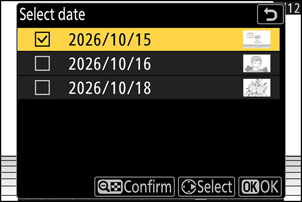
Se você selecionou [ Selecionar data ]:
- Destaque as datas usando o seletor múltiplo e pressione 2 para selecionar ( M ) ou deselecionar ( U ).
- Todas as imagens elegíveis tiradas em datas marcadas com um visto ( M ) serão processadas usando as mesmas configurações.
- Pressione J para prosseguir após a seleção estar concluída.
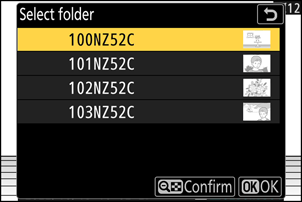
Se você selecionou [ Selecionar pasta ]:
Selecione uma pasta e pressione J para confirmar; todas as imagens na pasta selecionada serão processadas com as mesmas configurações.
-
Copie as fotografias.
- Destaque [ EXE ] e pressione J para exibir uma caixa de diálogo de confirmação e, em seguida, destaque [ Sim ] e pressione J para criar cópias JPEG das fotos selecionadas.
- Para cancelar a operação antes que todas as cópias tenham sido criadas, pressione o botão G ; quando uma caixa de diálogo de confirmação for exibida, selecione [ Sim ] e pressione J .
- Ajuste configurações como balanço de branco e Picture Control antes do processamento. Se necessário, altere as configurações que estavam em vigor quando as fotografias foram tiradas. Para itens que podem ser configurados, consulte “Itens de configuração durante o processamento de imagens RAW SDR ” ( 0 Itens de configuração durante o processamento de imagens RAW SDR ).
Itens de configuração durante o processamento de imagens RAW SDR
As configurações de imagem podem ser alteradas antes do processamento RAW , em relação às configurações que estavam em vigor no momento em que as fotografias foram tiradas.
-
Os itens que podem ser configurados são os seguintes.
- Qualidade da imagem ( 0 Ajustando a qualidade da imagem )
- Tamanho da imagem ( 0 Escolhendo um tamanho de imagem )
- Compensação por exposição ( 0 Compensação por exposição )
- Balanço de branco ( 0 Balanço de branco )
- Picture Control ( 0 controles de imagem )
- Espaço de cores ( 0 Espaço de cores )
- D-Lighting ativo ( 0 D-Lighting ativo )
- Alto ISO NR ( 0 Alto ISO NR )
- Controle de vinheta ( 0 Controle de vinheta )
- Compensação de difração ( 0 Compensação de difração )
- Equilíbrio de impressões de retrato ( 0 Equilíbrio de impressões de retrato )
- As configurações vigentes no momento em que as fotografias foram tiradas aparecerão, em alguns casos, abaixo da pré-visualização.
- Para usar as configurações vigentes no momento em que as fotografias foram tiradas, se aplicável, selecione [ Original ] para cada item.
- Os efeitos podem ser visualizados previamente na tela de edição. Para visualizar a imagem sem edição, pressione e mantenha pressionado o botão DISP .
Processando fotos tiradas usando o modo de tom [ HLG ]
Aplicar processamento RAW a fotos tiradas com [ HLG ] selecionado para o modo de tom cria cópias HEIF .
- As fotos NEF ( RAW ) tiradas com o modo de tom [ HLG ] selecionado também podem ser salvas no formato JPEG ( 0 Criando cópias JPEG de fotos RAW tiradas usando o modo de tom HLG ). Observe, no entanto, que as cópias JPEG podem apresentar mais "ruído" na forma de pixels brilhantes espaçados aleatoriamente, névoa ou linhas do que as cópias JPEG criadas a partir de fotos NEF ( RAW ) tiradas com o modo de tom [ SDR ] selecionado.
Processando a imagem atual
-
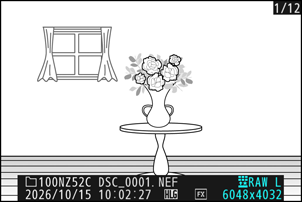
Exiba uma imagem NEF ( RAW ) tirada com [ HLG ] selecionado para o modo de tom e pressione o botão i .
Escolha uma imagem marcada com o ícone HLG .
-
Selecione [ Retoque ] no menu i , depois destaque [ Processam. RAW (imagem atual) ] e pressione 2 .
-
Copie a fotografia.
- Selecione [ EXE (guardar no formato HEIF) ] e pressione J para criar uma cópia HEIF da fotografia atual.
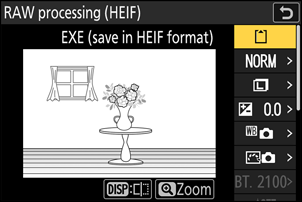
- Ajuste configurações como balanço de branco e Picture Control antes do processamento. Se necessário, altere as configurações que estavam em vigor no momento da captura da fotografia. Para itens que podem ser configurados, consulte “Itens de configuração durante o processamento de imagens RAW HLG ” ( 0 Itens de configuração durante o processamento de imagens RAW HLG ).
Processando várias imagens
-
Exiba uma imagem NEF ( RAW ) tirada com [ HLG ] selecionado para o modo de tom e pressione o botão i .
Escolha uma imagem marcada com o ícone HLG .
-
Selecione [ Retoque ] no menu i , depois destaque [ Processam. RAW (várias imagens) ] e pressione 2 .
-
Escolha como as imagens serão selecionadas.
Opção Descrição [ Selecionar imagem(ns) ] Crie cópias HEIF das imagens NEF ( RAW ) selecionadas. É possível selecionar várias imagens NEF ( RAW ). [ Selecionar data ] Criar cópias HEIF de todas as fotos NEF ( RAW ) tiradas nas datas selecionadas. [ Selecionar pasta ] Crie cópias HEIF de todas as imagens NEF ( RAW ) em uma pasta selecionada. -
Selecione as fotografias.
Se você escolheu [ Selecionar imagem(ns) ]:
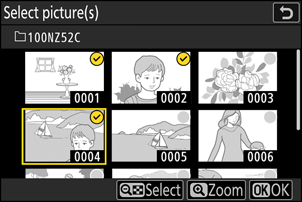
- Destaque as imagens usando o multisseletor.
- Para visualizar a imagem destacada em tela cheia, pressione e mantenha pressionado o botão X
- Para selecionar a imagem destacada, pressione o botão W ( Q ). As imagens selecionadas são marcadas com um visto (✓). ). Para remover a verificação ( Para selecionar a imagem atual e desmarcar a opção desejada, pressione novamente o botão W ( Q ). Todas as imagens serão processadas com as mesmas configurações.
- Pressione J para prosseguir após a seleção estar concluída.
Se você selecionou [ Selecionar data ]:
- Destaque as datas usando o seletor múltiplo e pressione 2 para selecionar ( M ) ou desmarcar ( U ).
- Todas as imagens elegíveis tiradas em datas marcadas com um visto ( M ) serão processadas usando as mesmas configurações.
- Pressione J para prosseguir após a seleção estar concluída.
Se você selecionou [ Selecionar pasta ]:
Selecione uma pasta e pressione J para confirmar; todas as imagens na pasta selecionada serão processadas com as mesmas configurações.
-
Copie as fotografias.
- Selecione [ EXE (guardar no formato HEIF) ] e pressione J para criar cópias HEIF das fotos selecionadas.
- Para cancelar a operação antes que todas as cópias tenham sido criadas, pressione o botão G ; quando uma caixa de diálogo de confirmação for exibida, selecione [ Sim ] e pressione J .
- Ajuste configurações como balanço de branco e Picture Control antes do processamento. Se necessário, altere as configurações que estavam em vigor quando as fotografias foram tiradas. Para itens que podem ser configurados, consulte “Itens de configuração durante o processamento de imagens RAW HLG ” ( 0 Itens de configuração durante o processamento de imagens RAW HLG ).
Itens de configuração durante o processamento RAW de imagens HLG
As configurações de imagem podem ser alteradas antes do processamento RAW , em relação às configurações que estavam em vigor no momento em que as fotografias foram tiradas.
-
Os itens que podem ser configurados são os seguintes.
- Qualidade da imagem ( 0 Ajustando a qualidade da imagem )
- Tamanho da imagem ( 0 Escolhendo um tamanho de imagem )
- Compensação por exposição ( 0 Compensação por exposição )
- Balanço de branco ( 0 Balanço de branco )
- Picture Control ( HLG ; 0 Definir Picture Control ( HLG ) )
- Alto ISO NR ( 0 Alto ISO NR )
- Controle de vinheta ( 0 Controle de vinheta )
- Compensação de difração ( 0 Compensação de difração )
- Equilíbrio de impressões de retrato ( 0 Equilíbrio de impressões de retrato )
- Para processamento RAW ( JPEG )
- As configurações vigentes no momento em que as fotografias foram tiradas aparecerão, em alguns casos, abaixo da pré-visualização.
- Para usar as configurações vigentes no momento em que as fotografias foram tiradas, se aplicável, selecione [ Original ] para cada item.
- Os efeitos podem ser visualizados previamente na tela de edição. Para visualizar a imagem sem edição, pressione e mantenha pressionado o botão DISP .
Atenção: Processamento RAW com o modo de tom HLG
- Compensação de exposição só pode ser definida para valores entre -2 e +2 EV.
- Espaço de cor está fixo em “ BT.2100 ”.
- [ D-Lighting ativo ] não pode ser ajustado.
Criando cópias JPEG a partir de fotos RAW tiradas usando o modo de tom HLG
Selecionar [ Para processamento RAW (JPEG) ] na caixa de diálogo [ Processamento RAW (HEIF) ] exibe a caixa de diálogo [ Processamento RAW (JPEG) ], onde você pode ajustar as configurações para salvar as cópias no formato JPEG . Para salvar as cópias JPEG , selecione [ EXE (guardar no formato JPEG) ] e pressione J
- A exposição das cópias JPEG criadas aplicando [ Processamento RAW (JPEG) ] a fotos RAW tiradas em HLG será cerca de 2 EV menor do que a das cópias JPEG criadas a partir de fotos RAW tiradas com [ SDR ] selecionado para o modo de tom. A exposição pode ser corrigida conforme desejado usando a opção [ Compensação de exposição ] na caixa de diálogo [ Processamento RAW (JPEG) ].
- [ Definir Picture Control ] aparece na tela [ Processamento RAW (JPEG) ] em vez de [ Definir Picture Control (HLG) ]. [ Original ] não pode ser selecionado.
- Você poderá escolher opções para [ Espaço de cor ] e [ D-Lighting ativo ]. Observe, no entanto, que escolher uma opção para [ D-Lighting ativo ] pode resultar em "ruído" na forma de pixels brilhantes espaçados aleatoriamente, névoa ou linhas.
- Para retornar à exibição [ Processamento RAW (HEIF) ], selecione [ Para processamento RAW (HEIF) ] na caixa de diálogo [ Processamento RAW (JPEG) ].
- Os valores selecionados nas visualizações [ Processamento RAW (HEIF) ] e [ Processamento RAW (JPEG) ] são armazenados separadamente e não são redefinidos após o processamento ou quando você alterna de uma visualização para outra usando [ Para processamento RAW (JPEG) ] ou [ Para processamento RAW (HEIF) ].