
Google Translate
ESTE SERVIÇO PODE CONTER TRADUÇÕES FORNECIDAS PELA GOOGLE. A GOOGLE RENUNCIA A TODAS AS GARANTIAS RELACIONADAS COM TRADUÇÕES, EXPRESSAS OU IMPLÍCITAS, INCLUINDO QUAISQUER GARANTIAS DE PRECISÃO, FIABILIDADE E QUAISQUER GARANTIAS IMPLÍCITAS DE COMERCIALIZAÇÃO, ADEQUAÇÃO A UM FIM ESPECÍFICO E NÃO INFRAÇÃO.
Os guias de referência da Nikon Corporation (abaixo, "Nikon") foram traduzidos para sua conveniência usando o software de tradução fornecido pelo Google Translate. Foram feitos esforços razoáveis para fornecer uma tradução precisa, no entanto, nenhuma tradução automatizada é perfeita nem se destina a substituir tradutores humanos. As traduções são fornecidas como um serviço aos utilizadores dos guias de referência da Nikon e são fornecidas "tal como estão". Não é fornecido qualquer tipo de garantia, expressa ou implícita, quanto à precisão, fiabilidade ou exatidão de quaisquer traduções feitas do inglês para qualquer outro idioma. Alguns conteúdos (como imagens, vídeos, Flash, etc.) podem não ser convertidos com precisão devido às limitações do software de tradução.
O texto oficial é a versão em inglês dos guias de referência. Quaisquer discrepâncias ou diferenças criadas na conversão não são vinculativas e não têm efeito legal para fins de conformidade ou execução. Se surgirem questões relacionadas com a precisão das informações contidas nos guias de referência traduzidos, consulte a versão em inglês dos guias, que é a versão oficial.

Conectando-se a uma rede existente via LAN sem fio (Modo Estação Wi-Fi )
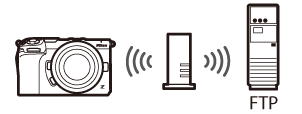
A câmara e o servidor FTP se conectam a uma rede existente (incluindo redes domésticas) por meio de um roteador sem fio.
-
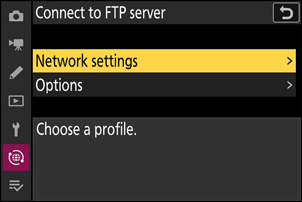
Selecione [ Ligar ao servidor FTP ] no menu de rede, depois destaque [ Definições de rede ] e pressione 2 .
-
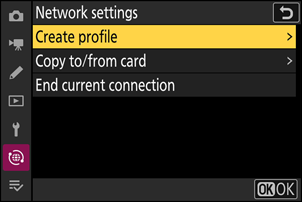
Destaque [ Criar perfil ] e pressione J .
-
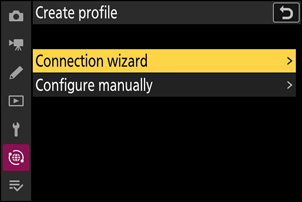
Destaque [ Assistente de ligação ] e pressione 2 .
O assistente de conexão será iniciado.
-
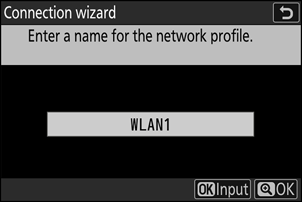
Dê um nome ao novo perfil.
- Para prosseguir para a próxima etapa sem alterar o nome padrão, pressione X
- O nome que você escolher aparecerá na lista [ Ligar ao servidor FTP ] > [ Definições de rede ] do menu de rede.
- Para renomear o perfil, pressione J Para obter informações sobre entrada de texto, consulte “Entrada de texto” ( 0 Entrada de texto ). Pressione X para prosseguir após inserir um nome.
-
Destaque [ Procurar ligação Wi-Fi ] e pressione J .
A câmara procurará redes atualmente ativas nas proximidades e as listará por nome ( SSID ).
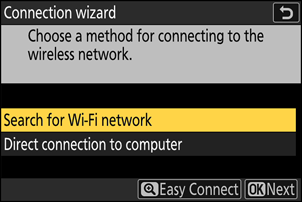
Para conectar sem inserir um SSID ou chave de criptografia, pressione X na Etapa 5. Em seguida, selecione uma das seguintes opções e pressione J Após conectar, prossiga para a Etapa 8.
- A conexão a roteadores em redes abertas não é suportada.
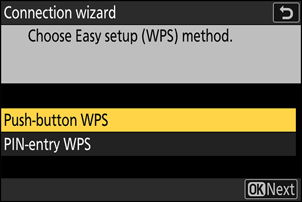
Opção Descrição [ Botão WPS ] Para roteadores que suportam WPS por botão, pressione o botão WPS no roteador e, em seguida, pressione o botão J câmara para conectar. [ WPS de introdução de PIN ] A câmara exibirá um PIN. Usando um computador, digite o PIN no roteador. Para obter mais informações, consulte a documentação fornecida com o roteador. -
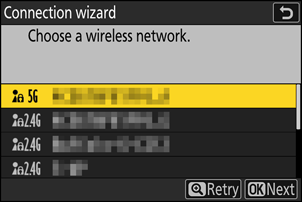
Escolha uma rede.
- Selecione o SSID da rede e pressione J
- SSIDs que contenham caracteres que não podem ser digitados na câmara e aqueles de redes abertas não serão exibidos.
- A banda em que cada SSID opera é indicada por um ícone.
- Se a rede desejada não for exibida, pressione X para pesquisar novamente.
SSIDs ocultos
Redes com SSIDs ocultos são indicadas por entradas em branco na lista de redes.
- Para conectar-se a uma rede com um SSID oculto, selecione uma entrada em branco e pressione J Em seguida, pressione J novamente; a câmara solicitará que você forneça um SSID .
- Digite o nome da rede e pressione X Pressione X novamente; a câmara solicitará que você insira a chave de criptografia.
-
Insira a chave de criptografia.
- Pressione J e insira a chave de criptografia do roteador sem fio.
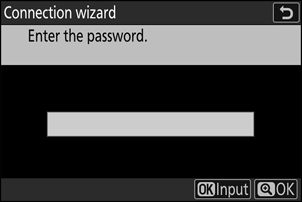
- Para obter mais informações, consulte a documentação do roteador sem fio.
- Pressione X quando a entrada estiver concluída.
- Pressione X novamente para iniciar a conexão. O SSID da rede será exibido por alguns segundos após a conexão ser estabelecida.
-
Obtenha ou selecione um endereço IP.
Selecione uma das seguintes opções e pressione J
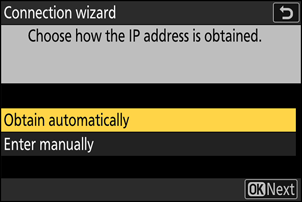
Opção Descrição [ Obter automaticamente ] Selecione esta opção se a rede estiver configurada para fornecer o endereço IP automaticamente. Uma mensagem de "configuração concluída" será exibida assim que um endereço IP for atribuído. [ Introduzir manualmente ] Insira o endereço IP e a máscara de sub-rede manualmente.
- Pressione J ; você será solicitado a inserir o endereço IP.
- Gire o seletor de comando principal para destacar os segmentos.
- Pressione 4 ou 2 para alterar o segmento selecionado e pressione J para salvar as alterações.
- Em seguida, pressione X ; uma mensagem de “configuração concluída” será exibida. Pressione X novamente para exibir a máscara de sub-rede.
- Pressione 1 ou 3 para editar a máscara de sub-rede e pressione J ; uma mensagem de “configuração concluída” será exibida.
-
Pressione J para prosseguir quando a mensagem “configuração concluída” for exibida.
-
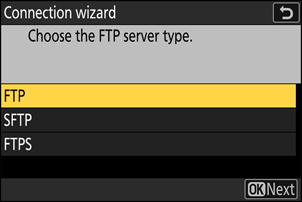
Selecione o tipo de servidor.
Selecione [ FTP ], [ SFTP ] (SSH FTP ) ou [ FTPS ] ( FTP -SSL) e pressione J para exibir uma caixa de diálogo onde você pode inserir o endereço do servidor.
-
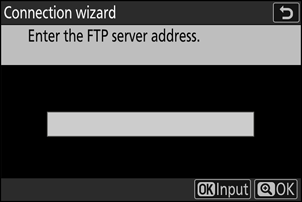
Digite o endereço do servidor.
-
Pressione J para inserir o URL ou endereço IP do servidor.
-
Pressione X quando a entrada estiver concluída.
-
Pressione X novamente para conectar-se ao servidor FTP . Quando a conexão for estabelecida com sucesso, você será solicitado a inserir um número de porta.
-
-
Digite o número da porta do servidor FTP .
- Pressione 4 ou 2 para selecionar os dígitos e pressione 1 ou 3 para alterá-los.
- Pressione J para exibir uma caixa de diálogo onde você poderá escolher um método de login.
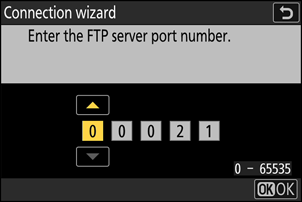
-
As portas utilizadas para FTP variam de acordo com o tipo de servidor. Os números das portas estão listados abaixo.
- [ FTP ]: Portas TCP 21 e 32768 a 61000
- [ SFTP ]: Portas TCP 22 e 32768 a 61000
- [ FTPS ]: Portas TCP 21 e 32768 a 61000
- A transferência de arquivos pode ser bloqueada se o firewall do servidor não estiver configurado para permitir o acesso às portas apropriadas.
-
Conecte-se.
Selecione uma das seguintes opções e pressione J
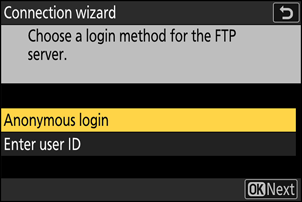
Opção Descrição [ Início de sessão anónimo ] Selecione esta opção se o servidor não exigir um ID de usuário ou senha. Esta opção só pode ser usada com servidores configurados para login anônimo. Se o login for bem-sucedido, a câmara solicitará que você escolha um destino. [ Introduzir ID do utilizador ] Insira um ID de usuário e uma senha. Pressione J para fazer login quando o cadastro estiver concluído. Se o login for bem-sucedido, a câmara solicitará que você escolha um destino. -
Escolha uma pasta de destino.
Selecione uma das seguintes opções e pressione J
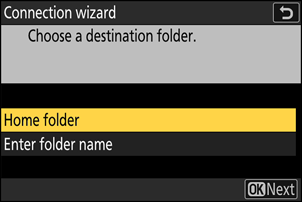
Opção Descrição [ Pasta raiz ] Selecione esta opção para escolher a pasta inicial do servidor como destino para as fotos enviadas da câmara . Uma caixa de diálogo "Configuração concluída" será exibida se a operação for bem-sucedida. [ Introduzir o nome da pasta ] Insira manualmente o nome da pasta de destino. A pasta já deve existir no servidor. Insira o nome e o caminho da pasta quando solicitado e pressione J para exibir a caixa de diálogo "Configuração concluída". -
Verifique a conexão.
Quando a conexão for estabelecida, o nome do perfil será exibido em verde no menu da câmara [ Ligar ao servidor FTP ].
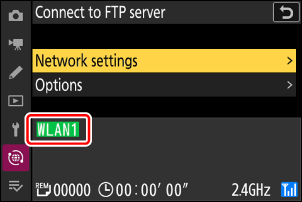
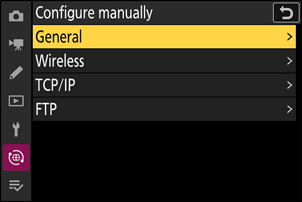
Uma conexão sem fio foi estabelecida entre a câmara e o servidor FTP .
-
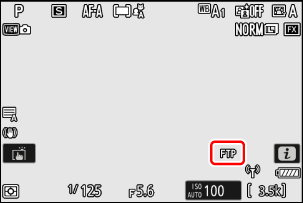
A mensagem “ FTP ” aparecerá no visor câmara assim que a conexão for estabelecida. Se ocorrer um erro de conexão, esse indicador será exibido em vermelho juntamente com um ícone C .
As fotos tiradas com a câmara podem ser enviadas para o servidor FTP conforme descrito em “Enviando fotos para um servidor FTP ” ( 0 Enviando fotos para um servidor FTP ).