
Google Translate
ESTE SERVIÇO PODE CONTER TRADUÇÕES FORNECIDAS PELA GOOGLE. A GOOGLE RENUNCIA A TODAS AS GARANTIAS RELACIONADAS COM TRADUÇÕES, EXPRESSAS OU IMPLÍCITAS, INCLUINDO QUAISQUER GARANTIAS DE PRECISÃO, FIABILIDADE E QUAISQUER GARANTIAS IMPLÍCITAS DE COMERCIALIZAÇÃO, ADEQUAÇÃO A UM FIM ESPECÍFICO E NÃO INFRAÇÃO.
Os guias de referência da Nikon Corporation (abaixo, "Nikon") foram traduzidos para sua conveniência usando o software de tradução fornecido pelo Google Translate. Foram feitos esforços razoáveis para fornecer uma tradução precisa, no entanto, nenhuma tradução automatizada é perfeita nem se destina a substituir tradutores humanos. As traduções são fornecidas como um serviço aos utilizadores dos guias de referência da Nikon e são fornecidas "tal como estão". Não é fornecido qualquer tipo de garantia, expressa ou implícita, quanto à precisão, fiabilidade ou exatidão de quaisquer traduções feitas do inglês para qualquer outro idioma. Alguns conteúdos (como imagens, vídeos, Flash, etc.) podem não ser convertidos com precisão devido às limitações do software de tradução.
O texto oficial é a versão em inglês dos guias de referência. Quaisquer discrepâncias ou diferenças criadas na conversão não são vinculativas e não têm efeito legal para fins de conformidade ou execução. Se surgirem questões relacionadas com a precisão das informações contidas nos guias de referência traduzidos, consulte a versão em inglês dos guias, que é a versão oficial.

Liberação Sincronizada
Configurando e usando Liberação Sincronizada
Siga os passos abaixo para criar perfis de host para desbloqueio sincronizada. Cada câmara salva as fotos tiradas em seu próprio cartão de memória. Repita o processo para criar perfis idênticos para cada câmara .
-
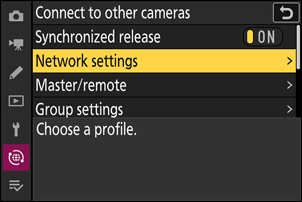
Selecione [ Ligar a outras câmaras ] no menu de rede, depois destaque [ Definições de rede ] e pressione 2 .
-
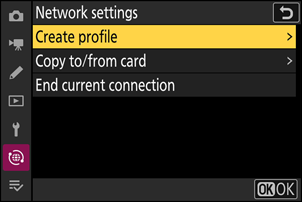
Destaque [ Criar perfil ] e pressione J .
-
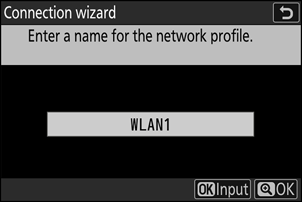
Dê um nome ao novo perfil.
- Para prosseguir para a próxima etapa sem alterar o nome padrão, pressione X
- O nome que você escolher aparecerá na lista do menu de rede [ Ligar a outras câmaras ] > [ Definições de rede ].
- Para renomear o perfil, pressione J Para obter informações sobre entrada de texto, consulte “Entrada de texto” ( 0 Entrada de texto ). Pressione X para prosseguir após inserir um nome.
-
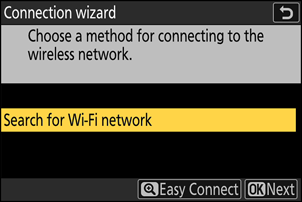
Destaque [ Procurar ligação Wi-Fi ] e pressione J .
A câmara procurará redes atualmente ativas nas proximidades e as listará por nome ( SSID ).
Para conectar sem inserir um SSID ou chave de criptografia, pressione X na Etapa 4. Em seguida, selecione uma das seguintes opções e pressione J Após conectar, prossiga para a Etapa 7.
- A conexão a roteadores em redes abertas não é suportada.
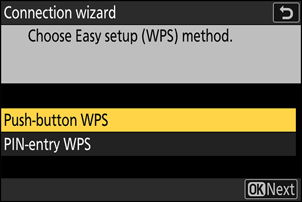
Opção Descrição [ Botão WPS ] Para roteadores que suportam WPS por botão, pressione o botão WPS no roteador e, em seguida, pressione o botão J câmara para conectar. [ WPS de introdução de PIN ] A câmara exibirá um PIN. Usando um computador, digite o PIN no roteador. Para obter mais informações, consulte a documentação fornecida com o roteador. -
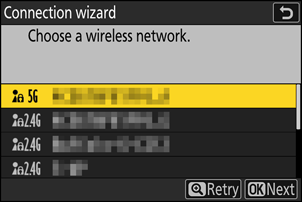
Escolha uma rede.
- Selecione o SSID da rede e pressione J
- SSIDs que contenham caracteres que não podem ser digitados na câmara e aqueles de redes abertas não serão exibidos.
- A banda em que cada SSID opera é indicada por um ícone.
- Se a rede desejada não for exibida, pressione X para pesquisar novamente.
SSIDs ocultos
Redes com SSIDs ocultos são indicadas por entradas em branco na lista de redes.
- Para conectar-se a uma rede com um SSID oculto, selecione uma entrada em branco e pressione J Em seguida, pressione J novamente; a câmara solicitará que você forneça um SSID .
- Digite o nome da rede e pressione X Pressione X novamente; a câmara solicitará que você insira a chave de criptografia.
-
Insira a chave de criptografia.
- Pressione J e insira a chave de criptografia do roteador sem fio.
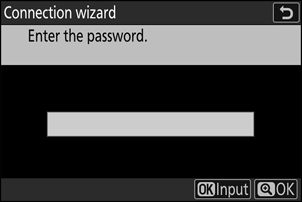
- Para obter mais informações, consulte a documentação do roteador sem fio.
- Pressione X quando a entrada estiver concluída.
- Pressione X novamente para iniciar a conexão. O SSID da rede será exibido por alguns segundos após a conexão ser estabelecida.
-
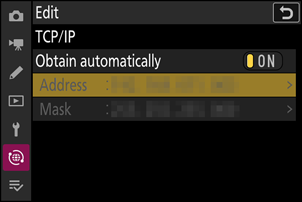
Obtenha ou selecione um endereço IP.
Selecione uma das seguintes opções e pressione J
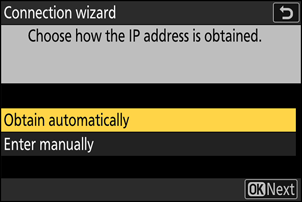
Opção Descrição [ Obter automaticamente ] Selecione esta opção se a rede estiver configurada para fornecer o endereço IP automaticamente. Uma mensagem de "configuração concluída" será exibida assim que um endereço IP for atribuído.
- Recomenda-se que você anote o endereço IP câmara remota, pois precisará dele nas etapas seguintes.
[ Introduzir manualmente ] Insira o endereço IP e a máscara de sub-rede manualmente.
- Pressione J ; você será solicitado a inserir o endereço IP.
- Gire o seletor de comando principal para destacar os segmentos.
- Pressione 4 ou 2 para alterar o segmento selecionado e pressione J para salvar as alterações.
- Em seguida, pressione X ; uma mensagem de “configuração concluída” será exibida. Pressione X novamente para exibir a máscara de sub-rede.
- Pressione 1 ou 3 para editar a máscara de sub-rede e pressione J ; uma mensagem de “configuração concluída” será exibida.
-
Pressione J para prosseguir quando a mensagem “configuração concluída” for exibida.
O nome do perfil é exibido quando uma conexão é estabelecida.
-
Destaque [ Principal/remota ] e pressione 2 .
Escolha uma função para cada câmara entre “mestre” e “remota”.
- [ Câmara principal ]: Pressionar o botão desbloqueio na câmara principal libera os obturadores das câmeras remotas. Cada grupo pode ter apenas uma câmera principal. Se o grupo tiver várias câmeras principais, apenas a primeira a se conectar à rede funcionará como tal.
- [ Câmara remota ]: Os obturadores das câmeras remotas são sincronizados com o obturador da câmara principal.
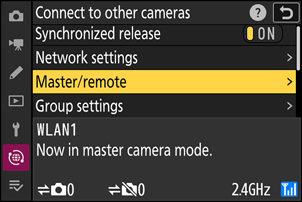
-
Repita os passos de 1 a 9 para as câmeras restantes.
Ao configurar câmeras remotas, certifique-se de selecionar [ Câmara remota ] na Etapa 9.
-
Na câmara principal, selecione [ Definições de grupo ] e pressione 2 .
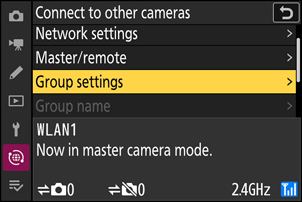
-
Selecione [ Novo ] e pressione J .
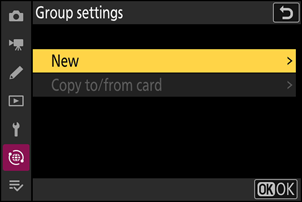
-
Insira um nome de exibição para o grupo.
- Defina um nome de exibição para o grupo ao adicionar câmeras remotas. Os nomes de exibição podem ter até 32 caracteres.
- Pressione X para prosseguir após concluir o preenchimento.
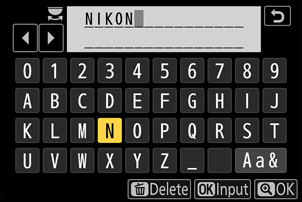
-
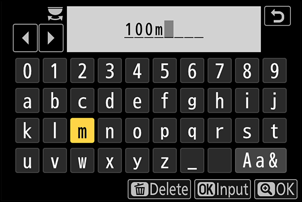
Destaque [ Nome do grupo ], pressione 2 e digite um nome de grupo.
Insira um nome de grupo para as câmeras sincronizadas. Os nomes de grupo podem ter até oito caracteres.
-
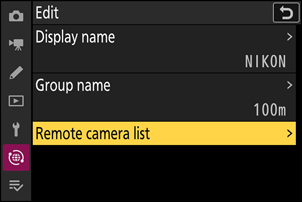
Destaque [ Lista de câmaras remotas ] e pressione 2 .
Adicione câmeras remotas ao grupo. A câmara mestre pode armazenar informações para até 16 câmeras remotas nos slots [ 01 ] a [ 16 ].
-
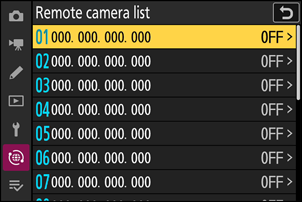
Selecione o slot desejado e pressione 2 .
As opções câmara remota serão exibidas.
-
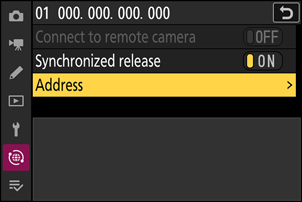
Destaque [ Endereço ] e pressione 2 .
Você será solicitado a inserir um endereço IP.
-
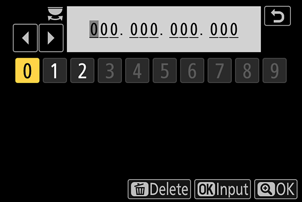
Insira o endereço IP câmara remota.
Insira o endereço IP câmara remota que você anotou na Etapa 7.
- Gire o seletor de comando principal para destacar os segmentos.
- Pressione 4 ou 2 para alterar o segmento selecionado e pressione J para salvar as alterações.
- Pressione X para adicionar a câmara remota à lista de câmeras remotas principais e estabelecer uma conexão.
-
Adicione as câmeras remotas restantes.
- Ao conectar-se a redes sem fio, as câmeras exibirão a banda utilizada pelo SSID selecionado.
-
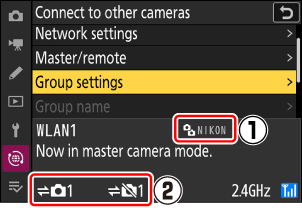
A câmara principal mostra o nome de exibição do grupo ( q ) selecionado na Etapa 13, bem como o número de câmeras remotas conectadas e ainda não conectadas ( w ).
-
Tire fotos.
-
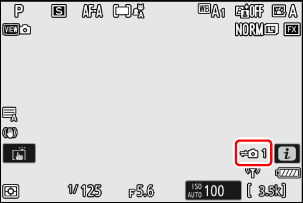
Um ícone k aparece na tela de captura câmara principal, juntamente com o número de câmeras remotas conectadas.
-
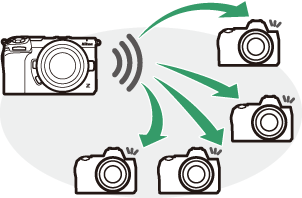
Ao pressionar o botão de desbloqueio na câmara principal, os obturadores das câmeras remotas são acionados.
-
Suspender a liberação sincronizada
Para desativar temporariamente desbloqueio sincronizada sem encerrar a conexão da câmara com a rede, selecione [ OFF ] em [ Ligar a outras câmaras ] > [ Disparo sincronizado ] no menu de rede.
Visualizando o status da câmera remota
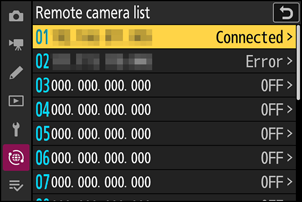
Para visualizar o status câmara remota, acesse [ Ligar a outras câmaras ] > [ Definições de grupo ] > (nome de exibição do grupo) no menu de rede câmara principal, selecione [ Lista de câmaras remotas ] e pressione 2 .
- As câmeras remotas são identificadas pelo endereço IP.
-
O status câmara remota é exibido da seguinte forma:
- [ Connected ]: Conexão normal.
- [ Busy ]: A câmara está sendo controlada por outra câmara principal.
-
[ Error ]: Um dos seguintes erros foi detectado:
- O temporizador de espera câmara remota expirou.
- A câmara remota está desligada.
- A câmara remota não está no mesmo grupo que a câmara principal.
- O endereço IP está incorreto.
-
[ OFF ]: Ou
- Nenhuma câmara remota foi atribuída ao slot, ou
- [ OFF ] está selecionado para [ Ligar a câmara remota ] na câmara em questão.
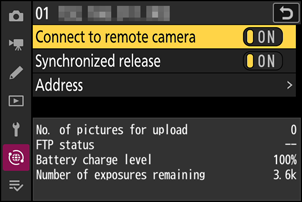
- Ao selecionar uma câmara remota com a etiqueta [ Connected ] e pressionar 2 são exibidas o número de fotos aguardando upload da câmara via FTP , o status da conexão FTP , o nível da bateria e o número de exposições restantes.
- As entradas das câmeras remotas usadas anteriormente para desbloqueio sincronizado mostrarão a hora da foto mais recente.
-
Para editar as configurações câmara remota a partir da câmara principal, selecione a câmera na lista de câmeras remotas e pressione 2 .
- Para suspender temporariamente a conexão com a câmara selecionada, selecione [ OFF ] para [ Ligar a câmara remota ].
- Para suspender temporariamente desbloqueio sincronizada na câmara selecionada, selecione [ OFF ] para [ Disparo sincronizado ].
- Se desejar, você pode editar o endereço IP da câmara selecionando [ Endereço ] e pressionando 2 Para reconectar, selecione [ ON ] para [ Ligar a câmara remota ]. Nenhuma conexão será estabelecida se não houver câmara remota no endereço especificado.
Salvando as configurações do grupo em um cartão de memória
No menu de rede, acesse [ Ligar a outras câmaras ] > [ Definições de grupo ] > [ Copiar para/do cartão ], selecione [ Copiar para cartão ], pressione 2 e, em seguida, selecione as configurações de grupo que deseja salvar e pressione 2 novamente. Selecione o destino (1–99) e pressione J para copiar as configurações de grupo para o cartão de memória. As configurações de grupo salvas podem ser carregadas usando [ Copiar a partir do cartão ].