
Google Translate
ESTE SERVIÇO PODE CONTER TRADUÇÕES FORNECIDAS PELA GOOGLE. A GOOGLE RENUNCIA A TODAS AS GARANTIAS RELACIONADAS COM TRADUÇÕES, EXPRESSAS OU IMPLÍCITAS, INCLUINDO QUAISQUER GARANTIAS DE PRECISÃO, FIABILIDADE E QUAISQUER GARANTIAS IMPLÍCITAS DE COMERCIALIZAÇÃO, ADEQUAÇÃO A UM FIM ESPECÍFICO E NÃO INFRAÇÃO.
Os guias de referência da Nikon Corporation (abaixo, "Nikon") foram traduzidos para sua conveniência usando o software de tradução fornecido pelo Google Translate. Foram feitos esforços razoáveis para fornecer uma tradução precisa, no entanto, nenhuma tradução automatizada é perfeita nem se destina a substituir tradutores humanos. As traduções são fornecidas como um serviço aos utilizadores dos guias de referência da Nikon e são fornecidas "tal como estão". Não é fornecido qualquer tipo de garantia, expressa ou implícita, quanto à precisão, fiabilidade ou exatidão de quaisquer traduções feitas do inglês para qualquer outro idioma. Alguns conteúdos (como imagens, vídeos, Flash, etc.) podem não ser convertidos com precisão devido às limitações do software de tradução.
O texto oficial é a versão em inglês dos guias de referência. Quaisquer discrepâncias ou diferenças criadas na conversão não são vinculativas e não têm efeito legal para fins de conformidade ou execução. Se surgirem questões relacionadas com a precisão das informações contidas nos guias de referência traduzidos, consulte a versão em inglês dos guias, que é a versão oficial.

Utilizando NX Studio para copiar imagens para um computador
Utilize o software Nikon NX Studio para visualizar as fotos tiradas com a câmara como miniaturas e copiá-las para um computador. Você também pode visualizar e editar as fotos copiadas.
Instalando NX Studio
Você precisará de uma conexão com a internet para instalar NX Studio . Visite o site Nikon para obter as informações mais recentes, incluindo os requisitos do sistema.
-
Faça o download do instalador mais recente NX Studio no site abaixo e siga as instruções na tela para concluir a instalação.
- Observe que você pode não conseguir baixar as fotos da câmara usando versões anteriores do NX Studio .
Copiando imagens para um computador usando o NX Studio
Consulte a ajuda online para obter instruções detalhadas.
https://nikonimglib.com/nxstdo/onlinehelp/
-
Conecte a câmara a um computador ( 0 Computadores: Conectando via USB ).
Após desligar a câmara e certificar-se de que um cartão de memória está inserido, conecte a câmara a um computador com o cabo USB fornecido (com conectores Tipo-C em ambas as extremidades).
-
Ligue a câmara .
- O componente Nikon Transfer 2 do NX Studio será iniciado. O software de transferência de imagens Nikon Transfer 2 está instalado como parte do NX Studio .
- Se aparecer uma mensagem solicitando que você escolha um programa, selecione Nikon Transfer 2 .
- Se Nikon Transfer 2 não iniciar automaticamente, abra NX Studio e clique no ícone "Importar".
-
Clique em [ Start Transfer ].
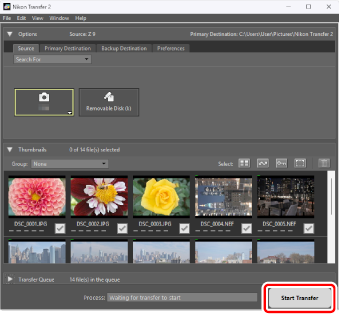
As imagens no cartão de memória serão copiadas para o computador.
-
Desligue a câmara .
Desconecte o cabo USB quando a transferência estiver concluída.
Alguns computadores podem ser configurados para exibir um aviso de reprodução automática quando a câmara estiver conectada.
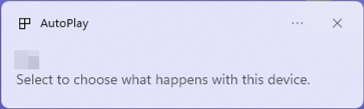
Clique na caixa de diálogo e, em seguida, clique em [ Nikon Transfer 2 ] para selecionar Nikon Transfer 2.
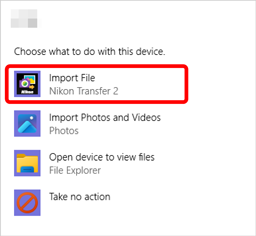
Se Nikon Transfer 2 não iniciar automaticamente, confirme se a câmara está conectada e, em seguida, abra o Captura de Imagem (aplicativo que acompanha macOS ) e selecione Nikon Transfer 2 como o aplicativo que será aberto quando a câmara for detectada.
Atenção: Transferência de vídeos
Não tente transferir vídeos do cartão de memória enquanto ele estiver inserido em uma câmara de marca ou modelo diferente. Isso pode resultar na exclusão dos vídeos sem que sejam transferidos.
Atenção: Conectando-se a computadores
- Não desligue a câmara nem desconecte o cabo USB enquanto a transferência estiver em andamento.
- Não force nem tente inserir os conectores em um ângulo. Certifique-se também de manter os conectores retos ao desconectar o cabo.
- Desligue sempre a câmara antes de ligar ou desligar um cabo.
- Para garantir que a transferência de dados não seja interrompida, certifique-se de que a bateria câmara esteja totalmente carregada.
Conecte a câmara diretamente ao computador; não conecte o cabo através de um hub USB ou teclado. Conecte a câmara a uma porta USB pré-instalada.