
Google Translate
ESTE SERVIÇO PODE CONTER TRADUÇÕES FORNECIDAS PELA GOOGLE. A GOOGLE RENUNCIA A TODAS AS GARANTIAS RELACIONADAS COM TRADUÇÕES, EXPRESSAS OU IMPLÍCITAS, INCLUINDO QUAISQUER GARANTIAS DE PRECISÃO, FIABILIDADE E QUAISQUER GARANTIAS IMPLÍCITAS DE COMERCIALIZAÇÃO, ADEQUAÇÃO A UM FIM ESPECÍFICO E NÃO INFRAÇÃO.
Os guias de referência da Nikon Corporation (abaixo, "Nikon") foram traduzidos para sua conveniência usando o software de tradução fornecido pelo Google Translate. Foram feitos esforços razoáveis para fornecer uma tradução precisa, no entanto, nenhuma tradução automatizada é perfeita nem se destina a substituir tradutores humanos. As traduções são fornecidas como um serviço aos utilizadores dos guias de referência da Nikon e são fornecidas "tal como estão". Não é fornecido qualquer tipo de garantia, expressa ou implícita, quanto à precisão, fiabilidade ou exatidão de quaisquer traduções feitas do inglês para qualquer outro idioma. Alguns conteúdos (como imagens, vídeos, Flash, etc.) podem não ser convertidos com precisão devido às limitações do software de tradução.
O texto oficial é a versão em inglês dos guias de referência. Quaisquer discrepâncias ou diferenças criadas na conversão não são vinculativas e não têm efeito legal para fins de conformidade ou execução. Se surgirem questões relacionadas com a precisão das informações contidas nos guias de referência traduzidos, consulte a versão em inglês dos guias, que é a versão oficial.

Dispositivos inteligentes: Conectando via Bluetooth (Emparelhamento)
Antes de conectar via Bluetooth pela primeira vez, você precisará emparelhar a câmara e o dispositivo inteligente.
- Ative Bluetooth no dispositivo inteligente. Para obter detalhes, consulte a documentação fornecida com o dispositivo.
- Certifique-se de que as baterias da câmara e do dispositivo inteligente estejam totalmente carregadas para evitar que os dispositivos desliguem inesperadamente.
- Verifique se há espaço disponível no cartão de memória câmara .
Emparelhamento
Emparelhe a câmara e o dispositivo inteligente conforme descrito abaixo.
-
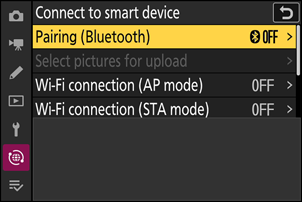
Câmera: Selecione [ Ligar a dispositivo inteligente ] > [ Emparelhamento (Bluetooth) ] no menu de rede, destaque [ Iniciar emparelhamento ] e pressione J
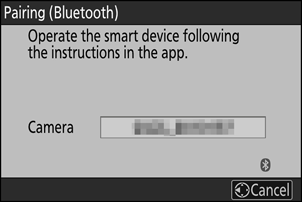
O nome câmara será exibido no monitor .
-
Dispositivo inteligente: Inicie o aplicativo SnapBridge e toque em [ Connect to camera ] na janela.
 aba.
aba. Se esta for a primeira vez que você inicia o aplicativo, toque em [ Connect to camera ] na tela de boas-vindas.
-
Dispositivo inteligente: Siga as instruções na tela.
- Quando solicitado, toque na categoria da sua câmara e, em seguida, toque na opção “emparelhamento” quando for solicitado a escolher o tipo de conexão.
- Toque no nome câmara quando solicitado.
-
Câmera/dispositivo inteligente: Após confirmar que a câmara e o dispositivo inteligente exibem o mesmo código de autenticação, siga as instruções na tela de ambos os dispositivos para concluir o emparelhamento.
- Toque no botão de emparelhamento no dispositivo inteligente e pressione o botão J na câmara .
-
A câmara e o dispositivo inteligente exibirão uma mensagem quando o emparelhamento for concluído. Em seguida, a câmara retornará automaticamente aos menus.
A câmara e o dispositivo inteligente agora estão emparelhados.
Para obter informações sobre como usar o aplicativo SnapBridge , consulte a ajuda online.
Se você demorar muito tempo entre pressionar o botão na câmara e tocar no botão do dispositivo inteligente na Etapa 4, o dispositivo exibirá uma mensagem de erro e o emparelhamento falhará.
- Se você estiver usando um dispositivo Android , toque em [ OK ] e retorne à Etapa 1.
-
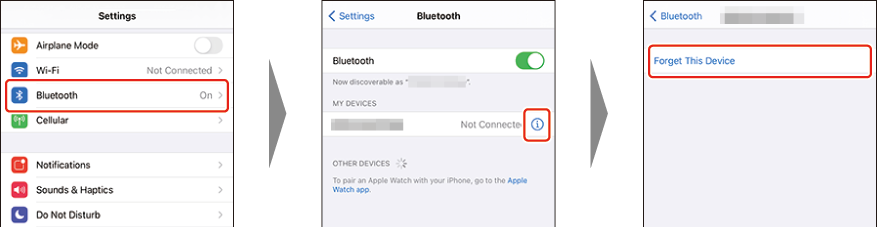
Se você estiver usando um dispositivo iOS , feche o aplicativo SnapBridge e verifique se ele não está sendo executado em segundo plano. Em seguida, solicite iOS que "esqueça" a câmara antes de retornar à Etapa 1. A solicitação para "esquecer" a câmara é feita por meio do aplicativo "Ajustes" iOS .
Não consegue conectar-se ao dispositivo inteligente?
Consulte também a seção “Solução de problemas” na ajuda online SnapBridge .
Para desativar Bluetooth , selecione [ OFF ] em [ Ligar a dispositivo inteligente ] > [ Emparelhamento (Bluetooth) ] > [ Ligação Bluetooth ] no menu de rede câmara .
Conectando-se a um dispositivo inteligente previamente emparelhado
Após o dispositivo inteligente ser emparelhado com a câmara , você poderá conectar-se simplesmente ativando Bluetooth tanto no dispositivo inteligente quanto câmara e abrindo o aplicativo SnapBridge .
Emparelhamento final
Tocar  no SnapBridge Toque na aba para selecionar [ Forget camera ]. Toque na câmara com a qual deseja encerrar o emparelhamento e selecione [ Yes ].