
Google prevajalnik
TA STORITEV LAHKO VSEBUJE PREVODE, KI SO V PRISTOJNOSTI DRUŽBE GOOGLE. GOOGLE ZAVRAČA VSE GARANCIJE, POVEZANE S PREVAJANJI, IZRECNE ALI IMPLICITNE, VKLJUČNO S KAKRŠNIMI KOLI GARANCIJAMI TOČNOSTI, ZANESLJIVOSTI IN VSEMI IMPLICIRANIMI GARANCIJAMI PRODAJNOSTI, USTREZNOSTI ZA DOLOČEN NAMEN IN NEKRŠITVE PRAVIC.
Referenčni vodiči družbe Nikon Corporation (v nadaljevanju »Nikon«) so bili prevedeni s pomočjo programske opreme za prevajanje, ki je v pristojnosti Google prevajalnika. Zelo smo si prizadevali zagotoviti natančen prevod, vendar nobeno avtomatizirano prevajanje ni popolno niti ni namenjeno nadomeščanju človeških prevajalcev. Prevodi so na voljo kot storitev uporabnikom Nikonovih referenčnih vodičev in so takšni, kot so. Izrecno ali implicitno ne jamčimo za točnost, zanesljivost ali pravilnost prevodov iz angleščine v kateri koli drug jezik. Nekatere vsebine (na primer slike, videoposnetki, Flash, itd.) morda ne bodo natančno prevedene zaradi omejitev programske opreme za prevajanje.
Uradno besedilo je angleška različica referenčnih vodičev. Vsa neskladja ali razlike, ustvarjene v prevodu, niso zavezujoče in nimajo pravnega učinka za skladnost ali izvrševanje. Če se pojavijo kakršna koli vprašanja v zvezi z natančnostjo informacij v prevedenih referenčnih vodičih, glejte angleško različico vodičev, ki je uradna različica.

g12 : Vzorec zebre
Gumb G U A Nastavitve po meri g: Video
Izberite, ali se za označevanje izbranih tonskih razponov v video načinu uporablja zebrast vzorec.
Razpon tonov vzorca
Izberite tonski razpon, ki ga prikazuje zebrasti vzorec, iz možnosti [ Svetli deli ] ali [ Srednji toni ] ali pa izberite [ Izklop vzorca zebre ], da izklopite zebrasti vzorec. Svetle dele in srednje tone lahko določite z možnostma [ Prag svetlih delov ] oziroma [ Razpon srednjih tonov ].
Vzorec
Izberite smer zebrastega vzorca iz [ Vzorec 1 ] ali [ Vzorec 2 ].
Barva vzorca zebre
Ko je zebrast vzorec omogočen, izberite barvo vzorca med [ Črna ], [ Siva ], [ Rdeča ], [ Zelena ] in [ Modra ].
Prag svetlih delov
Izberite svetlost, ki jo potrebujete za sprožitev zebrastega prikaza, ko je za [ Razpon tonov vzorca ] izbrana možnost [ Svetli deli ].
- Izbirate lahko med vrednostmi od 120 do 255. Nižja kot je vrednost, večji je razpon svetlosti, ki bo prikazan kot poudarjeni deli.
- Če izberete 255, bodo na zaslonu prikazana le območja, ki so potencialno preveč osvetljena.
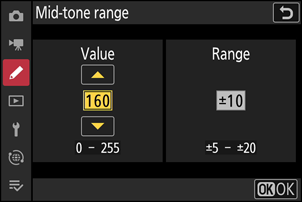
Razpon srednjih tonov
Izberite svetlost, ki jo potrebujete za sprožitev zebrastega prikaza, ko je za [ Srednji toni ] izbrana možnost [ Razpon tonov vzorca ].
- Območje srednjih tonov je definirano kot svetlost [ Vrednost ] in [ Razpon ] svetlosti, osredotočenih okoli izbrane vrednosti.
- Pritisnite 4 ali 2 , da označite elemente, in pritisnite 1 ali 3 , da jih spremenite.
Če sta v načinu ročnega ostrenja omogočena tako zebrasti prikaz kot poudarjanje ostrenja, bo veljalo samo poudarjanje ostrenja. Za ogled zebrastega prikaza v načinu ročnega ostrenja izberite [ OFF ] za nastavitev po meri a11 [ Označevanje območja izostritve ] > [ Prikaz označev. obm. izostritve ].