
Google prevajalnik
TA STORITEV LAHKO VSEBUJE PREVODE, KI SO V PRISTOJNOSTI DRUŽBE GOOGLE. GOOGLE ZAVRAČA VSE GARANCIJE, POVEZANE S PREVAJANJI, IZRECNE ALI IMPLICITNE, VKLJUČNO S KAKRŠNIMI KOLI GARANCIJAMI TOČNOSTI, ZANESLJIVOSTI IN VSEMI IMPLICIRANIMI GARANCIJAMI PRODAJNOSTI, USTREZNOSTI ZA DOLOČEN NAMEN IN NEKRŠITVE PRAVIC.
Referenčni vodiči družbe Nikon Corporation (v nadaljevanju »Nikon«) so bili prevedeni s pomočjo programske opreme za prevajanje, ki je v pristojnosti Google prevajalnika. Zelo smo si prizadevali zagotoviti natančen prevod, vendar nobeno avtomatizirano prevajanje ni popolno niti ni namenjeno nadomeščanju človeških prevajalcev. Prevodi so na voljo kot storitev uporabnikom Nikonovih referenčnih vodičev in so takšni, kot so. Izrecno ali implicitno ne jamčimo za točnost, zanesljivost ali pravilnost prevodov iz angleščine v kateri koli drug jezik. Nekatere vsebine (na primer slike, videoposnetki, Flash, itd.) morda ne bodo natančno prevedene zaradi omejitev programske opreme za prevajanje.
Uradno besedilo je angleška različica referenčnih vodičev. Vsa neskladja ali razlike, ustvarjene v prevodu, niso zavezujoče in nimajo pravnega učinka za skladnost ali izvrševanje. Če se pojavijo kakršna koli vprašanja v zvezi z natančnostjo informacij v prevedenih referenčnih vodičih, glejte angleško različico vodičev, ki je uradna različica.

Povezovanje z obstoječim omrežjem prek brezžičnega omrežja LAN (način postaje Wi-Fi )
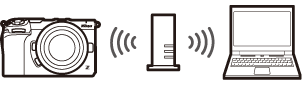
fotoaparat se poveže z računalnikom v obstoječem omrežju (vključno z domačimi omrežji) prek brezžičnega usmerjevalnika. Računalnik se lahko še vedno poveže z internetom, medtem ko je povezan s fotoaparat .
- Preden nadaljujete, preverite, ali je v računalniku nameščen Wireless Transmitter Utility ( 0 Pripomoček Wireless Transmitter Utility ).
Povezava z računalniki zunaj lokalnega omrežja ni podprta. Povežete se lahko samo z računalniki v istem omrežju.
-
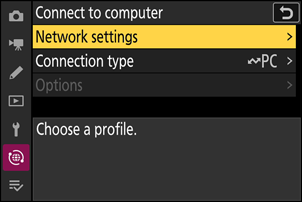
V omrežnem meniju izberite [ Poveži z računalnikom ], nato označite [ Omrežne nastavitve ] in pritisnite 2 .
-
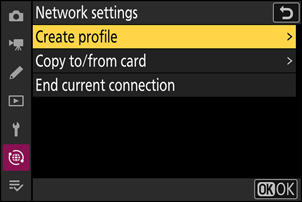
Označite [ Ustvari profil ] in pritisnite J
-
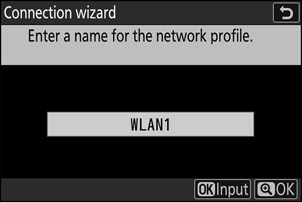
Poimenujte nov profil.
- Če želite nadaljevati na naslednji korak brez spreminjanja privzetega imena, pritisnite X
- Izbrano ime se bo prikazalo v meniju omrežja [ Poveži z računalnikom ] > seznam [ Omrežne nastavitve ].
- Če želite preimenovati profil, pritisnite J Za informacije o vnosu besedila glejte »Vnos besedila« ( 0 Vnos besedila ). Po vnosu imena pritisnite X , da nadaljujete.
-
Označite [ Iskanje omrežja Wi-Fi ] in pritisnite J
fotoaparat bo poiskala omrežja, ki so trenutno aktivna v bližini, in jih naštela po imenu ( SSID ).
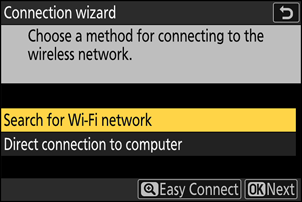
Če se želite povezati brez vnosa SSID ali šifrirnega ključa, v 4. koraku pritisnite X Nato označite eno od naslednjih možnosti in pritisnite J Po vzpostavitvi povezave nadaljujte s 7. korakom.
- Povezovanje z usmerjevalniki v odprtih omrežjih ni podprto.
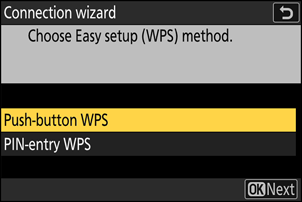
Možnost Opis [ WPS na gumb ] Za usmerjevalnike, ki podpirajo WPS s pritiskom na gumb. Pritisnite gumb WPS na usmerjevalniku in nato pritisnite gumb J na fotoaparat , da se povežete. [ WPS z vnosom kode PIN ] fotoaparat bo prikazala PIN. Z računalnikom vnesite PIN na usmerjevalniku. Za več informacij glejte dokumentacijo, ki je priložena usmerjevalniku. -
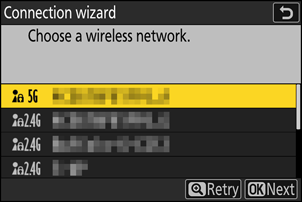
Izberite omrežje.
- Označite SSID omrežja in pritisnite J
- SSID-ji, ki vsebujejo znake, ki jih ni mogoče vnesti v fotoaparat , in SSID-ji odprtih omrežij ne bodo prikazani.
- Pas, na katerem deluje posamezen SSID , je označen z ikono.
- Če želeno omrežje ni prikazano, pritisnite X za ponovno iskanje.
Skriti SSID-ji
Omrežja s skritimi SSID-ji so na seznamu omrežij označena s praznimi vnosi.
- Če se želite povezati z omrežjem s skritim SSID , označite prazen vnos in pritisnite J Nato pritisnite J ; fotoaparat vas bo pozval k vnosu SSID .
- Vnesite ime omrežja in pritisnite X Ponovno pritisnite X ; fotoaparat vas bo zdaj pozvala k vnosu šifrirnega ključa.
-
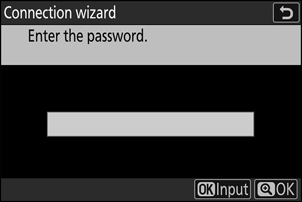
Vnesite šifrirni ključ.
- Pritisnite J in vnesite šifrirni ključ za brezžični usmerjevalnik.
- Za več informacij glejte dokumentacijo brezžičnega usmerjevalnika.
- Ko je vnos končan, pritisnite X
- Za vzpostavitev povezave ponovno pritisnite X SSID omrežja se bo prikazal za nekaj sekund, ko bo povezava vzpostavljena.
-
Pridobite ali izberite IP-naslov.
Označite eno od naslednjih možnosti in pritisnite J
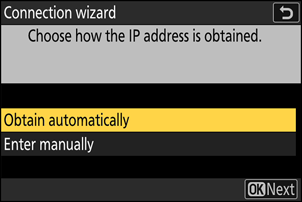
Možnost Opis [ Pridobi samodejno ] To možnost izberite, če je omrežje konfigurirano tako, da samodejno dodeli naslov IP. Ko bo naslov IP dodeljen, se bo prikazalo sporočilo »konfiguracija končana«. [ Vnesi ročno ] Ročno vnesite IP-naslov in masko podomrežja.
- Pritisnite J ; sistem vas bo pozval k vnosu naslova IP.
- Za osvetlitev segmentov zavrtite glavni (vrtljivi) gumb za upravljanje.
- Pritisnite 4 ali 2 , da spremenite označeni segment, in pritisnite J , da shranite spremembe.
- Nato pritisnite X ; prikazalo se bo sporočilo »konfiguracija je končana«. Ponovno pritisnite X , da prikažete masko podomrežja.
- Pritisnite 1 ali 3 za urejanje maske podomrežja in pritisnite J ; prikazalo se bo sporočilo »konfiguracija je končana«.
-
Pritisnite J za nadaljevanje, ko se prikaže sporočilo »konfiguracija končana«.
-
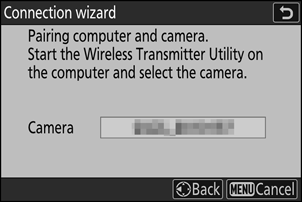
Začni združevanje.
Ko se prikaže poziv, zaženite pripomoček Wireless Transmitter Utility v računalniku.
-
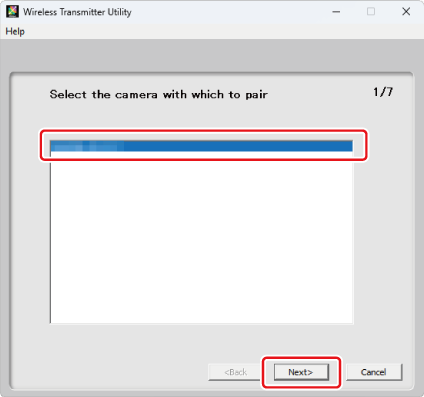
V orodju Wireless Transmitter Utility izberite fotoaparat .
Izberite ime, ki ga je fotoaparat prikazala v 9. koraku, in kliknite [ Next ].
-
V orodju Wireless Transmitter Utility vnesite kodo za preverjanje pristnosti, ki jo prikaže fotoaparat .
- fotoaparat bo prikazala kodo za preverjanje pristnosti.
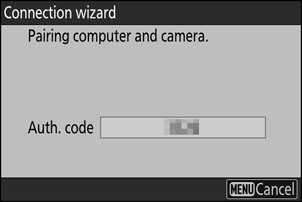
- V pogovorno okno, ki ga prikaže orodje Wireless Transmitter Utility , vnesite kodo za preverjanje pristnosti in kliknite [ Next ].
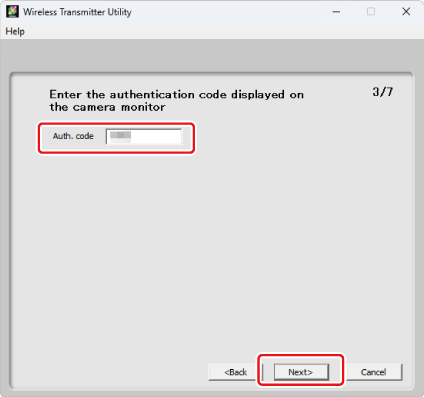
-
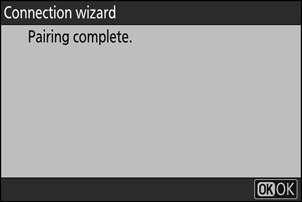
Dokončajte postopek seznanjanja.
- Ko fotoaparat prikaže pogovorno okno, kot je prikazano, pritisnite J
- V orodju Wireless Transmitter Utility kliknite [ Next ]; pozvani boste k izbiri ciljne mape. Za več informacij glejte spletno pomoč za Wireless Transmitter Utility .
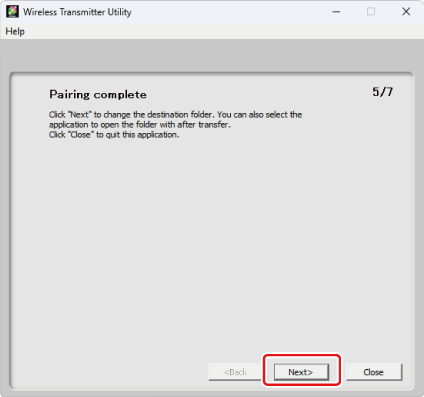
- Po končanem seznanjanju bo vzpostavljena brezžična povezava med fotoaparat in računalnikom.
-
Preverite povezavo.
Ko je povezava vzpostavljena, se ime profila v meniju fotoaparat [ Poveži z računalnikom ] prikaže zeleno.
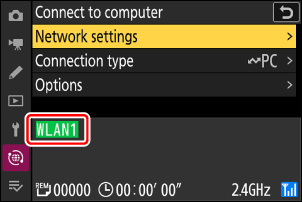
Med fotoaparat in računalnikom je zdaj vzpostavljena brezžična povezava.
Slike, posnete s fotoaparat , lahko naložite v računalnik, kot je opisano v razdelku »Nalaganje slik v računalnik« ( 0 Nalaganje slik v računalnik ).
Za informacije o upravljanju fotoaparat iz računalnika s NX Tether glejte »Uporaba NX Tether za upravljanje fotoaparata, povezanega prek omrežja Wi-Fi « ( 0 Uporaba NX Tether za upravljanje fotoaparata, povezanega prek omrežja Wi-Fi ).