Google prevajalnik
TA STORITEV LAHKO VSEBUJE PREVODE, KI SO V PRISTOJNOSTI DRUŽBE GOOGLE. GOOGLE ZAVRAČA VSE GARANCIJE, POVEZANE S PREVAJANJI, IZRECNE ALI IMPLICITNE, VKLJUČNO S KAKRŠNIMI KOLI GARANCIJAMI TOČNOSTI, ZANESLJIVOSTI IN VSEMI IMPLICIRANIMI GARANCIJAMI PRODAJNOSTI, USTREZNOSTI ZA DOLOČEN NAMEN IN NEKRŠITVE PRAVIC.
Referenčni vodiči družbe Nikon Corporation (v nadaljevanju »Nikon«) so bili prevedeni s pomočjo programske opreme za prevajanje, ki je v pristojnosti Google prevajalnika. Zelo smo si prizadevali zagotoviti natančen prevod, vendar nobeno avtomatizirano prevajanje ni popolno niti ni namenjeno nadomeščanju človeških prevajalcev. Prevodi so na voljo kot storitev uporabnikom Nikonovih referenčnih vodičev in so takšni, kot so. Izrecno ali implicitno ne jamčimo za točnost, zanesljivost ali pravilnost prevodov iz angleščine v kateri koli drug jezik. Nekatere vsebine (na primer slike, videoposnetki, Flash, itd.) morda ne bodo natančno prevedene zaradi omejitev programske opreme za prevajanje.
Uradno besedilo je angleška različica referenčnih vodičev. Vsa neskladja ali razlike, ustvarjene v prevodu, niso zavezujoče in nimajo pravnega učinka za skladnost ali izvrševanje. Če se pojavijo kakršna koli vprašanja v zvezi z natančnostjo informacij v prevedenih referenčnih vodičih, glejte angleško različico vodičev, ki je uradna različica.

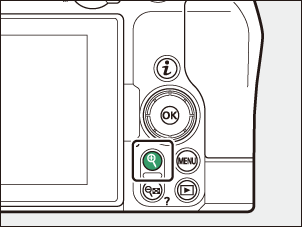
Povečava pri predvajanju
Do
Uporaba povečave pri predvajanju
| Operacija | Opis | |
|---|---|---|
| Povečaj/pomanjšaj |
|
|
| Ogled drugih območij slike | Za ogled območij slike, ki niso vidna na zaslon , uporabite večnamenski izbirnik ali drsne gibe. Za hitro pomikanje na druga območja kadra držite večnamenski izbirnik pritisnjen. | |
| Obrezovanje slike | Če želite fotografijo obrezati na območje, ki je trenutno vidno na zaslon , pritisnite i med povečavo in izberite [ Hitro izrezovanje ]. | |
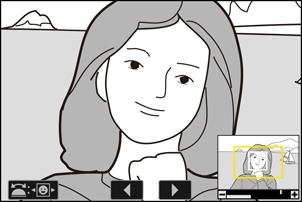
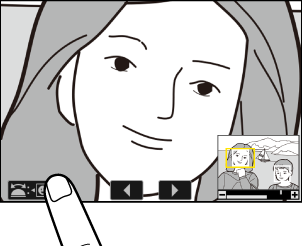
| Izberi obraze | Obrazi, zaznani med zoomom, so v navigacijskem oknu označeni z belimi robovi. Za ogled drugih obrazov zavrtite pomožni (vrtljivi) gumb upravljanje ali se dotaknite vodnika na zaslonu. |
|
| Oglejte si druge slike | Medtem ko je fotografija povečana, zavrtite glavni (vrtljivi) gumb za upravljanje, da si ogledate isto mesto na drugih fotografijah, ne da bi spremenili razmerje povečave (izbira videoposnetka prekliče povečavo). Druge fotografije si lahko ogledate tudi tako, da tapnete ikono e ali f na dnu zaslona. | |
| Zaščitite slike | Če želite vklopiti ali izklopiti zaščito trenutne fotografije, pritisnite gumb A med povečavo ( 0 Zaščita slik pred izbrisom ). | |
| Izhod v način fotografiranja | Pritisnite proženje do polovice ali pritisnite gumb K za izhod. | |
| Ogled menijev | Pritisnite gumb G za ogled menijev. | |