
Google prevajalnik
TA STORITEV LAHKO VSEBUJE PREVODE, KI SO V PRISTOJNOSTI DRUŽBE GOOGLE. GOOGLE ZAVRAČA VSE GARANCIJE, POVEZANE S PREVAJANJI, IZRECNE ALI IMPLICITNE, VKLJUČNO S KAKRŠNIMI KOLI GARANCIJAMI TOČNOSTI, ZANESLJIVOSTI IN VSEMI IMPLICIRANIMI GARANCIJAMI PRODAJNOSTI, USTREZNOSTI ZA DOLOČEN NAMEN IN NEKRŠITVE PRAVIC.
Referenčni vodiči družbe Nikon Corporation (v nadaljevanju »Nikon«) so bili prevedeni s pomočjo programske opreme za prevajanje, ki je v pristojnosti Google prevajalnika. Zelo smo si prizadevali zagotoviti natančen prevod, vendar nobeno avtomatizirano prevajanje ni popolno niti ni namenjeno nadomeščanju človeških prevajalcev. Prevodi so na voljo kot storitev uporabnikom Nikonovih referenčnih vodičev in so takšni, kot so. Izrecno ali implicitno ne jamčimo za točnost, zanesljivost ali pravilnost prevodov iz angleščine v kateri koli drug jezik. Nekatere vsebine (na primer slike, videoposnetki, Flash, itd.) morda ne bodo natančno prevedene zaradi omejitev programske opreme za prevajanje.
Uradno besedilo je angleška različica referenčnih vodičev. Vsa neskladja ali razlike, ustvarjene v prevodu, niso zavezujoče in nimajo pravnega učinka za skladnost ali izvrševanje. Če se pojavijo kakršna koli vprašanja v zvezi z natančnostjo informacij v prevedenih referenčnih vodičih, glejte angleško različico vodičev, ki je uradna različica.

Nalaganje slik v računalnik
Slike, posnete s fotoaparat , lahko med predvajanjem izberete za prenos v računalnik. Naložijo se lahko tudi samodejno, ko so posnete.
-
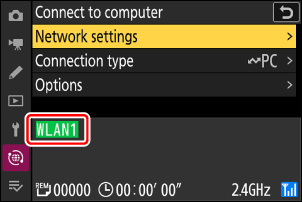
Pred nalaganjem slik povežite fotoaparat s ciljem prek brezžičnega omrežja LAN ( 0 Računalniki: Povezovanje prek brezžičnega omrežja LAN ). Ko ustvarite profil, preverite, ali je ime profila navedeno zeleno na zaslonu [ Poveži z računalnikom ].
-
V omrežnem meniju za [ Poveži z računalnikom ] > [ Vrsta vzpostavitve povezave ] izberite [ Prenos slik ].
Pozor: Način dostopne točke Wi-Fi
Pred vzpostavitvijo povezave izberite profil gostitelja in omogočite Wi-Fi fotoaparat .
Ciljne mape za nalaganje v računalnik
-
Slike se privzeto naložijo v naslednje mape:
- Windows : \Uporabniki\(uporabniško ime)\Slike\ Wireless Transmitter Utility
- macOS : /Uporabniki/(uporabniško ime)/Slike/ Wireless Transmitter Utility
- Ciljno mapo lahko izberete s pripomočkom Wireless Transmitter Utility .
-
Za podrobna navodila glejte spletno pomoč.
Izbira slik za nalaganje
-
Pritisnite gumb K na fotoaparat in izberite celozaslonsko predvajanje ali predvajanje sličic.
-
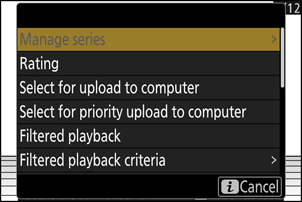
Izberite sliko in pritisnite gumb i .
-
Označite [ Izberi za nalaganje v računalnik ] ali [ Izberi za prednostno nalaganje v računalnik ] in pritisnite J
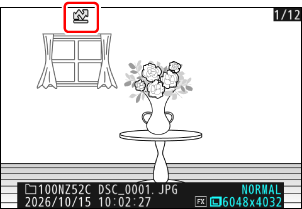
- Če izberete [ Izberi za nalaganje v računalnik ], se prikaže bela ikona za nalaganje in slike bodo naložene v določenem vrstnem redu. Slike s to oznako bodo dodane na konec čakalne vrste za nalaganje in se ne bodo začele nalagati, dokler se ne naložijo vse ostale slike.
- Če izberete [ Izberi za prednostno nalaganje v računalnik ], se prikaže bela ikona za »prednostno nalaganje« in slike, izbrane za prednostno nalaganje, se bodo začele takoj nalagati, tudi če so slike, označene za nalaganje, že v čakalni vrsti za nalaganje.
- Nalaganje se bo začelo, ko bo vzpostavljena povezava.
- Za nalaganje dodatnih slik ponovite koraka 2–3.
Odstranjevanje oznake nalaganja
- Ponovite koraka 2–3, da odstranite oznako za nalaganje z izbranih slik.
- Če želite odstraniti oznako za nalaganje z vseh slik, v omrežnem meniju izberite [ Poveži z računalnikom ] in nato [ Možnosti ] > [ Ali želite preklicati izbiro vseh? ].
Element [ Filtrirano predvajanje ] v meniju za predvajanje i lahko uporabite za prikaz samo slik, ki ustrezajo izbranim kriterijem ( 0 Filtrirano predvajanje ). Vse slike lahko nato izberete za nalaganje tako, da v meniju i označite [ Izberi vse za nalaganje v računalnik ] in pritisnete J
Nalaganje fotografij takoj, ko so posnete
Če želite naložiti nove fotografije takoj, ko so posnete, v omrežnem meniju izberite [ Poveži z računalnikom ] in nato za [ Možnosti ] > [ Samodejno nalaganje ] izberite [ ON ].
- Nalaganje se začne šele, ko je fotografija posneta na pomnilniško kartico. Prepričajte se, da je pomnilniška kartica vstavljena v fotoaparat .
- Videoposnetki se ne naložijo samodejno. Namesto tega jih je treba naložiti ročno iz zaslona za predvajanje.
Ikona za nalaganje
Stanje nalaganja je označeno z ikono za nalaganje.
- s (bela): Prednostno nalaganje
- Ta ikona se prikaže na slikah, izbranih z možnostjo [ Izberi za prednostno nalaganje v računalnik ]. Slike, označene s to ikono, bodo naložene pred slikami, označenimi z W (»nalaganje«).
- W (bela): Naloži
- Ta ikona se prikaže na slikah z naslednjim stanjem nalaganja. Slike bodo poslane v vrstnem redu, v katerem so bile posnete ali izbrane za nalaganje.
- Označeno za samodejno nalaganje,
- Izbrano z [ Izberi za nalaganje v računalnik ] ali
- Filtrirano z možnostjo »izberi vse za nalaganje«.
- X (zelen): Nalaganje
- Nalaganje v teku.
- Y (modra): Naloženo
- Nalaganje je končano.
Prikaz stanja nalaganja [ Poveži z računalnikom ]
Na zaslonu [ Poveži z računalnikom ] je prikazano naslednje:
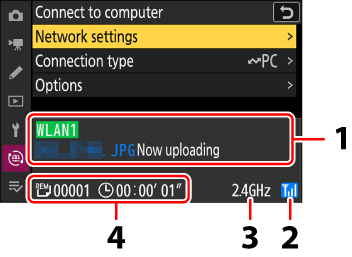
- Stanje :
Stanje povezave z gostiteljem. Ime profila je prikazano zeleno, ko je povezava vzpostavljena.
Med prenosom datotek se na zaslonu stanja prikaže »Trenutno se nalaga«, pred katerim je ime datoteke, ki se pošilja. Tukaj so prikazane tudi napake.
- Moč signala : Moč brezžičnega signala.
- Frekvenčni pas : Pri brezžični povezavi v načinu postaje Wi-Fi se prikaže radiofrekvenčni pas povezanega omrežja SSID . V načinu dostopne točke Wi-Fi se prikaže radiofrekvenčni pas, ki ga oddaja fotoaparat .
- Preostale slike/čas : Število preostalih slik in čas, potreben za njihovo pošiljanje. Preostali čas je le ocena.
Brezžični prenos se lahko prekine, če se signal izgubi. Nalaganje slik z oznako za nalaganje lahko nadaljujete tako, da izklopite fotoaparat in ga ponovno vklopite, ko je signal ponovno vzpostavljen.
Med nalaganjem ne odstranjujte ali vstavljajte pomnilniške kartice.
Zvočne beležke bodo vključene, ko bodo poslane povezane slike. Vendar jih ni mogoče naložiti ločeno.
fotoaparat shrani oznake za prenos, ko ga izklopite, in nadaljuje z nalaganjem, ko ga naslednjič vklopite.