
Google prevajalnik
TA STORITEV LAHKO VSEBUJE PREVODE, KI SO V PRISTOJNOSTI DRUŽBE GOOGLE. GOOGLE ZAVRAČA VSE GARANCIJE, POVEZANE S PREVAJANJI, IZRECNE ALI IMPLICITNE, VKLJUČNO S KAKRŠNIMI KOLI GARANCIJAMI TOČNOSTI, ZANESLJIVOSTI IN VSEMI IMPLICIRANIMI GARANCIJAMI PRODAJNOSTI, USTREZNOSTI ZA DOLOČEN NAMEN IN NEKRŠITVE PRAVIC.
Referenčni vodiči družbe Nikon Corporation (v nadaljevanju »Nikon«) so bili prevedeni s pomočjo programske opreme za prevajanje, ki je v pristojnosti Google prevajalnika. Zelo smo si prizadevali zagotoviti natančen prevod, vendar nobeno avtomatizirano prevajanje ni popolno niti ni namenjeno nadomeščanju človeških prevajalcev. Prevodi so na voljo kot storitev uporabnikom Nikonovih referenčnih vodičev in so takšni, kot so. Izrecno ali implicitno ne jamčimo za točnost, zanesljivost ali pravilnost prevodov iz angleščine v kateri koli drug jezik. Nekatere vsebine (na primer slike, videoposnetki, Flash, itd.) morda ne bodo natančno prevedene zaradi omejitev programske opreme za prevajanje.
Uradno besedilo je angleška različica referenčnih vodičev. Vsa neskladja ali razlike, ustvarjene v prevodu, niso zavezujoče in nimajo pravnega učinka za skladnost ali izvrševanje. Če se pojavijo kakršna koli vprašanja v zvezi z natančnostjo informacij v prevedenih referenčnih vodičih, glejte angleško različico vodičev, ki je uradna različica.

Neposredna brezžična povezava z računalnikom (način dostopne točke Wi-Fi )
fotoaparat in računalnik se povežeta prek neposredne brezžične povezave. fotoaparat deluje kot dostopna točka brezžičnega lokalnega omrežja (WLAN), kar omogoča povezavo pri delu na prostem in v drugih situacijah, ko računalnik še ni povezan z brezžičnim omrežjem, s čimer se odpravi potreba po zapletenem prilagajanju nastavitev. Računalnik se ne more povezati z internetom, ko je povezan s fotoaparat .
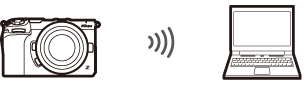
- Preden nadaljujete, preverite, ali je v računalniku nameščen Wireless Transmitter Utility ( 0 Pripomoček Wireless Transmitter Utility ).
-
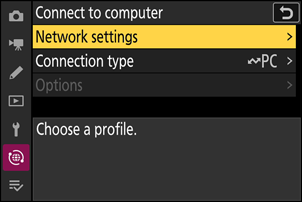
V omrežnem meniju izberite [ Poveži z računalnikom ], nato označite [ Omrežne nastavitve ] in pritisnite 2 .
-
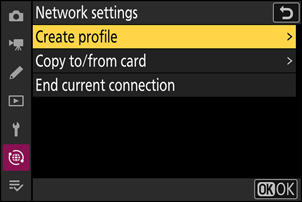
Označite [ Ustvari profil ] in pritisnite J
-
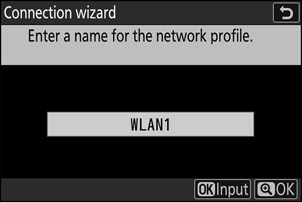
Poimenujte nov profil.
- Če želite nadaljevati na naslednji korak brez spreminjanja privzetega imena, pritisnite X
- Izbrano ime se bo prikazalo v meniju omrežja [ Poveži z računalnikom ] > seznam [ Omrežne nastavitve ].
- Če želite preimenovati profil, pritisnite J Za informacije o vnosu besedila glejte »Vnos besedila« ( 0 Vnos besedila ). Po vnosu imena pritisnite X , da nadaljujete.
-
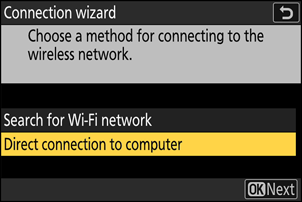
Označite [ Neposr. povezava z računalnikom ] in pritisnite J
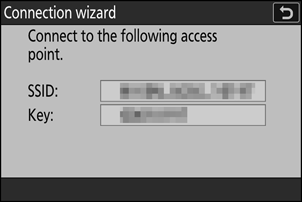
Prikazana bosta SSID fotoaparat in šifrirni ključ.
-
Vzpostavite povezavo s fotoaparat .
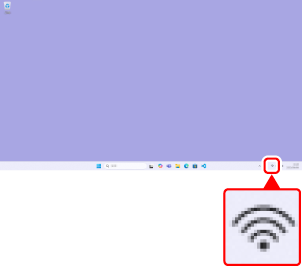
Windows :
- V opravilni vrstici kliknite ikono brezžičnega omrežja LAN.
- Izberite SSID , ki ga je fotoaparat prikazal v 4. koraku.
- Ko vas fotoaparat pozove k vnosu varnostnega ključa omrežja, vnesite šifrirni ključ, ki ga je prikazal v 4. koraku. Računalnik bo vzpostavil povezavo s fotoaparat .
macOS :
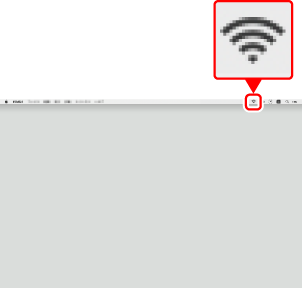
- V menijski vrstici kliknite ikono brezžičnega omrežja LAN.
- Izberite SSID , ki ga je fotoaparat prikazal v 4. koraku.
- Ko vas fotoaparat pozove k vnosu varnostnega ključa omrežja, vnesite šifrirni ključ, ki ga je prikazal v 4. koraku. Računalnik bo vzpostavil povezavo s fotoaparat .
-
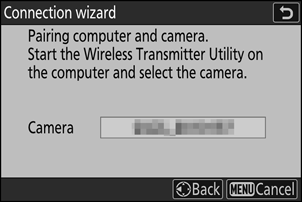
Začni združevanje.
Ko se prikaže poziv, zaženite pripomoček Wireless Transmitter Utility v računalniku.
-
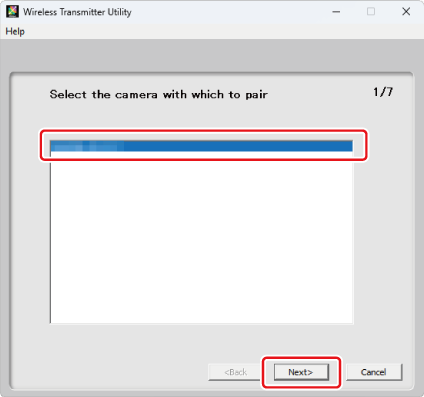
V orodju Wireless Transmitter Utility izberite fotoaparat .
Izberite ime, ki ga je fotoaparat prikazala v 6. koraku, in kliknite [ Next ].
-
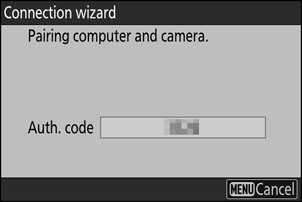
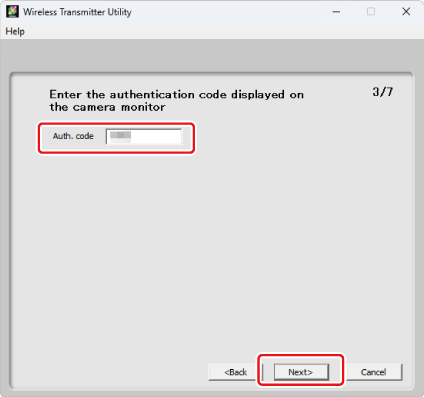
V orodju Wireless Transmitter Utility vnesite kodo za preverjanje pristnosti, ki jo prikaže fotoaparat .
- fotoaparat bo prikazala kodo za preverjanje pristnosti.
- V pogovorno okno, ki ga prikaže orodje Wireless Transmitter Utility , vnesite kodo za preverjanje pristnosti in kliknite [ Next ].
-
Dokončajte postopek seznanjanja.
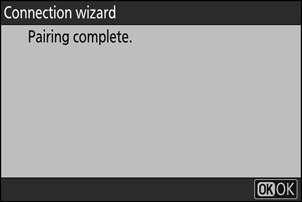
- Ko fotoaparat prikaže pogovorno okno, kot je prikazano, pritisnite J
- V orodju Wireless Transmitter Utility kliknite [ Next ]; pozvani boste k izbiri ciljne mape. Za več informacij glejte spletno pomoč za Wireless Transmitter Utility .
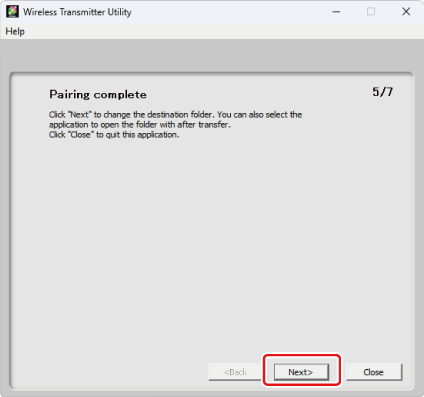
- Po končanem seznanjanju bo vzpostavljena brezžična povezava med fotoaparat in računalnikom.
-
Preverite povezavo.
Ko je povezava vzpostavljena, se ime profila v meniju fotoaparat [ Poveži z računalnikom ] prikaže zeleno.
- Če ime profila ni prikazano zeleno, se s fotoaparat povežite prek seznama brezžičnih omrežij v računalniku.
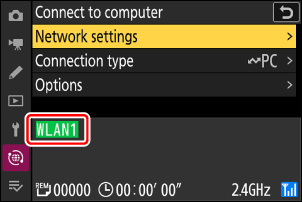
Med fotoaparat in računalnikom je zdaj vzpostavljena brezžična povezava.
Slike, posnete s fotoaparat , lahko naložite v računalnik, kot je opisano v razdelku »Nalaganje slik v računalnik« ( 0 Nalaganje slik v računalnik ).
Za informacije o upravljanju fotoaparat iz računalnika s NX Tether glejte »Uporaba NX Tether za upravljanje fotoaparata, povezanega prek omrežja Wi-Fi « ( 0 Uporaba NX Tether za upravljanje fotoaparata, povezanega prek omrežja Wi-Fi ).