
Google prevajalnik
TA STORITEV LAHKO VSEBUJE PREVODE, KI SO V PRISTOJNOSTI DRUŽBE GOOGLE. GOOGLE ZAVRAČA VSE GARANCIJE, POVEZANE S PREVAJANJI, IZRECNE ALI IMPLICITNE, VKLJUČNO S KAKRŠNIMI KOLI GARANCIJAMI TOČNOSTI, ZANESLJIVOSTI IN VSEMI IMPLICIRANIMI GARANCIJAMI PRODAJNOSTI, USTREZNOSTI ZA DOLOČEN NAMEN IN NEKRŠITVE PRAVIC.
Referenčni vodiči družbe Nikon Corporation (v nadaljevanju »Nikon«) so bili prevedeni s pomočjo programske opreme za prevajanje, ki je v pristojnosti Google prevajalnika. Zelo smo si prizadevali zagotoviti natančen prevod, vendar nobeno avtomatizirano prevajanje ni popolno niti ni namenjeno nadomeščanju človeških prevajalcev. Prevodi so na voljo kot storitev uporabnikom Nikonovih referenčnih vodičev in so takšni, kot so. Izrecno ali implicitno ne jamčimo za točnost, zanesljivost ali pravilnost prevodov iz angleščine v kateri koli drug jezik. Nekatere vsebine (na primer slike, videoposnetki, Flash, itd.) morda ne bodo natančno prevedene zaradi omejitev programske opreme za prevajanje.
Uradno besedilo je angleška različica referenčnih vodičev. Vsa neskladja ali razlike, ustvarjene v prevodu, niso zavezujoče in nimajo pravnega učinka za skladnost ali izvrševanje. Če se pojavijo kakršna koli vprašanja v zvezi z natančnostjo informacij v prevedenih referenčnih vodičih, glejte angleško različico vodičev, ki je uradna različica.

Meni za predvajanje videoposnetkov i
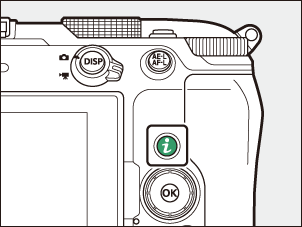
Če pritisnete gumb i , ko je videoposnetek izbran za predvajanje v celozaslonskem načinu ali sličici, se prikaže meni i za predvajanje videoposnetka. Če pritisnete gumb i med začasno ustavljenim predvajanjem videoposnetka, se prikaže meni i za začasno ustavljeno predvajanje videoposnetka. Označite element in pritisnite J ali 2 , da si ogledate možnosti za izbrani element.
Za vrnitev v predvajanje ponovno pritisnite gumb i .
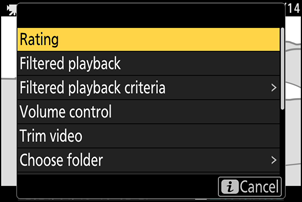
Videoposnetki
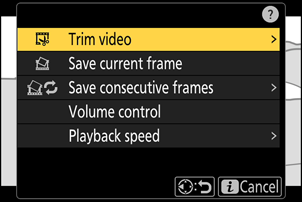
Videoposnetki (predvajanje začasno ustavljeno)
Videoposnetki
| Možnost | Opis |
|---|---|
| [ Ocenjevanje ] | Oceni trenutni video ( 0 ocen slik ). |
| [ Izberi za nalaganje v računalnik ] | Izberite trenutni videoposnetek za nalaganje ( 0 Izbira slik za nalaganje ).
|
| [ Izberi za nalaganje (FTP) ] | |
| [ Izberi za prednostno nalaganje v računalnik ] | Izberite trenutni videoposnetek za prednostno nalaganje ( 0 Izbira slik za nalaganje ). Slike, označene za prednostno nalaganje, bodo naložene pred drugimi slikami, označenimi za nalaganje.
|
| [ Izberi za prednostno nalaganje (FTP) ] | |
| [ Izberi vse za nalaganje v Cloud ] | Označi za nalaganje vse slike, ki ustrezajo trenutnim kriterijem filtra ( 0 Predvajanje s filtriranjem ).
|
| [ Izberi vse za nalaganje v računalnik ] | |
| [ Izberi vse za nalaganje (FTP) ] | |
| [ Filtrirano predvajanje ] | Oglejte si samo slike, ki ustrezajo izbranim kriterijem ( 0 Filtrirano predvajanje ). |
| [ Merila filtriranega predvajanja ] | Izberite kriterije filtra. |
| [ Nadzor glasnosti ] | Prilagodite glasnost predvajanja. |
| [ Obreži videoposnetek ] | Obrežite posnetek iz trenutnega videoposnetka in shranite urejeno kopijo v novo datoteko ( 0 Obrezovanje videoposnetkov ). |
| [ Izberite mapo ] | Izberite mapo za predvajanje. Označite mapo in pritisnite J , da si ogledate slike, ki jih vsebuje. |
| [ Zaščita ] | Dodajte zaščito trenutnemu videoposnetku ali jo odstranite z njega ( 0 Zaščita slik pred brisanjem ). |
| [ Odstrani zaščito vseh ] | Odstranite zaščito z vseh slik v mapi, ki je trenutno izbrana za [ Mapa za predvajanje ] v meniju za predvajanje. |
| [ Diaprojekcija ] | Ogled diaprojekcije; trenutna slika in vse naslednje slike se prikažejo ena za drugo v vrstnem redu snemanja ( 0 Ogled diaprojekcij ). |
| [ Hitrost predvajanja ] | Izberite hitrost predvajanja videoposnetka med [ Izvirna hitrost ], [ Hitrost 1/2 × ] in [ Hitrost 1/4 × ]. Če izberete [ Hitrost 1/2 × ] ali [ Hitrost 1/4 × ], se bo predvajanje videoposnetka upočasnilo na ¹/₂× ali ¹/₄× hitrosti. Izbira hitrosti predvajanja bo uporabljena za vse predvajane videoposnetke. |
Videoposnetki (predvajanje začasno ustavljeno)
| Možnost | Opis | |
|---|---|---|
| 9 | [ Obreži videoposnetek ] | Obrežite neželene posnetke ( 0 Obrezovanje videoposnetkov ). |
| 4 | [ Shrani trenutni kader ] | Shranite izbrani kader kot fotografijo JPEG ( 0 Shranjevanje trenutnega kadra kot fotografije JPEG ). |
| 1 | [ Shrani zaporedne slike ] | Shranite kadre v izbranem posnetku kot niz posameznih slik JPEG ( 0 Ustvarjanje fotografij iz izbranega posnetka ). |
| [ Nadzor glasnosti ] | Prilagodite glasnost predvajanja. | |
| [ Hitrost predvajanja ] | Izberite hitrost predvajanja videoposnetka med [ Izvirna hitrost ], [ Hitrost 1/2 × ] in [ Hitrost 1/4 × ]. Če izberete [ Hitrost 1/2 × ] ali [ Hitrost 1/4 × ], se bo predvajanje videoposnetka upočasnilo na ¹/₂× ali ¹/₄× hitrosti. Izbira hitrosti predvajanja bo uporabljena za vse predvajane videoposnetke. | |