
Google prevajalnik
TA STORITEV LAHKO VSEBUJE PREVODE, KI SO V PRISTOJNOSTI DRUŽBE GOOGLE. GOOGLE ZAVRAČA VSE GARANCIJE, POVEZANE S PREVAJANJI, IZRECNE ALI IMPLICITNE, VKLJUČNO S KAKRŠNIMI KOLI GARANCIJAMI TOČNOSTI, ZANESLJIVOSTI IN VSEMI IMPLICIRANIMI GARANCIJAMI PRODAJNOSTI, USTREZNOSTI ZA DOLOČEN NAMEN IN NEKRŠITVE PRAVIC.
Referenčni vodiči družbe Nikon Corporation (v nadaljevanju »Nikon«) so bili prevedeni s pomočjo programske opreme za prevajanje, ki je v pristojnosti Google prevajalnika. Zelo smo si prizadevali zagotoviti natančen prevod, vendar nobeno avtomatizirano prevajanje ni popolno niti ni namenjeno nadomeščanju človeških prevajalcev. Prevodi so na voljo kot storitev uporabnikom Nikonovih referenčnih vodičev in so takšni, kot so. Izrecno ali implicitno ne jamčimo za točnost, zanesljivost ali pravilnost prevodov iz angleščine v kateri koli drug jezik. Nekatere vsebine (na primer slike, videoposnetki, Flash, itd.) morda ne bodo natančno prevedene zaradi omejitev programske opreme za prevajanje.
Uradno besedilo je angleška različica referenčnih vodičev. Vsa neskladja ali razlike, ustvarjene v prevodu, niso zavezujoče in nimajo pravnega učinka za skladnost ali izvrševanje. Če se pojavijo kakršna koli vprašanja v zvezi z natančnostjo informacij v prevedenih referenčnih vodičih, glejte angleško različico vodičev, ki je uradna različica.

Upravljanje na dotik
The
Ostrenje in sprostitev zaklopa
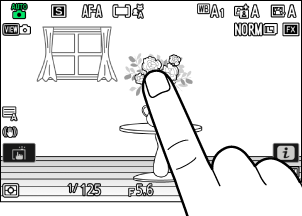
- Dotaknite se zaslon , da izostrite izbrano točko (dotik AF).
- V načinu fotografiranja se zaklop sproži, ko dvignete prst z zaslona (sprožilec na dotik).
-
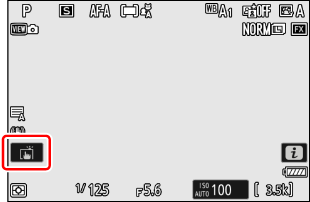
Nastavitve sprožilca na dotik/samodejnega ostrenja lahko prilagodite tako, da se dotaknete ikone W ( 0 Sprožilec na dotik ).
Prilagajanje nastavitev osvetlitve
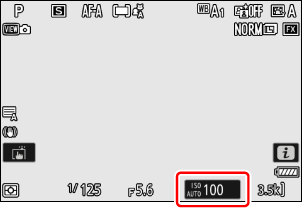
- Za prilagoditev hitrosti zaklopa, zaslonke ali občutljivosti ISO tapnite označeno ikono na zaslonu.
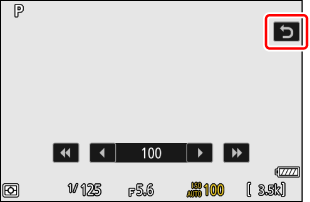
- Nato lahko izberete želeno možnost z dotikom ikon ali drsnikov.
- Dotaknite se Z ali pritisnite J , da izberete izbrano možnost in se vrnete na prejšnji prikaz.
Predvajanje
-
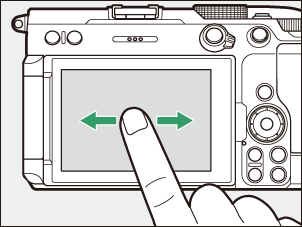
Za ogled drugih slik med celozaslonskim predvajanjem podrsajte levo ali desno.
-
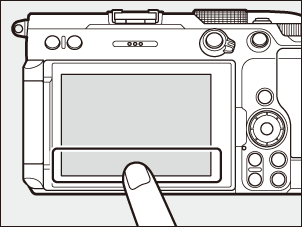
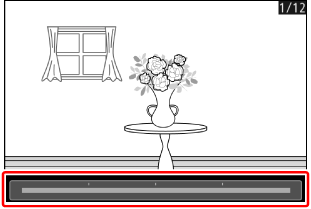
V celozaslonskem predvajanju se z dotikom dna zaslona prikaže vrstica za premik med sličicami. Za hitro premikanje med drugimi slikami podrsajte s prstom levo ali desno po vrstici.
-
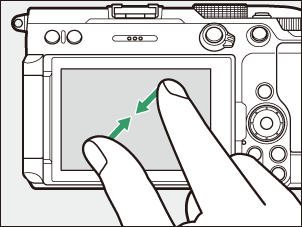
Za povečavo slike, prikazane med celozaslonskim predvajanjem, uporabite gesto raztezanja ali dvakrat hitro tapnite zaslon. Razmerje povečave lahko prilagodite z gestami raztezanja za povečavo in gestami ščipanja za pomanjšanje.
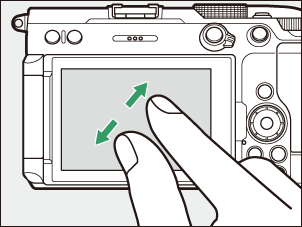
- Za ogled drugih delov slike med povečavo uporabite poteze drsenja.
- Če med uporabo povečave dvakrat hitro tapnete zaslon, povečavo prekličete.
-
Za »pomanjšanje« na pogled sličic uporabite gesto ščipanja in raztezanja med celozaslonskim predvajanjem. S ščipanjem in raztezanjem izberite število prikazanih slik med 4, 9 in 72.
Ogled videoposnetkov
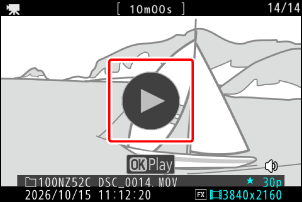
- Videoposnetki so označeni z ikono 1 ; za začetek predvajanja tapnite ikono a .
- Za izhod v celozaslonsko predvajanje se dotaknite Z
Meni i
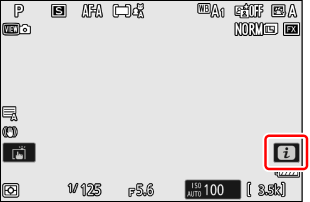
- Med fotografiranjem se dotaknite ikone i , da prikažete meni i ( 0 Gumb i (meni i ) ).
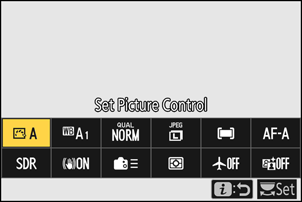
- Dotaknite se elementov za ogled in spreminjanje možnosti.
- Izberete lahko elemente, ki so prikazani v meniju i ( 0 Prilagajanje menija i ).
Vnos besedila
-
Ko je prikazana tipkovnica, lahko vnašate besedilo s tapkanjem tipk.
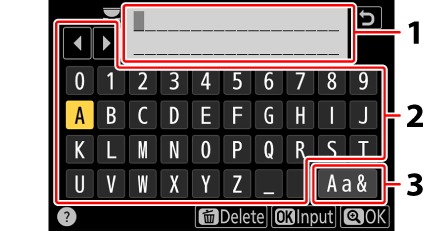
- Območje prikaza besedila
- Območje tipkovnice
- Izbira tipkovnice
- Za pozicioniranje kazalca tapnite e ali f ali tapnite neposredno v območju za prikaz besedila.
- Za preklapljanje med tipkovnicami z velikimi in malimi črkami ter simboli tapnite gumb za izbiro tipkovnice.
Navigacija po menijih
-
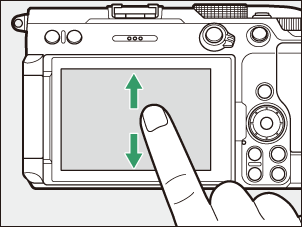
Za pomikanje podrsajte navzgor ali navzdol.
-
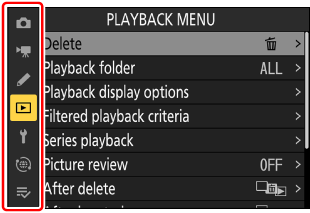
Dotaknite se ikone menija, da izberete meni.
-
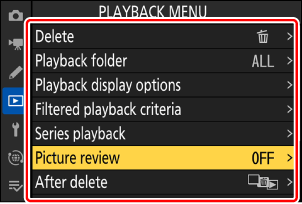
Dotaknite se elementov menija, da prikažete možnosti. Nato lahko izberete želeno možnost z dotikom ikon ali drsnikov.
-
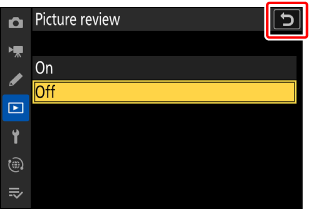
Za izhod brez spreminjanja nastavitev tapnite Z
Previdnostni ukrepi: Zaslon na dotik
- Zaslon na dotik se odziva na statično elektriko. Morda se ne bo odzval, če se ga dotaknete z nohti ali rokavicami.
- Ne dotikajte se zaslona z ostrimi predmeti.
- Ne uporabljajte prekomerne sile.
- Zaslon se morda ne bo odzival, če je prekrit z zaščitnimi folijami drugih proizvajalcev.
- Zaslon se morda ne bo odzval, če se ga hkrati dotaknete na več mestih.