
Google prevajalnik
TA STORITEV LAHKO VSEBUJE PREVODE, KI SO V PRISTOJNOSTI DRUŽBE GOOGLE. GOOGLE ZAVRAČA VSE GARANCIJE, POVEZANE S PREVAJANJI, IZRECNE ALI IMPLICITNE, VKLJUČNO S KAKRŠNIMI KOLI GARANCIJAMI TOČNOSTI, ZANESLJIVOSTI IN VSEMI IMPLICIRANIMI GARANCIJAMI PRODAJNOSTI, USTREZNOSTI ZA DOLOČEN NAMEN IN NEKRŠITVE PRAVIC.
Referenčni vodiči družbe Nikon Corporation (v nadaljevanju »Nikon«) so bili prevedeni s pomočjo programske opreme za prevajanje, ki je v pristojnosti Google prevajalnika. Zelo smo si prizadevali zagotoviti natančen prevod, vendar nobeno avtomatizirano prevajanje ni popolno niti ni namenjeno nadomeščanju človeških prevajalcev. Prevodi so na voljo kot storitev uporabnikom Nikonovih referenčnih vodičev in so takšni, kot so. Izrecno ali implicitno ne jamčimo za točnost, zanesljivost ali pravilnost prevodov iz angleščine v kateri koli drug jezik. Nekatere vsebine (na primer slike, videoposnetki, Flash, itd.) morda ne bodo natančno prevedene zaradi omejitev programske opreme za prevajanje.
Uradno besedilo je angleška različica referenčnih vodičev. Vsa neskladja ali razlike, ustvarjene v prevodu, niso zavezujoče in nimajo pravnega učinka za skladnost ali izvrševanje. Če se pojavijo kakršna koli vprašanja v zvezi z natančnostjo informacij v prevedenih referenčnih vodičih, glejte angleško različico vodičev, ki je uradna različica.

Meni predvajanja fotografij i
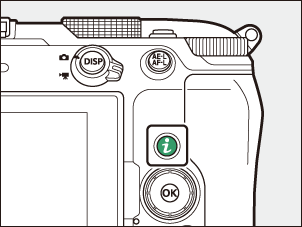
Če pritisnete gumb i , ko je fotografija izbrana za predvajanje v celozaslonskem načinu, sličicah ali med povečavo med predvajanjem, se prikaže meni i za predvajanje fotografij. Označite elemente in pritisnite J ali 2 , da jih izberete.
Za vrnitev v predvajanje ponovno pritisnite gumb i .
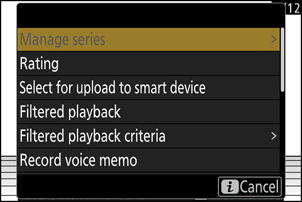
| Možnost | Opis |
|---|---|
| [ Hitro izrezovanje ] 1 | Shrani kopijo trenutne slike, obrezano na območje, vidno na zaslonu. Ta možnost ni na voljo, ko so prikazani histogrami RGB ( 0 Informacije o fotografiji (histogram RGB) ). |
| [ Upravljaj niz ] | Če je v meniju za predvajanje za [ Predvajanje niza ] > [ Prikaži niz kot eno sličico ] izbrana možnost [ ON ], lahko s to možnostjo izbrišete, zaščitite ali označite za nalaganje trenutno sliko in vse druge slike v istem zaporedju.
|
| [ Ocenjevanje ] | Oceni trenutno sliko ( 0 Oceni slike ). |
| [ Izberi za nalaganje v storitev Cloud ] | Izberite trenutno sliko za nalaganje ( 0 Izbira slik za nalaganje ).
|
| [ Izberi za nalaganje v pam. napravo ] | |
| [ Izberi za nalaganje v računalnik ] | |
| [ Izberi za nalaganje (FTP) ] | |
| [ Izberi za prednostno nalaganje v računalnik ] | Izberite trenutno sliko za prednostno nalaganje ( 0 Izbira slik za nalaganje ). Slike, označene za prednostno nalaganje, bodo naložene pred drugimi slikami, označenimi za nalaganje.
|
| [ Izberi za prednostno nalaganje (FTP) ] | |
| [ Izberi vse za nalaganje v Cloud ] | Označi za nalaganje vse slike, ki ustrezajo trenutnim kriterijem filtra ( 0 Predvajanje s filtriranjem ).
|
| [ Izberi vse za nalaganje v računalnik ] | |
| [ Izberi vse za nalaganje (FTP) ] | |
| [ Filtrirano predvajanje ] | Oglejte si samo slike, ki ustrezajo izbranim kriterijem ( 0 Filtrirano predvajanje ). |
| [ Merila filtriranega predvajanja ] | Izberite kriterije filtra. |
| [ Snemanje glasovne beležke ] | Dodajte glasovno beležko trenutni sliki ( 0 Snemanje/predvajanje glasovnih beležk ). |
| [ Predvajanje glasovne beležke ] | Predvajajte zvočno beležko za trenutno sliko ( 0 Snemanje/predvajanje zvočnih beležk ). |
| [ Retuširanje ] | Ustvarite retuširano kopijo trenutne slike ( 0 Retuširanje fotografij ). |
| [ Izberite mapo ] | Izberite mapo za predvajanje. Označite mapo in pritisnite J , da si ogledate slike, ki jih vsebuje. |
| [ Zaščita ] | Dodajte zaščito trenutni sliki ali jo odstranite z nje ( 0 Zaščita slik pred brisanjem ). |
| [ Odstrani zaščito vseh ] 2 | Odstranite zaščito z vseh slik v mapi, ki je trenutno izbrana za [ Mapa za predvajanje ] v meniju za predvajanje. |
| [ IPTC ] | V trenutno fotografijo vdelaj izbrano prednastavitev IPTC ( 0 IPTC ). |
| [ Vzporedna primerjava ] 3 | Primerjajte retuširane kopije z originali. |
| [ Diaprojekcija ] | Ogled diaprojekcije; trenutna slika in vse naslednje slike se prikažejo ena za drugo v vrstnem redu snemanja ( 0 Ogled diaprojekcij ). |
Na voljo samo med povečavo med predvajanjem.
Ni na voljo med povečavo med predvajanjem.
Na voljo le, če je izbrana retuširana kopija (označena z ikono p ) ali izvorna slika za retuširano kopijo.
Izberite [ Vzporedna primerjava ], da primerjate retuširane kopije z neretuširanimi originali.
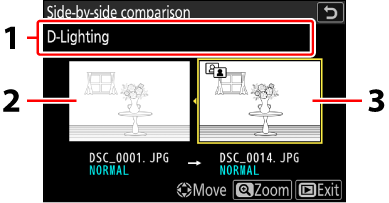
- Možnosti, uporabljene za ustvarjanje kopije
- Izvorna slika
- Retuširana kopija
- Izvorna slika je prikazana na levi, retuširana kopija pa na desni.
- Možnost, uporabljena za ustvarjanje kopije, je navedena na vrhu zaslona.
- Pritisnite 4 ali 2 , da preklapljate med izvorno sliko in retuširano kopijo.
- Če je kopija prekrivanje, ustvarjeno iz več izvornih slik, pritisnite 1 ali 3 da si ogledate druge slike.
- Če je bil vir kopiran večkrat, pritisnite 1 ali 3 da si ogledate ostale kopije.
- Za ogled označene slike v celozaslonskem načinu pritisnite in držite gumb X
- Pritisnite J , da se vrnete v predvajanje z označeno sliko, prikazano v celozaslonskem načinu.
- Za izhod v predvajanje pritisnite gumb K
- Izvorna slika ne bo prikazana, če je bila kopija ustvarjena iz zaščitene fotografije.
- Izvorna slika ne bo prikazana, če je bila kopija ustvarjena iz fotografije, ki je bila kasneje izbrisana.