
Google prevajalnik
TA STORITEV LAHKO VSEBUJE PREVODE, KI SO V PRISTOJNOSTI DRUŽBE GOOGLE. GOOGLE ZAVRAČA VSE GARANCIJE, POVEZANE S PREVAJANJI, IZRECNE ALI IMPLICITNE, VKLJUČNO S KAKRŠNIMI KOLI GARANCIJAMI TOČNOSTI, ZANESLJIVOSTI IN VSEMI IMPLICIRANIMI GARANCIJAMI PRODAJNOSTI, USTREZNOSTI ZA DOLOČEN NAMEN IN NEKRŠITVE PRAVIC.
Referenčni vodiči družbe Nikon Corporation (v nadaljevanju »Nikon«) so bili prevedeni s pomočjo programske opreme za prevajanje, ki je v pristojnosti Google prevajalnika. Zelo smo si prizadevali zagotoviti natančen prevod, vendar nobeno avtomatizirano prevajanje ni popolno niti ni namenjeno nadomeščanju človeških prevajalcev. Prevodi so na voljo kot storitev uporabnikom Nikonovih referenčnih vodičev in so takšni, kot so. Izrecno ali implicitno ne jamčimo za točnost, zanesljivost ali pravilnost prevodov iz angleščine v kateri koli drug jezik. Nekatere vsebine (na primer slike, videoposnetki, Flash, itd.) morda ne bodo natančno prevedene zaradi omejitev programske opreme za prevajanje.
Uradno besedilo je angleška različica referenčnih vodičev. Vsa neskladja ali razlike, ustvarjene v prevodu, niso zavezujoče in nimajo pravnega učinka za skladnost ali izvrševanje. Če se pojavijo kakršna koli vprašanja v zvezi z natančnostjo informacij v prevedenih referenčnih vodičih, glejte angleško različico vodičev, ki je uradna različica.

Ravnotežje barv zaslona
Gumb G U B nastavitveni meni
Prilagodite barvno ravnovesje zaslon svojemu okusu.
-
Barvno ravnovesje prilagodite z večnamenskim izbirnikom. Pritisnite 1 , 3 , 4 ali 2 , da prilagodite barvno ravnovesje, kot je prikazano spodaj. Pritisnite J , da shranite spremembe.
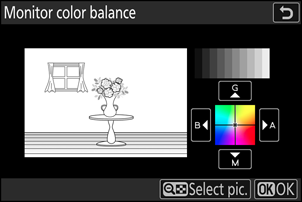
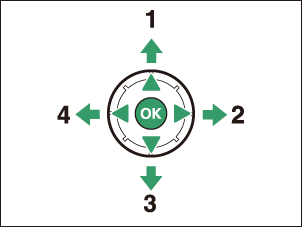
- Povečaj zeleno
- Povečaj jantarno
- Povečaj magenta
- Povečaj modro
- Barvno ravnovesje zaslona velja samo za menije, predvajanje in prikaz fotografiranja; fotografije in videoposnetki, posneti s fotoaparat niso prizadeti.
- Referenčna slika je bodisi zadnja posneta slika bodisi, v načinu predvajanja, zadnja prikazana slika. Če pomnilniška kartica ne vsebuje slik, se namesto tega prikaže prazen okvir.
- Če želite izbrati drugo sliko, pritisnite gumb W ( Q ). Označite želeno sliko in pritisnite J , da jo izberete kot referenčno sliko.
- Za ogled označene slike v celotnem zaslonu pritisnite in držite X