
Google prevajalnik
TA STORITEV LAHKO VSEBUJE PREVODE, KI SO V PRISTOJNOSTI DRUŽBE GOOGLE. GOOGLE ZAVRAČA VSE GARANCIJE, POVEZANE S PREVAJANJI, IZRECNE ALI IMPLICITNE, VKLJUČNO S KAKRŠNIMI KOLI GARANCIJAMI TOČNOSTI, ZANESLJIVOSTI IN VSEMI IMPLICIRANIMI GARANCIJAMI PRODAJNOSTI, USTREZNOSTI ZA DOLOČEN NAMEN IN NEKRŠITVE PRAVIC.
Referenčni vodiči družbe Nikon Corporation (v nadaljevanju »Nikon«) so bili prevedeni s pomočjo programske opreme za prevajanje, ki je v pristojnosti Google prevajalnika. Zelo smo si prizadevali zagotoviti natančen prevod, vendar nobeno avtomatizirano prevajanje ni popolno niti ni namenjeno nadomeščanju človeških prevajalcev. Prevodi so na voljo kot storitev uporabnikom Nikonovih referenčnih vodičev in so takšni, kot so. Izrecno ali implicitno ne jamčimo za točnost, zanesljivost ali pravilnost prevodov iz angleščine v kateri koli drug jezik. Nekatere vsebine (na primer slike, videoposnetki, Flash, itd.) morda ne bodo natančno prevedene zaradi omejitev programske opreme za prevajanje.
Uradno besedilo je angleška različica referenčnih vodičev. Vsa neskladja ali razlike, ustvarjene v prevodu, niso zavezujoče in nimajo pravnega učinka za skladnost ali izvrševanje. Če se pojavijo kakršna koli vprašanja v zvezi z natančnostjo informacij v prevedenih referenčnih vodičih, glejte angleško različico vodičev, ki je uradna različica.

Predvajanje
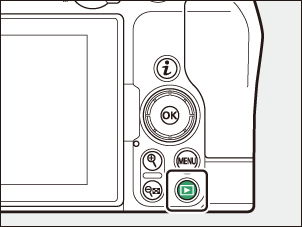
Za ogled fotografij in videoposnetkov na zaslon po fotografiranju pritisnite gumb K
-
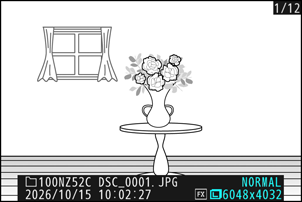
Za ogled dodatnih slik pritisnite 4 ali 2 ali povlecite levo ali desno.
-
Videoposnetki so označeni z ikono 1 v zgornjem levem kotu zaslona. Dotaknite se a na zaslonu ali pritisnite J , da začnete predvajanje.
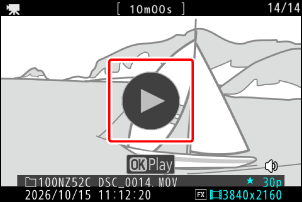
- Za konec predvajanja in vrnitev v način fotografiranja pritisnite proženje do polovice.
Vrstni red prikaza datuma predvajanja
Vrstni red datumov (leto, mesec in dan), prikazan na slikah med predvajanjem, je odvisen od države ali regije, kjer je bil fotoaparat prvotno kupljen. Vrstni red datumov lahko spremenite tako, da v nastavitvenem meniju prilagodite [ Časovni pas in datum ] > [ Oblika zapisa datuma ].
Ogled videoposnetkov
Spodaj so opisani prikaz in upravljalni elementi za predvajanje videoposnetkov.
Zaslon za predvajanje videoposnetkov
Med predvajanjem videoposnetka zaslon prikazuje dolžino videoposnetka, trenutni položaj predvajanja in druge spodaj navedene kazalnike. Vaš približni položaj v videoposnetku lahko preverite tudi iz vrstice napredka videoposnetka.
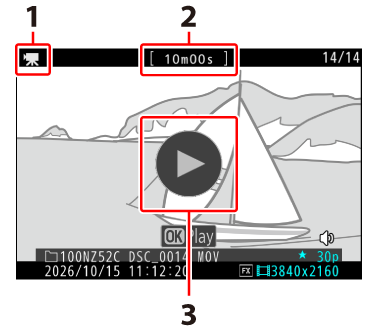


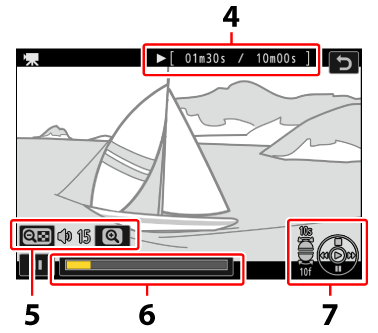
- 1 ikona
- Dolžina
- a
- Trenutni položaj/skupna dolžina
- Glasnost
- Vrstica napredka
- Vodnik
Kontrolniki za predvajanje videoposnetkov
Med predvajanjem je mogoče izvajati naslednje operacije:
| Operacija | Opis |
|---|---|
| Začasno ustavi | Pritisnite 3 za začasno ustavitev predvajanja. |
| Življenjepis | Pritisnite J za nadaljevanje predvajanja, ko je predvajanje začasno ustavljeno ali med previjanjem nazaj/naprej. |
| Previjanje nazaj/ napredovanje |
Pritisnite 4 za previjanje nazaj, 2 za previjanje naprej. Hitrost se z vsakim pritiskom poveča, od 2× do 4×, 8× in 16×. |
| Začni predvajanje v počasnem posnetku | Med začasno ustavitvijo videoposnetka pritisnite 3 , da začnete predvajanje v počasnem posnetku. |
| Previjanje nazaj/ napredovanje |
|
| Preskoči 10 sekund | Za premik naprej ali nazaj za 10 sekund zavrtite pomožni (vrtljivi) gumb upravljanje za eno stopnjo. |
| Preskoči 10 sličic | Za preskok naprej ali nazaj za 10 sličic zavrtite glavni (vrtljivi) gumb za upravljanje za eno stopnjo. |
| Preskoči na prvi ali zadnji okvir |
|
| Povečaj | Pritisnite X za povečavo trenutnega kadra, medtem ko je predvajanje zaustavljeno. |
| Prilagodi glasnost | Pritisnite X za povečanje glasnosti, W ( Q ) za zmanjšanje. |
| Uredi video | Za prikaz menija i i začasno ustavite predvajanje in pritisnite gumb i . |
| Izhod | Pritisnite 1 za izhod v celozaslonsko predvajanje. |