
Google prevajalnik
TA STORITEV LAHKO VSEBUJE PREVODE, KI SO V PRISTOJNOSTI DRUŽBE GOOGLE. GOOGLE ZAVRAČA VSE GARANCIJE, POVEZANE S PREVAJANJI, IZRECNE ALI IMPLICITNE, VKLJUČNO S KAKRŠNIMI KOLI GARANCIJAMI TOČNOSTI, ZANESLJIVOSTI IN VSEMI IMPLICIRANIMI GARANCIJAMI PRODAJNOSTI, USTREZNOSTI ZA DOLOČEN NAMEN IN NEKRŠITVE PRAVIC.
Referenčni vodiči družbe Nikon Corporation (v nadaljevanju »Nikon«) so bili prevedeni s pomočjo programske opreme za prevajanje, ki je v pristojnosti Google prevajalnika. Zelo smo si prizadevali zagotoviti natančen prevod, vendar nobeno avtomatizirano prevajanje ni popolno niti ni namenjeno nadomeščanju človeških prevajalcev. Prevodi so na voljo kot storitev uporabnikom Nikonovih referenčnih vodičev in so takšni, kot so. Izrecno ali implicitno ne jamčimo za točnost, zanesljivost ali pravilnost prevodov iz angleščine v kateri koli drug jezik. Nekatere vsebine (na primer slike, videoposnetki, Flash, itd.) morda ne bodo natančno prevedene zaradi omejitev programske opreme za prevajanje.
Uradno besedilo je angleška različica referenčnih vodičev. Vsa neskladja ali razlike, ustvarjene v prevodu, niso zavezujoče in nimajo pravnega učinka za skladnost ali izvrševanje. Če se pojavijo kakršna koli vprašanja v zvezi z natančnostjo informacij v prevedenih referenčnih vodičih, glejte angleško različico vodičev, ki je uradna različica.

Uporaba menijev
Po menijih se lahko premikate z večnamenskim izbirnikom in gumbom J
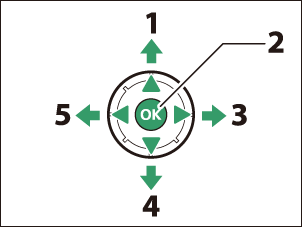
- Premakni kurzor navzgor
- Izberite označeni element
- Prikaz podmenija, izbira označenega elementa ali premik kazalca desno
- Premakni kazalec navzdol
- Prekliči in se vrni v prejšnji meni ali premakni kurzor levo
-
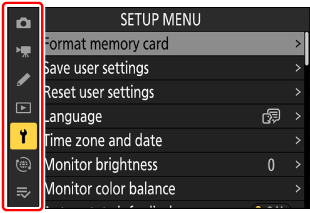
Označite ikono za trenutni meni.
Pritisnite 4 , da postavite kazalec v območje za izbiro menija.

-
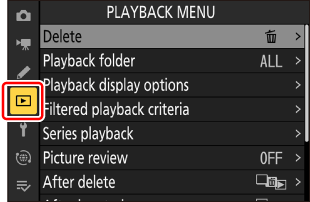
Izberite meni.
Pritisnite 1 ali 3 , da izberete želeni meni.

-
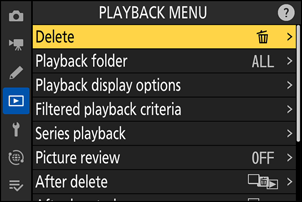
Postavite kazalec v izbrani meni.
Pritisnite 2 , da postavite kazalec v izbrani meni.

-
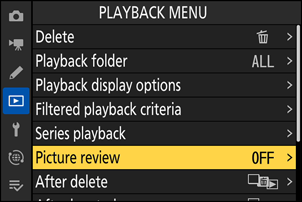
Označite element menija.
Pritisnite 1 ali 3 , da označite element menija.
-
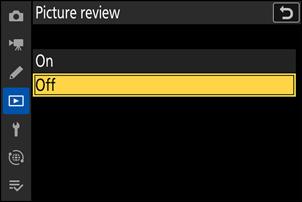
Možnosti prikaza.
Pritisnite 2 za prikaz možnosti za izbrani element menija.
-
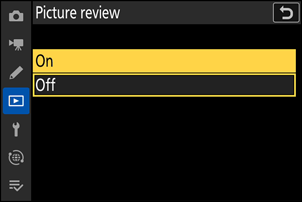
Označite možnost.
Pritisnite 1 ali 3 , da označite možnost.
-
Izberite označeno možnost.
- Pritisnite J , da shranite spremembe in zaprete.
- Za izhod brez izbire pritisnite gumb G
- Za izhod iz menijev in vrnitev v način fotografiranja pritisnite proženje do polovice.

-
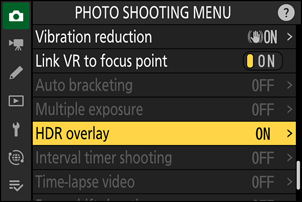
Nekateri elementi in možnosti menija morda ne bodo na voljo, odvisno od stanja fotoaparat . Elementi, ki niso na voljo, so prikazani sivo.
-
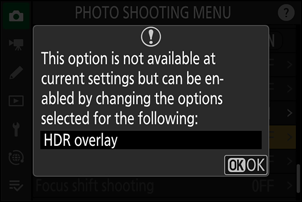
V nekaterih primerih se s pritiskom tipke J , ko je označen siv element, prikaže sporočilo s pojasnilom, zakaj element ni na voljo.
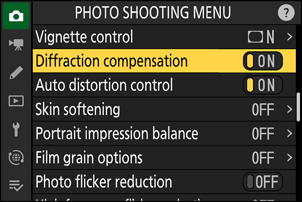
Če sta za trenutni element na voljo le možnosti [ ON ] in [ OFF ], lahko med možnostma [ ON ] in [ OFF ] ali obratno preklapljate tako, da pritisnete J , pritisnete večnamenski izbirnik v desno ( 2 ) ali se dotaknete elementa na zaslonu.
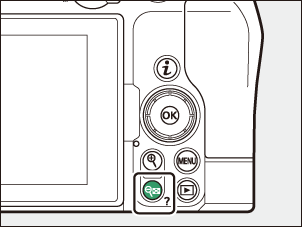
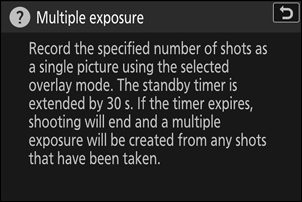
- Kjer je na voljo, si lahko opis trenutno izbranega elementa ogledate s pritiskom na gumb W ( Q ).
- Za pomikanje pritisnite 1 ali 3 .
- Za vrnitev v menije ponovno pritisnite W ( Q ).
Po menijih se lahko pomikate tudi z dotikom ( 0 Dotik ).
Tipkovnica se prikaže, ko je potreben vnos besedila, na primer, če morate vnesti ime datoteke ali podobno. Besedilo vnesite, kot je opisano spodaj.
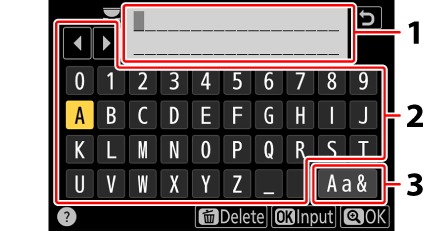
- Območje prikaza besedila
- Območje tipkovnice
- Izbira tipkovnice
- Znake na trenutnem položaju kurzorja vnesite tako, da jih označite s puščičnimi tipkami večnamenskega izbirnika in nato pritisnete J
- Kazalec lahko v območju prikaza besedila premikate levo ali desno z vrtenjem katerega koli od gumbov za upravljanje.
- Za preklapljanje med tipkovnicami z velikimi in malimi črkami ter simboli označite ikono za izbiro tipkovnice in pritisnite J Ikona za izbiro tipkovnice v nekaterih primerih morda ni na voljo.
- Če vnesete znak, ko je območje za prikaz besedila polno, se bo skrajni desni znak izbrisal.
- Če želite izbrisati znak pod kazalcem, pritisnite gumb O
- Za dokončanje vnosa pritisnite X
- Za izhod brez dokončanja vnosa besedila pritisnite G