
Google prevajalnik
TA STORITEV LAHKO VSEBUJE PREVODE, KI SO V PRISTOJNOSTI DRUŽBE GOOGLE. GOOGLE ZAVRAČA VSE GARANCIJE, POVEZANE S PREVAJANJI, IZRECNE ALI IMPLICITNE, VKLJUČNO S KAKRŠNIMI KOLI GARANCIJAMI TOČNOSTI, ZANESLJIVOSTI IN VSEMI IMPLICIRANIMI GARANCIJAMI PRODAJNOSTI, USTREZNOSTI ZA DOLOČEN NAMEN IN NEKRŠITVE PRAVIC.
Referenčni vodiči družbe Nikon Corporation (v nadaljevanju »Nikon«) so bili prevedeni s pomočjo programske opreme za prevajanje, ki je v pristojnosti Google prevajalnika. Zelo smo si prizadevali zagotoviti natančen prevod, vendar nobeno avtomatizirano prevajanje ni popolno niti ni namenjeno nadomeščanju človeških prevajalcev. Prevodi so na voljo kot storitev uporabnikom Nikonovih referenčnih vodičev in so takšni, kot so. Izrecno ali implicitno ne jamčimo za točnost, zanesljivost ali pravilnost prevodov iz angleščine v kateri koli drug jezik. Nekatere vsebine (na primer slike, videoposnetki, Flash, itd.) morda ne bodo natančno prevedene zaradi omejitev programske opreme za prevajanje.
Uradno besedilo je angleška različica referenčnih vodičev. Vsa neskladja ali razlike, ustvarjene v prevodu, niso zavezujoče in nimajo pravnega učinka za skladnost ali izvrševanje. Če se pojavijo kakršna koli vprašanja v zvezi z natančnostjo informacij v prevedenih referenčnih vodičih, glejte angleško različico vodičev, ki je uradna različica.

Pospešeni intervalni videop.
Gumb G U C meni za fotografiranje
fotoaparat samodejno posname fotografije v izbranih intervalih in ustvari videoposnetek s časovnim zamikom.
| Možnost | Opis |
|---|---|
| [ Začni ] | Začnite s snemanjem s časovnim zamikom. Snemanje se začne po približno 3 sekundah in se nadaljuje v intervalu, izbranem za [ Interval ], za čas, izbran za [ Čas fotografiranja ]. |
| [ Interval ] | Izberite interval med posnetki v minutah in sekundah. |
| [ Čas fotografiranja ] | Izberite, kako dolgo bo fotoaparat še naprej fotografiral, v urah in minutah. |
| [ Glajenje osvetlitve ] | Z izbiro [ ON ] se zgladijo nenadne spremembe osvetlitev .
|
| [ Možnosti elektronskega zaklopa ] | Izberite, ali želite uporabiti elektronski zaklop.
|
| [ Izbira območja slike ] | Izberite območje slike za videoposnetke s časovnim zamikom med možnostmi [ FX ] in [ DX ]. |
| [ Vrsta videodatoteke ] | Izberite vrsto video datoteke za končni videoposnetek. |
| [ Velikost okvirja/hitrost snemanja ] | Izberite velikost sličic in hitrost sličic za končni videoposnetek. Razpoložljive možnosti se razlikujejo glede na nastavitev, izbrano za [ Vrsta videodatoteke ]. |
| [ Prioriteta intervala ] |
|
| [ Izostritev pred vsakim posnetkom ] | Če je izbrana možnost [ ON ], bo fotoaparat med posnetki izostril. |
Snemanje videoposnetkov s čas zamikom
- Naredite testne posnetke in preverite rezultate na zaslon .
- Preden nadaljujete, v nastavitvenem meniju izberite [ Časovni pas in datum ] in se prepričajte, da je ura fotoaparat nastavljena na pravilen čas in datum.
-
Priporočamo uporabo enega od naslednjih virov napajanja, da preprečite izpad napajanja med snemanjem:
- Popolnoma napolnjena baterija
- Dodatni napajalnik EH-8P priključen s priloženim kablom USB (s priključki tipa C na obeh koncih)
- Dodatni napajalni priključek EP‑5B z napajalnikom EH‑5d , EH‑5c ali EH‑5b
- Prenosni polnilnik (power bank) drugega proizvajalca
-
V meniju za fotografiranje označite [ Pospešeni intervalni videop. ] in pritisnite 2 .
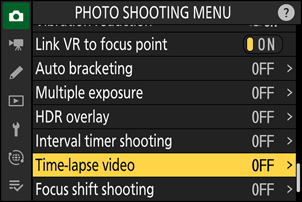
-
Prilagodite nastavitve videoposnetkov s časovnim zamikom.
-
Izberite interval med posnetki.
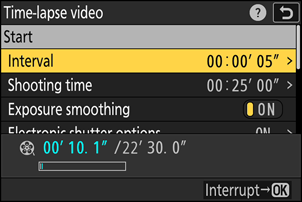
Označite [ Interval ] in pritisnite 2 .


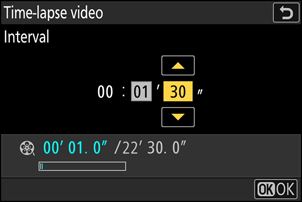
Izberite interval (v minutah in sekundah) in pritisnite J
- Izberite interval, daljši od najdaljše pričakovane hitrosti zaklopa.
-
Izberite skupni čas fotografiranja.
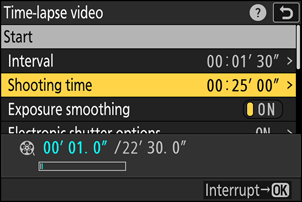
Označite [ Čas fotografiranja ] in pritisnite 2 .
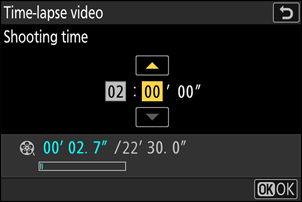
Izberite čas fotografiranja (v urah in minutah) in pritisnite J
- Najdaljši čas snemanja je 23 ur in 59 minut.
-
Omogočite ali onemogočite glajenje osvetlitev .
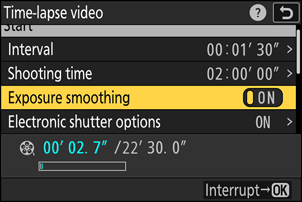
Označite [ Glajenje osvetlitve ] in pritisnite 2 , da izberete [ ON ] ali [ OFF ].
- Z izbiro možnosti [ ON ] se zgladijo nenadne spremembe osvetlitev .
-
Izberite, ali želite uporabiti elektronski zaklop.
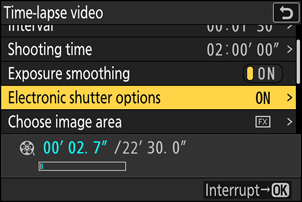
Označite [ Možnosti elektronskega zaklopa ] in pritisnite 2 .
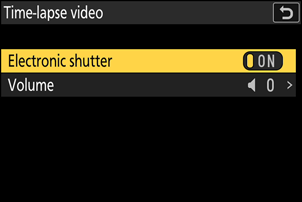
Označite [ Elektronski zaklop ] in pritisnite 2 , da izberete [ ON ] ali [ OFF ].
- Glasnost zvoka, ki se sproži ob sprostitvi elektronskega zaklopa, lahko izberete z možnostjo [ Glasnost ].
-
Izberite območje slike.
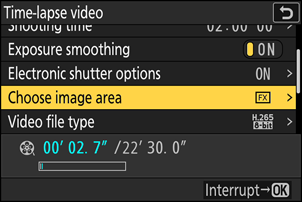
Označite [ Izbira območja slike ] in pritisnite 2 .
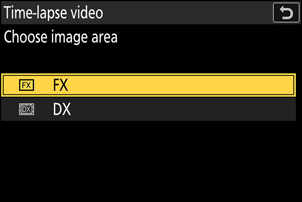
Označite možnost in pritisnite J
-
Izberite vrsto video datoteke.
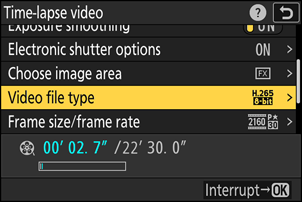
Označite [ Vrsta videodatoteke ] in pritisnite 2 .
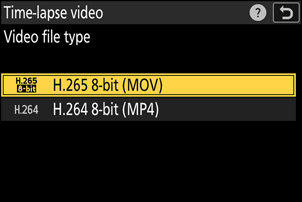
Označite možnost in pritisnite J
-
Izberite velikost in hitrost okvirja.
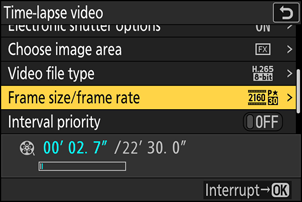
Označite [ Velikost okvirja/hitrost snemanja ] in pritisnite 2 .
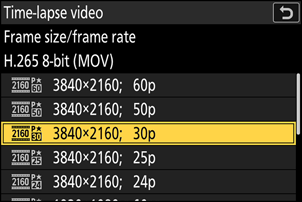
Označite možnost in pritisnite J
-
Izberite možnost prioritete intervala.
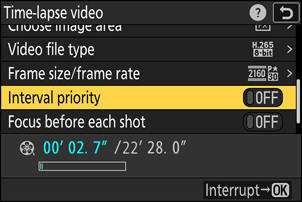
Označite [ Prioriteta intervala ] in pritisnite 2 , da izberete [ ON ] ali [ OFF ].
-
Izberite, ali naj fotoaparat med posnetki izostri sliko.
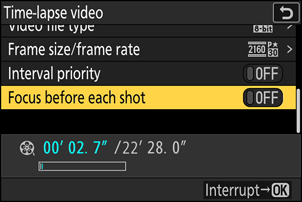
Označite [ Izostritev pred vsakim posnetkom ] in pritisnite 2 , da izberete [ ON ] ali [ OFF ].
- Če je za [ Izostritev pred vsakim posnetkom ] izbrana možnost [ ON ], bo fotoaparat pred vsakim posnetkom izostril sliko v skladu z možnostjo, ki je trenutno izbrana za način ostrenja.
-
-
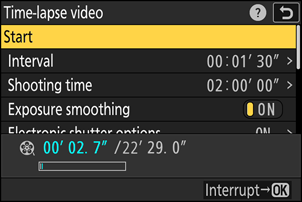
Označite [ Začni ] in pritisnite J
- Snemanje se začne po približno 3 sekundah.
- Zaslon se med fotografiranjem izklopi.
- fotoaparat fotografira v intervalu, izbranem za [ Interval ], za čas, izbran za [ Čas fotografiranja ] v 2. koraku.
-
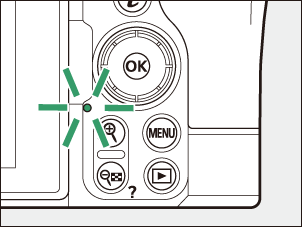
Lučka za dostop do pomnilniške kartice sveti med posnetki.
-
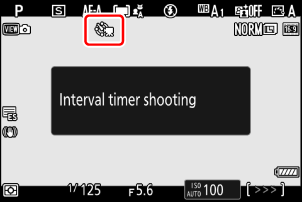
Če zaslon vklopite s pritiskom proženje do polovice, se prikaže sporočilo [ Intervalno fotografiranje ] in ikona 8 bliskavica .
Konec streljanja
Če želite končati fotografiranje, preden so posnete vse fotografije, pritisnite J ali v meniju za fotografiranje izberite [ Pospešeni intervalni videop. ], označite [ Izklop ] in pritisnite J Upoštevajte, da se meniji morda ne bodo prikazali, ko pritisnete gumb G če je čas, izbran za [ Interval ], zelo kratek.
- Videoposnetek bo ustvarjen iz posnetih sličic do točke, ko se je snemanje končalo, nato pa se bo nadaljevalo običajno fotografiranje.
Izračun dolžine končnega videoposnetka
- Skupno število sličic v končnem videoposnetku lahko izračunate tako, da čas snemanja, izbran v 2. koraku, delite z intervalom, zaokrožite navzgor in prištejete 1.
-
Dolžino končnega videoposnetka lahko nato izračunate tako, da število posnetkov delite s hitrostjo sličic, izbrano za [ Velikost okvirja/hitrost snemanja ] (na primer, videoposnetek s 48 sličicami, posnet z možnostjo [ 1920 × 1080; 24p ], izbrano za [ Velikost okvirja/hitrost snemanja ], bo dolg približno dve sekundi).
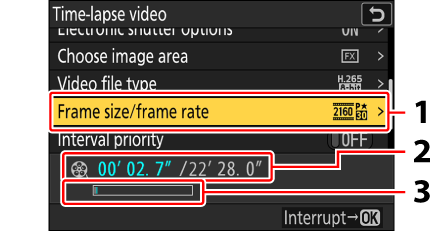
- Velikost okvirja/hitrost sličic
- Zabeležena dolžina/največja dolžina
- Indikator pomnilniške kartice
Gumba K ni mogoče uporabiti za ogled slik med fotografiranjem. Trenutni kader pa bo po vsakem posnetku prikazan nekaj sekund, če je v meniju za predvajanje za [ Pregled slike ] izbrana možnost [ Vklop ]. Upoštevajte, da med prikazom kadra ni mogoče izvajati drugih funkcij predvajanja. Trenutni kader morda ne bo prikazan, če je interval zelo kratek.
Previdnostni ukrepi: Videoposnetki s čas zamikom
- Zvok se pri videoposnetkih s časovnim zamikom ne snema.
- Hitrost zaklopa in čas, potreben za snemanje slike na pomnilniško kartico, se lahko od posnetka do posnetka razlikujeta. Posledično fotoaparat morda ne bo mogel posneti fotografij v izbranem intervalu.
-
Snemanje se ne bo začelo, če videoposnetka s časovnim zamikom ni mogoče posneti pri trenutnih nastavitvah, na primer če:
- je vrednost, izbrana za [ Interval ], daljša od vrednosti, izbrane za [ Čas fotografiranja ],
- Za [ Interval ] ali [ Čas fotografiranja ] je izbrana možnost [ 00:00'00" ] ali
- pomnilniška kartica je polna.
- Fotografiranje čas zamikom se ne bo začelo, če je čas snemanja na zaslonu [ Pospešeni intervalni videop. ] prikazan rdeče. Prilagodite [ Interval ] ali [ Čas fotografiranja ].
- Če je za [ Možnosti elektronskega zaklopa ] > [ Elektronski zaklop ] izbrana možnost [ ON ], se bo zaklop sprožil pri vsakem posnetku, razen če je možnost [ Glasnost ] nastavljena na [ 0 ] (upoštevajte, da to velja tudi, če je v nastavitvenem meniju za možnost [ ON Neslišni način ]).
- Če v meniju za fotografiranje za [ Tonski nač. ] izberete [ HLG ], se [ Vrsta videodatoteke ] nastavi na [ H.265, 10-bitno (MOV) ].
- Gumba K ni mogoče uporabiti za ogled slik med snemanjem s časovnim zamikom.
- Za enakomerno obarvanost izberite nastavitev beline, ki ni 4 [ Samodejno ] ali D [ Samodejno za naravno svetlobo ], pri snemanju videoposnetkov s časovnim zamikom.
- Ne glede na možnost, izbrano za nastavitev po meri c3 [ Čas zakasnitve izklopa ] > [ Časovnik stanja pripravljenosti ], se časovnik stanja pripravljenosti ne bo iztekel med snemanjem.
- Snemanje se lahko konča, če se uporabijo krmilniki fotoaparat , se spremenijo nastavitve ali se priključi kabel HDMI . Videoposnetek bo ustvarjen iz posnetih sličic do točke, kjer se je snemanje končalo.
-
Naslednje snemanje konča brez piska ali snemanja videa:
- Odklop vira napajanja
- Izmetavanje pomnilniške kartice
Prilagajanje nastavitev med posnetki
Nastavitve fotografiranja in menija je mogoče prilagajati med posameznimi posnetki. Upoštevajte pa, da se bo zaslon izklopil približno 2 sekundi pred naslednjim posnetkom.
Videoposnetki s čas : Omejitve
Snemanja videoposnetkov čas zamikom ni mogoče kombinirati z nekaterimi funkcijami fotoaparat , vključno z:
- snemanje videoposnetkov,
- dolge osvetlitve (» ročno zapiranje zaklopa (bulb) « ali » čas «),
- samosprožilec,
- zajem slik z visoko hitrostjo +,
- zaporedni posnetki z različno osvetlitvijo ,
- večkratne izpostavljenosti,
- HDR prekrivanje,
- intervalno fotografiranje,
- premik fokusa in
- premik slikovnih pik.