
Google prevajalnik
TA STORITEV LAHKO VSEBUJE PREVODE, KI SO V PRISTOJNOSTI DRUŽBE GOOGLE. GOOGLE ZAVRAČA VSE GARANCIJE, POVEZANE S PREVAJANJI, IZRECNE ALI IMPLICITNE, VKLJUČNO S KAKRŠNIMI KOLI GARANCIJAMI TOČNOSTI, ZANESLJIVOSTI IN VSEMI IMPLICIRANIMI GARANCIJAMI PRODAJNOSTI, USTREZNOSTI ZA DOLOČEN NAMEN IN NEKRŠITVE PRAVIC.
Referenčni vodiči družbe Nikon Corporation (v nadaljevanju »Nikon«) so bili prevedeni s pomočjo programske opreme za prevajanje, ki je v pristojnosti Google prevajalnika. Zelo smo si prizadevali zagotoviti natančen prevod, vendar nobeno avtomatizirano prevajanje ni popolno niti ni namenjeno nadomeščanju človeških prevajalcev. Prevodi so na voljo kot storitev uporabnikom Nikonovih referenčnih vodičev in so takšni, kot so. Izrecno ali implicitno ne jamčimo za točnost, zanesljivost ali pravilnost prevodov iz angleščine v kateri koli drug jezik. Nekatere vsebine (na primer slike, videoposnetki, Flash, itd.) morda ne bodo natančno prevedene zaradi omejitev programske opreme za prevajanje.
Uradno besedilo je angleška različica referenčnih vodičev. Vsa neskladja ali razlike, ustvarjene v prevodu, niso zavezujoče in nimajo pravnega učinka za skladnost ali izvrševanje. Če se pojavijo kakršna koli vprašanja v zvezi z natančnostjo informacij v prevedenih referenčnih vodičih, glejte angleško različico vodičev, ki je uradna različica.

Uporaba NX Studio za kopiranje slik v računalnik
S programsko opremo Nikon NX Studio si lahko ogledate slike, posnete s fotoaparat , kot sličice in jih kopirate v računalnik. Kopirane slike si lahko tudi ogledate in uredite.
Namestitev NX Studio
Za namestitev NX Studio boste potrebovali internetno povezavo. Za najnovejše informacije, vključno s sistemskimi zahtevami, obiščite spletno mesto Nikon .
-
Prenesite najnovejši namestitveni program NX Studio s spodnjega spletnega mesta in sledite navodilom na zaslonu, da dokončate namestitev.
- Upoštevajte, da s starejšimi različicami programa NX Studio morda ne boste mogli prenesti slik iz fotoaparat .
Kopiranje slik v računalnik s programom NX Studio
Za podrobna navodila glejte spletno pomoč.
https://nikonimglib.com/nxstdo/onlinehelp/
-
Povežite fotoaparat z računalnikom ( 0 Računalniki: Povezovanje prek USB ).
Ko izklopite fotoaparat in se prepričate, da je pomnilniška kartica vstavljena, fotoaparat s priloženim kablom USB (s priključkoma tipa C na obeh koncih) priključite na računalnik.
-
Vklopite fotoaparat .
- Zagnala se bo komponenta Nikon Transfer 2 programa NX Studio . Programska oprema za prenos slik Nikon Transfer 2 je nameščena kot del NX Studio .
- Če se prikaže sporočilo, ki vas poziva k izbiri programa, izberite Nikon Transfer 2 .
- Če se Nikon Transfer 2 ne zažene samodejno, zaženite NX Studio in kliknite ikono »Uvozi«.
-
Kliknite [ Start Transfer ].
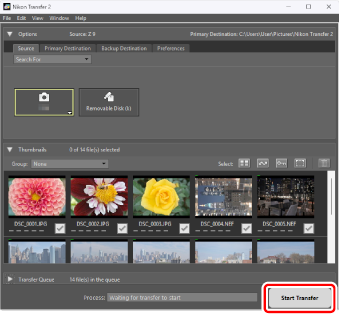
Slike na pomnilniški kartici bodo kopirane v računalnik.
-
Izklopite fotoaparat .
Ko je prenos končan, izključite kabel USB .
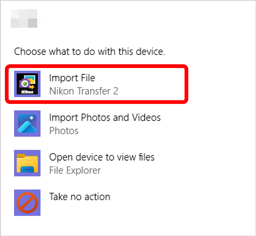
Nekateri računalniki so morda konfigurirani tako, da prikažejo poziv za samodejno predvajanje, ko je fotoaparat priključena.
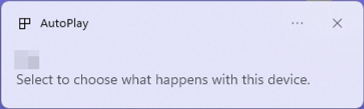
Kliknite pogovorno okno in nato kliknite [ Nikon Transfer 2 ], da izberete Nikon Transfer 2.
Če se Nikon Transfer 2 ne zažene samodejno, potrdite, da je fotoaparat povezan, nato pa zaženite Image Capture (aplikacijo, ki je del macOS ) in izberite Nikon Transfer 2 kot aplikacijo, ki se odpre, ko je fotoaparat zaznan.
Ne poskušajte prenašati videoposnetkov s pomnilniške kartice, ko je ta vstavljena v fotoaparat druge znamke ali modela. Če to storite, se lahko videoposnetki izbrišejo, ne da bi se prenesli.
Previdnostni ukrepi: Povezovanje z računalniki
- Med prenosom ne izklapljajte fotoaparat in ne odklapljajte kabla USB .
- Ne uporabljajte sile in ne poskušajte vstavljati konektorjev pod kotom. Pri odklapljanju kabla pazite, da konektorji ostanejo ravni.
- Preden priključite ali odklopite kabel, vedno izklopite fotoaparat .
- Da zagotovite neprekinjen prenos podatkov, se prepričajte, da je baterija fotoaparat popolnoma napolnjena.
fotoaparat priključite neposredno na računalnik; kabla ne priključujte prek zvezdišča USB ali tipkovnice. fotoaparat priključite na vnaprej nameščena vrata USB .