
Google prevajalnik
TA STORITEV LAHKO VSEBUJE PREVODE, KI SO V PRISTOJNOSTI DRUŽBE GOOGLE. GOOGLE ZAVRAČA VSE GARANCIJE, POVEZANE S PREVAJANJI, IZRECNE ALI IMPLICITNE, VKLJUČNO S KAKRŠNIMI KOLI GARANCIJAMI TOČNOSTI, ZANESLJIVOSTI IN VSEMI IMPLICIRANIMI GARANCIJAMI PRODAJNOSTI, USTREZNOSTI ZA DOLOČEN NAMEN IN NEKRŠITVE PRAVIC.
Referenčni vodiči družbe Nikon Corporation (v nadaljevanju »Nikon«) so bili prevedeni s pomočjo programske opreme za prevajanje, ki je v pristojnosti Google prevajalnika. Zelo smo si prizadevali zagotoviti natančen prevod, vendar nobeno avtomatizirano prevajanje ni popolno niti ni namenjeno nadomeščanju človeških prevajalcev. Prevodi so na voljo kot storitev uporabnikom Nikonovih referenčnih vodičev in so takšni, kot so. Izrecno ali implicitno ne jamčimo za točnost, zanesljivost ali pravilnost prevodov iz angleščine v kateri koli drug jezik. Nekatere vsebine (na primer slike, videoposnetki, Flash, itd.) morda ne bodo natančno prevedene zaradi omejitev programske opreme za prevajanje.
Uradno besedilo je angleška različica referenčnih vodičev. Vsa neskladja ali razlike, ustvarjene v prevodu, niso zavezujoče in nimajo pravnega učinka za skladnost ali izvrševanje. Če se pojavijo kakršna koli vprašanja v zvezi z natančnostjo informacij v prevedenih referenčnih vodičih, glejte angleško različico vodičev, ki je uradna različica.

Spremeni velikost
Ustvarite pomanjšane kopije izbranih fotografij. Uporabite [ Sprem. velikosti (trenutna slika) ] za
Odvisno od velikosti kopije povečava med predvajanjem morda ne bo na voljo, ko so prikazane kopije spremenjene velikosti.
Spreminjanje velikosti obrezanih slik
Velikosti slik, obrezanih na razmerje stranic 4 : 3 ali 3 : 4, ni mogoče spremeniti.
Spreminjanje velikosti trenutne slike
-
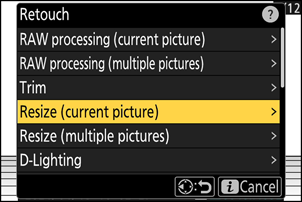
i meniju i izberite [ Retuširanje ], nato označite [ Sprem. velikosti (trenutna slika) ] in pritisnite 2 .
-
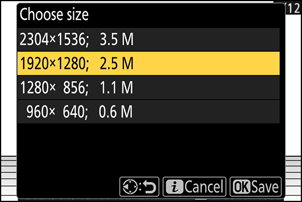
Označite želeno velikost in pritisnite J
Kopija bo shranjena v izbrani velikosti.
Spreminjanje velikosti več slik
-
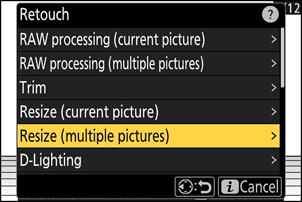
i meniju i izberite [ Retuširanje ], nato označite [ Spreminjanje velikosti (več slik) ] in pritisnite 2 .
-
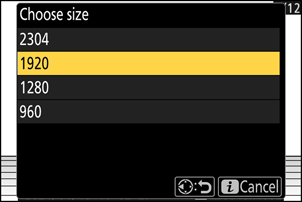
Izberite velikost.
- Označite [ Izberite velikost ] in pritisnite 2 .
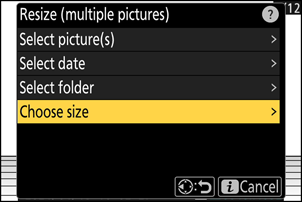
- Z gumboma 1 in 3 označite želeno velikost (dolžino v slikovnih pikah) in pritisnite J
-
Izberite, kako so slike izbrane.
Možnost Opis [ Izberite slike ] Spremeni velikost izbranih slik. Izbrati je mogoče več slik. [ Izberite datum ] Spremeni velikost vseh slik, posnetih na izbrane datume. [ Izberite mapo ] Spremeni velikost vseh slik v izbrani mapi. 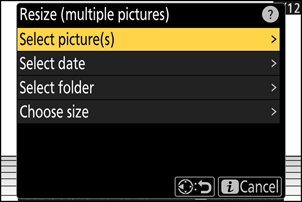
-
Izberite slike.
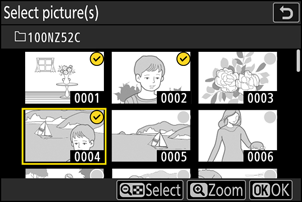
Če ste izbrali [ Izberite slike ]:
- Označite slike z večnamenskim izbirnikom.
- Za ogled označene slike v celozaslonskem načinu pritisnite in držite gumb X
- Če želite izbrati označeno sliko, pritisnite gumb W ( Q ). Izbrane slike so označene s kljukico (
 ). Če želite odstraniti kljukico (
  ) in prekličete izbor trenutne slike, ponovno pritisnite gumb W ( Q ). Vse izbrane slike bodo kopirane v velikosti, izbrani v 2. koraku.
 - Ko je izbira končana, pritisnite J za nadaljevanje.
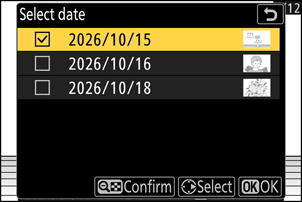
Če ste izbrali [ Izberite datum ]:
- Z večnamenskim izbirnikom označite datume in pritisnite 2 , da izberete ( M ) ali prekličete izbiro ( U ).
- Vse slike, posnete na datume, označene s kljukico ( M ), bodo kopirane v velikosti, izbrani v 2. koraku.
- Ko je izbira končana, pritisnite J za nadaljevanje.
Če ste izbrali [ Izberite mapo ]:
Označite mapo in pritisnite J za izbiro; vse slike v izbrani mapi bodo kopirane v velikosti, izbrani v 2. koraku.
-
Shranite kopije s spremenjeno velikostjo.
- Prikazalo se bo potrditveno pogovorno okno; označite [ Da ] in pritisnite J , da shranite kopije s spremenjeno velikostjo.
- Če želite preklicati postopek, preden so ustvarjene vse kopije, pritisnite gumb G ; ko se prikaže potrditveno pogovorno okno, označite [ Da ] in pritisnite J