
Google prevajalnik
TA STORITEV LAHKO VSEBUJE PREVODE, KI SO V PRISTOJNOSTI DRUŽBE GOOGLE. GOOGLE ZAVRAČA VSE GARANCIJE, POVEZANE S PREVAJANJI, IZRECNE ALI IMPLICITNE, VKLJUČNO S KAKRŠNIMI KOLI GARANCIJAMI TOČNOSTI, ZANESLJIVOSTI IN VSEMI IMPLICIRANIMI GARANCIJAMI PRODAJNOSTI, USTREZNOSTI ZA DOLOČEN NAMEN IN NEKRŠITVE PRAVIC.
Referenčni vodiči družbe Nikon Corporation (v nadaljevanju »Nikon«) so bili prevedeni s pomočjo programske opreme za prevajanje, ki je v pristojnosti Google prevajalnika. Zelo smo si prizadevali zagotoviti natančen prevod, vendar nobeno avtomatizirano prevajanje ni popolno niti ni namenjeno nadomeščanju človeških prevajalcev. Prevodi so na voljo kot storitev uporabnikom Nikonovih referenčnih vodičev in so takšni, kot so. Izrecno ali implicitno ne jamčimo za točnost, zanesljivost ali pravilnost prevodov iz angleščine v kateri koli drug jezik. Nekatere vsebine (na primer slike, videoposnetki, Flash, itd.) morda ne bodo natančno prevedene zaradi omejitev programske opreme za prevajanje.
Uradno besedilo je angleška različica referenčnih vodičev. Vsa neskladja ali razlike, ustvarjene v prevodu, niso zavezujoče in nimajo pravnega učinka za skladnost ali izvrševanje. Če se pojavijo kakršna koli vprašanja v zvezi z natančnostjo informacij v prevedenih referenčnih vodičih, glejte angleško različico vodičev, ki je uradna različica.

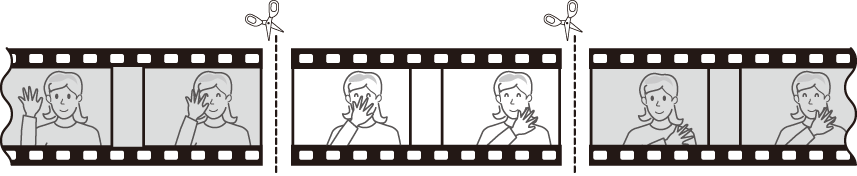
Obrezovanje videoposnetkov
Obrežite neželene posnetke.
-
Prikaži videoposnetek v celozaslonskem načinu.
-
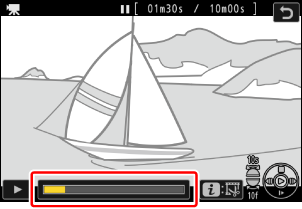
Začasno ustavite videoposnetek na novem uvodnem okvirju.
- Pritisnite J za začetek predvajanja. Pritisnite 3 za premor.
- Vaš približni položaj v videoposnetku lahko preverite na vrstici napredka videoposnetka.
- Za premik naprej ali nazaj za 10 sekund zavrtite pomožni (vrtljivi) gumb upravljanje za eno stopnjo.
- Za preskok naprej ali nazaj za 10 sličic zavrtite glavni (vrtljivi) gumb za upravljanje za eno stopnjo.
- Pritisnite 4 ali 2 , da se pomaknete naprej ali nazaj za en okvir naenkrat.
-
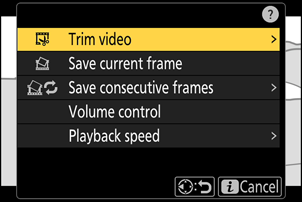
Pritisnite gumb i , označite [ Obreži videoposnetek ] in pritisnite 2 .
-
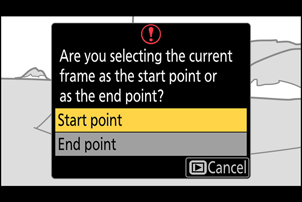
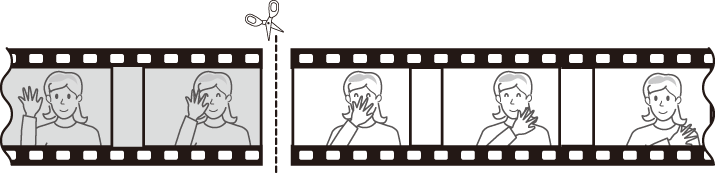
Izberite začetno točko.
Če želite ustvariti kopijo, ki se začne od trenutnega kadra, označite [ Začet. točka ] in pritisnite J
-
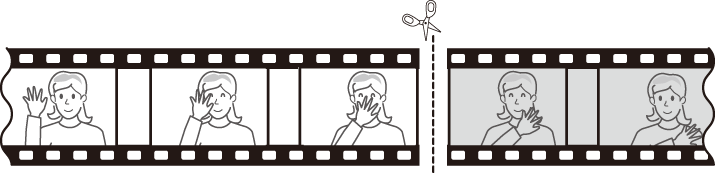
Izberite končno točko.
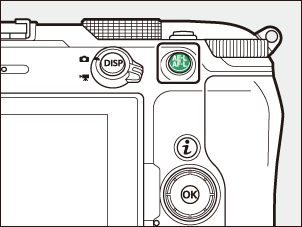
- Pritisnite gumb A , da preklopite na orodje za izbiro končne točke ( x ).
- Izberite zaključni okvir ( x ), kot je opisano v 2. koraku.
-
Pritisnite 1 , da ustvarite kopijo.
-
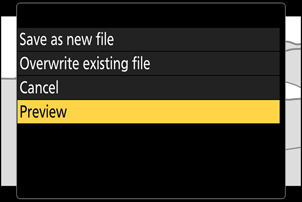
Predogled kopije.
- Za predogled kopije označite [ Predogled ] in pritisnite J (za prekinitev predogleda in vrnitev v meni z možnostmi shranjevanja pritisnite 1 ).
- Če želite opustiti trenutno kopijo in se vrniti na 5. korak, označite [ Prekliči ] in pritisnite J
-
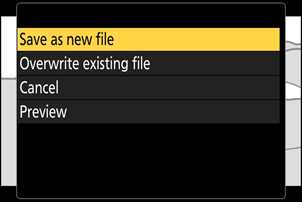
Izberite možnost shranjevanja.
Izberite [ Shrani kot novo datoteko ], da shranite urejeno kopijo kot novo datoteko. Če želite izvirni videoposnetek zamenjati z urejeno kopijo, izberite [ Prepiši obstoječo datoteko ].
-
Shrani kopijo.
Pritisnite J , da shranite kopijo.
Previdnostni ukrepi: Obrezovanje videoposnetkov
- Kopija se ne bo shranila, če na pomnilniški kartici ni dovolj prostora.
- Videoposnetkov, krajših od dveh sekund, ni mogoče urejati z možnostjo [ Obreži videoposnetek ].
- Kopije imajo isti čas in datum nastanka kot original.
Odstranjevanje uvodnih ali zaključnih posnetkov
- Če želite iz videoposnetka odstraniti samo zaključni posnetek, v 4. koraku označite [ Konč. točka ] in pritisnite J , izberite zaključni kader ( x ) in nadaljujte s 6. korakom, ne da bi v 5. koraku pritisnili A
- Če želite odstraniti samo uvodni posnetek, nadaljujte s 6. korakom, ne da bi v 5. koraku pritisnili gumb A
Možnost i [ Obreži videoposnetek ]
Videoposnetke lahko urejate tudi z uporabo elementa [ Obreži videoposnetek ] v meniju i .