
Google prevajalnik
TA STORITEV LAHKO VSEBUJE PREVODE, KI SO V PRISTOJNOSTI DRUŽBE GOOGLE. GOOGLE ZAVRAČA VSE GARANCIJE, POVEZANE S PREVAJANJI, IZRECNE ALI IMPLICITNE, VKLJUČNO S KAKRŠNIMI KOLI GARANCIJAMI TOČNOSTI, ZANESLJIVOSTI IN VSEMI IMPLICIRANIMI GARANCIJAMI PRODAJNOSTI, USTREZNOSTI ZA DOLOČEN NAMEN IN NEKRŠITVE PRAVIC.
Referenčni vodiči družbe Nikon Corporation (v nadaljevanju »Nikon«) so bili prevedeni s pomočjo programske opreme za prevajanje, ki je v pristojnosti Google prevajalnika. Zelo smo si prizadevali zagotoviti natančen prevod, vendar nobeno avtomatizirano prevajanje ni popolno niti ni namenjeno nadomeščanju človeških prevajalcev. Prevodi so na voljo kot storitev uporabnikom Nikonovih referenčnih vodičev in so takšni, kot so. Izrecno ali implicitno ne jamčimo za točnost, zanesljivost ali pravilnost prevodov iz angleščine v kateri koli drug jezik. Nekatere vsebine (na primer slike, videoposnetki, Flash, itd.) morda ne bodo natančno prevedene zaradi omejitev programske opreme za prevajanje.
Uradno besedilo je angleška različica referenčnih vodičev. Vsa neskladja ali razlike, ustvarjene v prevodu, niso zavezujoče in nimajo pravnega učinka za skladnost ali izvrševanje. Če se pojavijo kakršna koli vprašanja v zvezi z natančnostjo informacij v prevedenih referenčnih vodičih, glejte angleško različico vodičev, ki je uradna različica.

Obdelava RAW datotek
Previdnostni ukrepi: Obdelava datotek RAW
-
Obdelava RAW v tem fotoaparat ni na voljo za naslednje slike:
- Slike NEF ( RAW ), posnete z drugim modelom fotoaparat ,
- Slike NEF ( RAW ), posnete s programom NX Tether in shranjene v računalniku, ali
- Slike, posnete z nastavitvami kakovosti slike, ki niso RAW .
- Če slike NEF ( RAW ) pretvorite v format JPEG ali HEIF z obdelavo RAW , se lahko odtenki nastalih slik razlikujejo od slik JPEG ali HEIF posnetih s fotoaparat , tudi če so bile med obdelavo RAW uporabljene enake nastavitve fotografiranja.
Obdelava fotografij, posnetih z uporabo tonskega načina [ SDR ]
Z obdelavo RAW pri fotografijah, posnetih z izbrano možnostjo [ SDR ] za tonski način, ustvarite kopije JPEG .
Obdelava trenutne slike
-
Prikažite sliko NEF ( RAW ), posneto z izbrano možnostjo [ SDR ] za tonski način, in nato pritisnite gumb i .
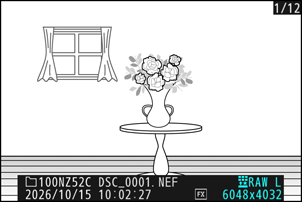
-
i izberite [ Retuširanje ], nato označite [ Obdelava RAW (trenutna slika) ] in pritisnite 2 .
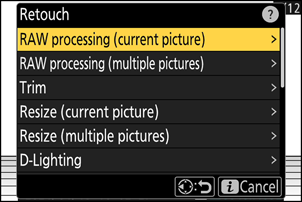
-
Kopiraj fotografijo.
- Označite [ EXE ] in pritisnite J , da ustvarite kopijo izbrane fotografije v JPEG .
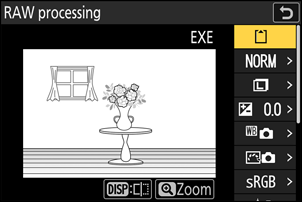
- Pred obdelavo prilagodite nastavitve, kot sta nastavitev beline in Picture Control . Po potrebi spremenite nastavitve, ki so bile v veljavi ob fotografiranju. Za elemente, ki jih je mogoče konfigurirati, glejte »Elementi konfiguracije med obdelavo slik SDR RAW « ( 0 Elementi konfiguracije med obdelavo slik SDR RAW ).
Obdelava več slik
-
Prikažite sliko NEF ( RAW ), posneto z izbrano možnostjo [ SDR ] za tonski način, in nato pritisnite gumb i .
-
i meniju i izberite [ Retuširanje ], nato označite [ Obdelava RAW (več slik) ] in pritisnite 2 .
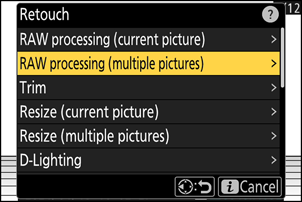
-
Izberite, kako so slike izbrane.
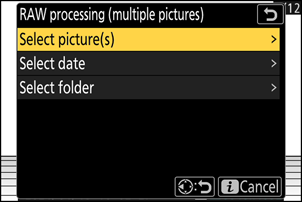
Možnost Opis [ Izberite slike ] Ustvarite kopije JPEG izbranih slik NEF ( RAW ). Izberete lahko več slik NEF ( RAW ). [ Izberite datum ] Ustvarite kopije JPEG vseh slik NEF ( RAW ), posnetih na izbrane datume. [ Izberite mapo ] Ustvarite kopije JPEG vseh slik NEF ( RAW ) v izbrani mapi. -
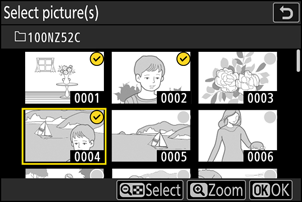
Izberite fotografije.
Če ste izbrali [ Izberite slike ]:
- Označite slike z večnamenskim izbirnikom.
- Za ogled označene slike v celozaslonskem načinu pritisnite in držite gumb X
- Če želite izbrati označeno sliko, pritisnite gumb W ( Q ). Izbrane slike so označene s kljukico (
 ). Če želite odstraniti kljukico (
  ) in prekličete izbor trenutne slike, ponovno pritisnite gumb W ( Q ). Vse slike bodo obdelane z enakimi nastavitvami.
 - Ko je izbira končana, pritisnite J za nadaljevanje.
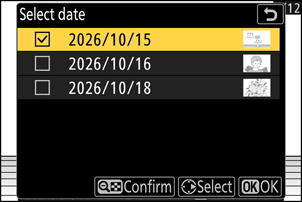
Če ste izbrali [ Izberite datum ]:
- Z večnamenskim izbirnikom označite datume in pritisnite 2 , da izberete ( M ) ali prekličete izbiro ( U ).
- Vse ustrezne slike, posnete na datume, označene s kljukico ( M ), bodo obdelane z enakimi nastavitvami.
- Ko je izbira končana, pritisnite J za nadaljevanje.
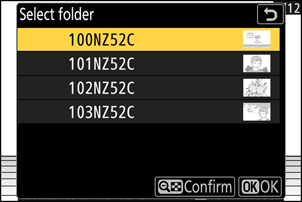
Če ste izbrali [ Izberite mapo ]:
Označite mapo in pritisnite J za izbiro; vse slike v izbrani mapi bodo obdelane z enakimi nastavitvami.
-
Kopirajte fotografije.
- Označite [ EXE ] in pritisnite J , da prikažete potrditveno pogovorno okno, nato pa označite [ Da ] in pritisnite J , da ustvarite kopije JPEG izbranih fotografij.
- Če želite preklicati postopek, preden so ustvarjene vse kopije, pritisnite gumb G ; ko se prikaže potrditveno pogovorno okno, označite [ Da ] in pritisnite J
- Pred obdelavo prilagodite nastavitve, kot sta nastavitev beline in Picture Control . Po potrebi spremenite nastavitve, ki so bile v veljavi ob fotografiranju. Za elemente, ki jih je mogoče konfigurirati, glejte »Elementi konfiguracije med obdelavo slik SDR RAW « ( 0 Elementi konfiguracije med obdelavo slik SDR RAW ).
Konfiguracijski elementi med obdelavo slik SDR RAW
Nastavitve slike lahko pred obdelavo RAW spremenite z nastavitev, ki so bile uporabljene ob fotografiranju.
-
Elementi, ki jih je mogoče konfigurirati, so naslednji.
- Kakovost slike ( 0 Prilagajanje kakovosti slike )
- Velikost slike ( 0 Izbira velikosti slike )
- Kompenzacija osvetlitve ( 0 Kompenzacija osvetlitve )
- Ravnovesje beline ( 0 Ravnovesje beline )
- Picture Control ( 0 nadzorov slike )
- Barvni prostor ( 0 Barvni prostor )
- Aktivna osvetlitev D-Lighting ( 0 Aktivna osvetlitev D-Lighting )
- Šumenje pri visoki vrednosti ISO ( 0 Šumenje pri visoki vrednosti ISO )
- Nadzor vinjete ( 0 Nadzor vinjete )
- Kompenzacija difrakcije ( 0 Kompenzacija difrakcije )
- Ravnovesje portretnih prikazov ( 0 Ravnovesje portretnih prikazov )
- Nastavitve, ki so bile uporabljene v času fotografiranja, bodo v nekaterih primerih prikazane pod predogledom.
- Če želite uporabiti nastavitve, ki so bile uporabljene ob fotografiranju, če je to primerno, za vsak element izberite [ Izvirno ].
- Učinke si lahko predogledate v prikazu za urejanje. Za ogled neurejene slike pritisnite in držite gumb DISP .
Obdelava fotografij, posnetih z uporabo tonskega načina [ HLG ]
Z obdelavo RAW pri fotografijah, posnetih z izbranim tonskim načinom [ HLG ], ustvarite kopije HEIF .
- Slike NEF ( RAW ), posnete z možnostjo [ HLG ] za tonski način, lahko shranite tudi v formatu JPEG ( 0 Ustvarjanje kopij JPEG iz fotografij RAW , posnetih z uporabo tonskega načina HLG ). Upoštevajte pa, da lahko kopije JPEG kažejo več »šuma« v obliki naključno razporejenih svetlih slikovnih pik, megle ali črt kot kopije JPEG ustvarjene iz slik NEF ( RAW ), posnetih z možnostjo [ SDR ] za tonski način.
Obdelava trenutne slike
-
Prikažite sliko NEF ( RAW ), posneto z izbrano možnostjo [ HLG ] za tonski način, in nato pritisnite gumb i .
Izberite sliko, označeno z ikono HLG .
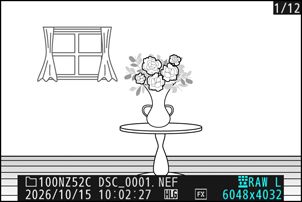
-
i izberite [ Retuširanje ], nato označite [ Obdelava RAW (trenutna slika) ] in pritisnite 2 .
-
Kopiraj fotografijo.
- Označite [ EXE (shranjevanje v obl. zap. HEIF) ] in pritisnite J , da ustvarite kopijo trenutne fotografije v HEIF .
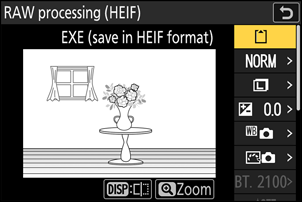
- Pred obdelavo prilagodite nastavitve, kot sta nastavitev beline in Picture Control . Po potrebi spremenite nastavitve, ki so bile v veljavi ob fotografiranju. Za elemente, ki jih je mogoče konfigurirati, glejte »Elementi konfiguracije med obdelavo slik HLG RAW « ( 0 Elementi konfiguracije med obdelavo slik HLG RAW ).
Obdelava več slik
-
Prikažite sliko NEF ( RAW ), posneto z izbrano možnostjo [ HLG ] za tonski način, in nato pritisnite gumb i .
Izberite sliko, označeno z ikono HLG .
-
i meniju i izberite [ Retuširanje ], nato označite [ Obdelava RAW (več slik) ] in pritisnite 2 .
-
Izberite, kako so slike izbrane.
Možnost Opis [ Izberite slike ] Ustvarite kopije HEIF izbranih slik NEF ( RAW ). Izberete lahko več slik NEF ( RAW ). [ Izberite datum ] Ustvarite kopije HEIF vseh slik NEF ( RAW ), posnetih na izbrane datume. [ Izberite mapo ] Ustvarite kopije HEIF vseh slik NEF ( RAW ) v izbrani mapi. -
Izberite fotografije.
Če ste izbrali [ Izberite slike ]:
- Označite slike z večnamenskim izbirnikom.
- Za ogled označene slike v celozaslonskem načinu pritisnite in držite gumb X
- Če želite izbrati označeno sliko, pritisnite gumb W ( Q ). Izbrane slike so označene s kljukico ( ). Če želite odstraniti kljukico ( ) in prekličete izbor trenutne slike, ponovno pritisnite gumb W ( Q ). Vse slike bodo obdelane z enakimi nastavitvami.
- Ko je izbira končana, pritisnite J za nadaljevanje.
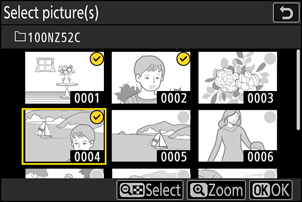
Če ste izbrali [ Izberite datum ]:
- Z večnamenskim izbirnikom označite datume in pritisnite 2 , da izberete ( M ) ali prekličete izbiro ( U ).
- Vse ustrezne slike, posnete na datume, označene s kljukico ( M ), bodo obdelane z enakimi nastavitvami.
- Ko je izbira končana, pritisnite J za nadaljevanje.
Če ste izbrali [ Izberite mapo ]:
Označite mapo in pritisnite J za izbiro; vse slike v izbrani mapi bodo obdelane z enakimi nastavitvami.
-
Kopirajte fotografije.
- Označite [ EXE (shranjevanje v obl. zap. HEIF) ] in pritisnite J , da ustvarite kopije izbranih fotografij v HEIF .
- Če želite preklicati postopek, preden so ustvarjene vse kopije, pritisnite gumb G ; ko se prikaže potrditveno pogovorno okno, označite [ Da ] in pritisnite J
- Pred obdelavo prilagodite nastavitve, kot sta nastavitev beline in Picture Control . Po potrebi spremenite nastavitve, ki so bile v veljavi ob fotografiranju. Za elemente, ki jih je mogoče konfigurirati, glejte »Elementi konfiguracije med obdelavo slik HLG RAW « ( 0 Elementi konfiguracije med obdelavo slik HLG RAW ).
Konfiguracijski elementi med obdelavo slik HLG RAW
Nastavitve slike lahko pred obdelavo RAW spremenite z nastavitev, ki so bile uporabljene ob fotografiranju.
-
Elementi, ki jih je mogoče konfigurirati, so naslednji.
- Kakovost slike ( 0 Prilagajanje kakovosti slike )
- Velikost slike ( 0 Izbira velikosti slike )
- Kompenzacija osvetlitve ( 0 Kompenzacija osvetlitve )
- Ravnovesje beline ( 0 Ravnovesje beline )
- Picture Control ( HLG ; 0 Nastavi Picture Control ( HLG ) )
- Šumenje pri visoki vrednosti ISO ( 0 Šumenje pri visoki vrednosti ISO )
- Nadzor vinjete ( 0 Nadzor vinjete )
- Kompenzacija difrakcije ( 0 Kompenzacija difrakcije )
- Ravnovesje portretnih prikazov ( 0 Ravnovesje portretnih prikazov )
- Obdelava RAW datotek ( JPEG )
- Nastavitve, ki so bile uporabljene v času fotografiranja, bodo v nekaterih primerih prikazane pod predogledom.
- Če želite uporabiti nastavitve, ki so bile uporabljene ob fotografiranju, če je to primerno, za vsak element izberite [ Izvirno ].
- Učinke si lahko predogledate v prikazu za urejanje. Za ogled neurejene slike pritisnite in držite gumb DISP .
Previdnostni ukrepi: Obdelava datotek RAW z načinom tona HLG
- [ Kompenzacija osvetlitve ] je nastavljiva le na vrednosti med –2 in +2 EV.
- [ Barvni prostor ] je nastavljen na » BT.2100 «.
- [ Aktivna osvetlitev D-Lighting ] ni mogoče prilagoditi.
Ustvarjanje kopij JPEG iz fotografij RAW , posnetih z uporabo tonskega načina HLG
Če v pogovornem oknu [ Na obdelavo RAW (JPEG) Obdelava RAW (HEIF) JPEG)], se prikaže pogovorno okno [ Obdelava RAW (JPEG) ], kjer lahko prilagodite nastavitve za shranjevanje kopij v formatu JPEG . Če želite shraniti kopije JPEG , označite [ EXE (shranjevanje v obl. zap. JPEG) ] in pritisnite J
- Osvetlitev za kopije JPEG , ustvarjene z uporabo možnosti [ Obdelava RAW (JPEG) ] za fotografije RAW , posnete v HLG bo približno 2 EV nižja kot pri kopijah JPEG , ustvarjenih iz fotografij RAW , posnetih z izbrano možnostjo [ SDR ] za tonski način. Osvetlitev lahko po želji popravite z možnostjo [ Kompenzacija osvetlitve ] v pogovornem oknu [ Obdelava RAW (JPEG) ].
- Namesto možnosti [ Nast. funkcije Picture Control (HLG)] se v prikazu [ Obdelava RAW (JPEG) ] prikaže možnost [ Nast. funkcije Picture Control (HLG) . Možnosti [ Izvirno ] ni mogoče izbrati.
- Izbirate lahko med možnostmi za [ Barvni prostor ] in [ Aktivna osvetlitev D-Lighting ]. Upoštevajte pa, da lahko izbira možnosti za [ Aktivna osvetlitev D-Lighting ] povzroči »šum« v obliki naključno razporejenih svetlih slikovnih pik, megle ali črt.
- Če se želite vrniti na prikaz [ Obdelava RAW (HEIF) ], v pogovornem oknu [ Na obdelavo RAW (HEIF) Obdelava RAW (JPEG) HEIF) ].
- Vrednosti, izbrane v prikazih [ Obdelava RAW (HEIF) ] in [ Obdelava RAW (JPEG) ], se shranijo ločeno in se po obdelavi ali ko preklopite iz enega prikaza v drugega z uporabo [ Na obdelavo RAW (JPEG) ] ali [ Na obdelavo RAW (HEIF) ] ne ponastavijo.