
Google Translate
DEZE SERVICE KAN VERTALINGEN BEVATTEN DIE GEMAAKT ZIJN VIA GOOGLE. GOOGLE WIJST ALLE GARANTIES AF MET BETREKKING TOT DE VERTALINGEN, UITDRUKKELIJK OF STILZWIJGEND, MET INBEGRIP VAN GARANTIES VOOR CORRECTHEID, BETROUWBAARHEID EN EVENTUELE IMPLICIETE GARANTIES VAN VERKOOPBAARHEID, GESCHIKTHEID VOOR EEN BEPAALD DOEL EN VOOR HET NIET MAKEN VAN INBREUK OP RECHTEN VAN DERDEN.
De naslaggidsen van Nikon Corporation (hieronder, “Nikon”) zijn voor uw gemak vertaald met behulp van vertaalsoftware van Google Translate. Er zijn redelijke inspanningen gedaan om een correcte vertaling te leveren, maar geen enkele geautomatiseerde vertaling is perfect, noch bedoeld om menselijke vertalers te vervangen. Vertalingen worden als service aangeboden aan gebruikers van de naslaggidsenvan Nikon en worden “zoals ze zijn” geleverd. Er wordt geen enkele vorm van garantie, expliciet of impliciet, gegeven met betrekking tot de nauwkeurigheid, betrouwbaarheid of juistheid van vertalingen gemaakt uit het Engels naar een andere taal. Sommige inhoud (zoals afbeeldingen, video's, Flash-video’s, enz.) wordt mogelijk niet exact vertaald vanwege de beperkingen van de vertaalsoftware.
De officiële tekst is de Engelse versie van de naslaggidsen. Eventuele afwijkingen of verschillen in de vertaling zijn niet bindend en hebben geen juridische gevolgen wat betreft naleving of handhaving. Als er vragen zijn met betrekking tot de juistheid van de informatie in de vertaalde naslaggidsen, raadpleeg dan de Engelse versie van de gidsen, die de officiële versie is.

f1 : i aanpassen
G -knop U A menu Aangepaste instellingen
Selecteer de items in het i menu dat verschijnt wanneer u in de fotomodus op de i knop drukt.
- Markeer een positie in het i menu, druk op J en selecteer het gewenste item.
De volgende items kunnen aan het i menu worden toegewezen.
Optie 0 J [ Kies afbeeldingsgebied ] Instellingen voor het beeldgebied aanpassen f [ Toonmodus ] Toonmodus 8 [ Beeldkwaliteit ] De beeldkwaliteit aanpassen o [ Afbeeldingsgrootte ] Een afbeeldingsformaat kiezen N [ Informatie over de geheugenkaart bekijken ] Bekijk de informatie over de geheugenkaart E [ Blootstellingscompensatie ] Blootstellingscompensatie 9 [ ISO-gevoeligheidsinstellingen ] ISO-gevoeligheid m [ Witbalans ] Witbalans h [ Picture Control instellen ] Stel Picture Control g [ Picture Control instellen ( HLG ) ] Stel Picture Control ( HLG ) p [ Kleurruimte ] Kleurenruimte y [ Actieve D-Lighting ] Actieve D-verlichting q [ Lange belichtingstijd NR ] Lange belichtingstijd NR r [ Hoge ISO NR ] Hoge ISO NR h [ Huidverzachting ] Huidverzachting i [ Balans van de portretindruk ] Balans van de portretimpressie w [ Metering ] Meting c [ Flitsmodus ] Flitsmodus Y [ Flitscompensatie ] Flitscompensatie q [ Draadloze opties/flitsmodus ] Wat is fotografie met een externe flitser? m [ Groepsflitsopties ] Groepsflitser , Groepsflitser r [ Testflits ] Radio- AWL , optische AWL s [ Flash-info ] Fotografie met externe flitser t [ Informatie over het op afstand bedienbare flitsapparaat ] Radio AWL s [ Focusmodus ] Focusmodus 7 [ AF-veldstand/onderw. detectie ] AF-gebiedmodus , onderwerpdetectie u [ Trillingsreductie ] Trillingsreductie t [ Automatische haakjes ] Automatische bracketing $ [ Meervoudige blootstelling ] Meervoudige belichting 2 [ HDR-overlay ] HDR-overlay 7 [ Intervaltimeropnamen ] Intervaltimeropnamen 8 [ Timelapse-video ] Timelapse-video 9 [ Scherpstelling verschuiven ] Focus Shift Shooting 5 [ Pixel shift-opnamen ] Pixel Shift-opnamen X [ Automatische opname ] Automatische vastlegging F [ Scherpte volgen met lock-on ] a3 : Scherpsteltracking met Lock-On v [ Snelheid van de zoomfunctie (zoomknoppen) ] f12 : Power Zoom toewijzen L [ Stille modus ] Stille modus j [ Opties voor het vastleggen van beelden vóór de release ] d3 : Opties voor het vastleggen van beelden vóór de release v [ Vrijgavemodus ] Release-modus 6 [ Sluitertype ] d6 : Sluitertype w [ Aangepaste besturing (schieten) ] f2 : Aangepaste bedieningselementen (schieten) z [ Belichtingsvertragingmodus ] d5 : Belichtingsvertragingmodus m [ Weergavemodus (foto Lv) ] d10 : Weergavemodus (Foto Lv) z [ Zoomfunctie voor gesplitst scherm ] Zoomfunctie voor weergave met gesplitst scherm W [ Focus peaking ] a12 : Focus Peaking 3 [ Helderheid van monitor/zoeker ] Monitorhelderheid , zoekerhelderheid v [ Warme schermkleuren ] d12 : Warme weergavekleuren u [ Vliegtuigmodus ] Vliegtuigmodus W [ Draadloze verbinding op afstand ( ML-L7 ) ] Opties voor draadloze afstandsbediening ( ML-L7 ) a [ Informatie over het accupakket ] Informatie over het Power Battery Pack
Bekijk de informatie over de geheugenkaart
Bekijk de momenteel geselecteerde geheugenkaartsleuf voor nieuwe foto's en de opties die worden gebruikt om foto's op te slaan wanneer er twee geheugenkaarten zijn geplaatst. Met deze optie kunt u de geselecteerde optie bekijken, maar niet wijzigen.
- De opties voor het maken van foto's wanneer er twee geheugenkaarten zijn geplaatst, kunnen worden geselecteerd via [ Functie secundaire sleuf ] in het fotomenu.
Zoomfunctie voor weergave met gesplitst scherm
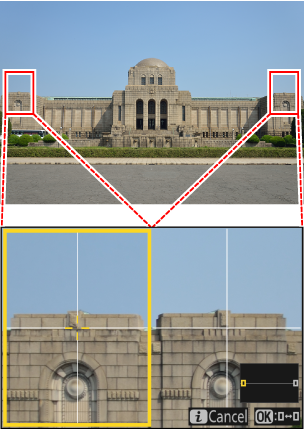
Als [ Zoomfunctie voor gesplitst scherm ] is toegewezen aan het i menu, kunt u [ Zoomfunctie voor gesplitst scherm ] selecteren om tegelijkertijd in te zoomen op twee horizontaal uitgelijnde gebieden die zich in verschillende delen van het frame bevinden (zoomfunctie voor gesplitst scherm). De locaties van de gebieden worden aangegeven door de twee kaders ( r ) in het navigatievenster in de rechterbenedenhoek van het scherm.
- Door gelijktijdig in te zoomen op twee ver uit elkaar gelegen maar horizontaal uitgelijnde delen van het beeld, wordt het gemakkelijker om foto's van gebouwen of andere brede objecten recht te zetten.
- Gebruik de X en W ( Q )-toetsen om in en uit te zoomen.
- Druk op 4 of 2 om het geselecteerde gebied naar links of rechts te verschuiven. Gebruik de J knop om tussen de twee gebieden te schakelen.
- Druk op 1 of 3 om beide gebieden tegelijk omhoog of omlaag te scrollen.
- Om scherp te stellen op het onderwerp in het midden van het geselecteerde gebied, drukt u de ontspanknop half in.
- Om de zoomfunctie van de gesplitste schermweergave te verlaten, drukt u op de i knop.
Informatie over het Power Battery Pack
Als er een optioneel MB-N14 -accupakket is aangesloten, wordt informatie over de accu's in de MB-N14 weergegeven. Download voor meer informatie de MB-N14 Naslaggids van het Nikon Downloadcentrum.