
Google Translate
DEZE SERVICE KAN VERTALINGEN BEVATTEN DIE GEMAAKT ZIJN VIA GOOGLE. GOOGLE WIJST ALLE GARANTIES AF MET BETREKKING TOT DE VERTALINGEN, UITDRUKKELIJK OF STILZWIJGEND, MET INBEGRIP VAN GARANTIES VOOR CORRECTHEID, BETROUWBAARHEID EN EVENTUELE IMPLICIETE GARANTIES VAN VERKOOPBAARHEID, GESCHIKTHEID VOOR EEN BEPAALD DOEL EN VOOR HET NIET MAKEN VAN INBREUK OP RECHTEN VAN DERDEN.
De naslaggidsen van Nikon Corporation (hieronder, “Nikon”) zijn voor uw gemak vertaald met behulp van vertaalsoftware van Google Translate. Er zijn redelijke inspanningen gedaan om een correcte vertaling te leveren, maar geen enkele geautomatiseerde vertaling is perfect, noch bedoeld om menselijke vertalers te vervangen. Vertalingen worden als service aangeboden aan gebruikers van de naslaggidsenvan Nikon en worden “zoals ze zijn” geleverd. Er wordt geen enkele vorm van garantie, expliciet of impliciet, gegeven met betrekking tot de nauwkeurigheid, betrouwbaarheid of juistheid van vertalingen gemaakt uit het Engels naar een andere taal. Sommige inhoud (zoals afbeeldingen, video's, Flash-video’s, enz.) wordt mogelijk niet exact vertaald vanwege de beperkingen van de vertaalsoftware.
De officiële tekst is de Engelse versie van de naslaggidsen. Eventuele afwijkingen of verschillen in de vertaling zijn niet bindend en hebben geen juridische gevolgen wat betreft naleving of handhaving. Als er vragen zijn met betrekking tot de juistheid van de informatie in de vertaalde naslaggidsen, raadpleeg dan de Engelse versie van de gidsen, die de officiële versie is.

f4 : Touch Fn
G -knop U A menu Aangepaste instellingen
Gebruik de aanraakbediening van de monitor om de instellingen aan te passen tijdens het kaderen van foto's in de zoeker.
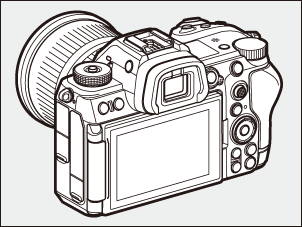
- Touch Fn is alleen beschikbaar wanneer de monitor in de opbergstand staat met het scherm naar buiten gericht.
Touch Fn inschakelen/uitschakelen
Selecteer [ AAN ] om touch Fn in te schakelen.
Wijs Touch Fn toe
De rollen die aan de touch Fn-toets kunnen worden toegewezen, staan hieronder vermeld.
| Rol | Beschrijving |
|---|---|
| [ Focuspunt verplaatsen ] | Wanneer u een vinger over het aanraakgevoelige Fn-gebied beweegt, verplaatst het focuspunt zich in de richting van de beweging. Markeer [ Focuspunt verplaatsen ] en druk op 2 in de multikeuzeknop om de bewerking te kiezen die wordt uitgevoerd wanneer u twee keer op het aanraakgevoelige Fn-gebied van de monitor tikt.
|
| [ Wissel van ogen ] | Wanneer de camera de ogen van een persoon of dier detecteert, kunt u het oog selecteren waarop scherpgesteld moet worden door op het aanraakgevoelige Fn-gebied op het scherm te tikken. |
| [ Kaderraster ] | Door op het aanraakgevoelige Fn-gebied op de monitor te tikken, verschijnt een kaderraster in de zoeker. Tik nogmaals om het raster te verbergen. Het rastertype kan worden geselecteerd via Aangepaste instelling d17 of g16 [ Rastertype ]. |
| [ Zoom aan/uit ] | Tik op het aanraakgevoelige Fn-gebied op de monitor om in te zoomen op het gebied rond het huidige scherpstelpunt in de zoeker. Tik nogmaals om het inzoomen te annuleren.
|
| [ Virtuele horizon ] | Tik op het aanraakgevoelige Fn-gebied op de monitor om de virtuele horizonweergave in de zoeker in te schakelen. Tik nogmaals om de weergave te verbergen. Het weergavetype kan worden geselecteerd via Aangepaste instelling d18 [ Type virtuele horizon ]. |
Raak het Fn-gebied aan
Kies het gedeelte van de monitor dat voor de touch-Fn-functie wordt gebruikt. De gebieden die worden gebruikt wanneer de camera wordt gedraaid om foto's te maken in de verticale en horizontale stand, kunnen afzonderlijk worden geselecteerd.