
Google Translate
DEZE SERVICE KAN VERTALINGEN BEVATTEN DIE GEMAAKT ZIJN VIA GOOGLE. GOOGLE WIJST ALLE GARANTIES AF MET BETREKKING TOT DE VERTALINGEN, UITDRUKKELIJK OF STILZWIJGEND, MET INBEGRIP VAN GARANTIES VOOR CORRECTHEID, BETROUWBAARHEID EN EVENTUELE IMPLICIETE GARANTIES VAN VERKOOPBAARHEID, GESCHIKTHEID VOOR EEN BEPAALD DOEL EN VOOR HET NIET MAKEN VAN INBREUK OP RECHTEN VAN DERDEN.
De naslaggidsen van Nikon Corporation (hieronder, “Nikon”) zijn voor uw gemak vertaald met behulp van vertaalsoftware van Google Translate. Er zijn redelijke inspanningen gedaan om een correcte vertaling te leveren, maar geen enkele geautomatiseerde vertaling is perfect, noch bedoeld om menselijke vertalers te vervangen. Vertalingen worden als service aangeboden aan gebruikers van de naslaggidsenvan Nikon en worden “zoals ze zijn” geleverd. Er wordt geen enkele vorm van garantie, expliciet of impliciet, gegeven met betrekking tot de nauwkeurigheid, betrouwbaarheid of juistheid van vertalingen gemaakt uit het Engels naar een andere taal. Sommige inhoud (zoals afbeeldingen, video's, Flash-video’s, enz.) wordt mogelijk niet exact vertaald vanwege de beperkingen van de vertaalsoftware.
De officiële tekst is de Engelse versie van de naslaggidsen. Eventuele afwijkingen of verschillen in de vertaling zijn niet bindend en hebben geen juridische gevolgen wat betreft naleving of handhaving. Als er vragen zijn met betrekking tot de juistheid van de informatie in de vertaalde naslaggidsen, raadpleeg dan de Engelse versie van de gidsen, die de officiële versie is.

Beeldinstellingen
Soorten beeldregelingen
Nikon 's unieke
- Picture Control : Beeldinstellingen die bij de camera worden geleverd. Basisbeeldinstellingen, inclusief de modi [ Auto ] en [ Standaard ] ( 0 ' Picture Control instellen' ).
- Creative Picture Control : Beeldregelingen die bij de camera worden geleverd. Deze regelingen bieden unieke combinaties van tint, toon, verzadiging en andere instellingen die zijn afgestemd op specifieke effecten ( 0 ' Picture Control instellen' ).
- Picture Control ( HLG ) : Picture Controls die bij de camera worden geleverd. Deze worden geselecteerd via [ Picture Control ( HLG ) instellen ] in het fotomenu wanneer [ Toonmodus ] in het fotomenu is ingesteld op [ HLG ] in de fotomodus ( 0 ' Picture Control ( HLG ) instellen' ).
-
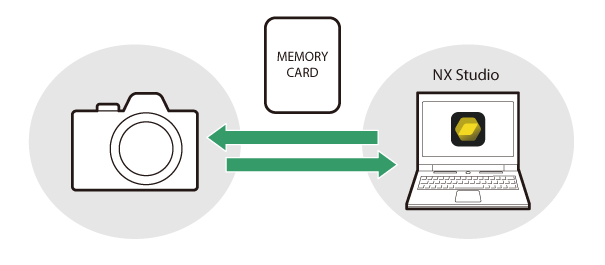
Custom Picture Control : Beeldinstellingen die zijn gemaakt met de camera of NX Studio -software. Deze kunnen afzonderlijk aan de camera worden toegevoegd op basis van de beeldinstellingen die bij de camera worden geleverd. Om aangepaste beeldinstellingen met de camera te maken, gebruikt u [ Picture Control beheren ] in het menu voor foto- of video-opnamen ( 0 Aangepaste beeldinstellingen ). Als u NX Studio gebruikt, maakt u een Custom Picture Control in de software, exporteert u deze als een bestand, kopieert u deze naar een geheugenkaart en importeert u deze naar de camera ( 0 Aangepaste beeldinstellingen kopiëren van en naar een geheugenkaart ). Zie de online help NX Studio voor meer informatie over het maken en exporteren van aangepaste beeldinstellingen NX Studio .
-
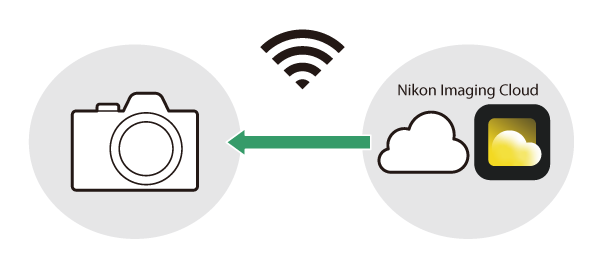
Cloud Picture Control : Picture Controls van de Nikon Imaging Cloud-cloudservice. Deze kunnen worden gedownload en geïmporteerd naar de camera als Picture Controls. Na toevoeging aan de camera kunnen deze Picture Controls worden aangepast als Custom Picture Controls ( 0 Cloud Picture Controls ).
Over beeldinstellingen
Een Picture Control kiezen
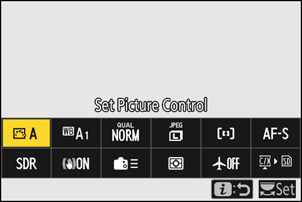
- In de videomodus of wanneer [ SDR ] is geselecteerd voor [ Toonmodus ] in het fotomenu in de fotomodus, selecteer je Beeldinstellingen voor [ Picture Control instellen ] in het i menu, het fotomenu of het videomenu.
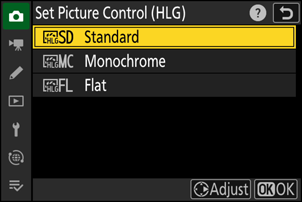
- Als [ HLG ] is geselecteerd voor [ Toonmodus ] in het fotomenu in de fotomodus, selecteer dan Beeldinstellingen voor [ Picture Control ( HLG ) ] in het fotomenu.
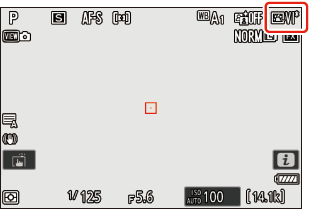
- Het pictogram van de geselecteerde Picture Control wordt weergegeven in het opnamescherm.
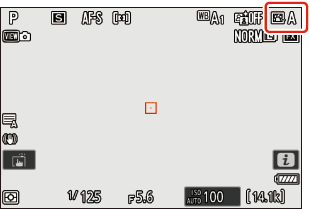
- Het item [ Picture Control instellen ] in het menu voor video-opnamen biedt ook een optie [ Hetzelfde als foto-instellingen ] waarmee de Picture Control voor video's gelijk worden gesteld aan die voor foto's.
“ Picture Control instellen ”
| Optie | Beschrijving | |
|---|---|---|
| n | [ Automatisch ] | De camera past automatisch de tinten en kleuren aan op basis van de [ Standaard ] (fotomodus) of [ Neutraal ] (videomodus) Picture Control . |
| Q | [ Standaard ] | Standaardverwerking voor evenwichtige resultaten. Aanbevolen voor de meeste situaties. |
| R | [ Neutraal ] | Minimale bewerking voor een natuurlijk resultaat. Kies deze optie voor foto's die later nog bewerkt of geretoucheerd zullen worden. |
| S | [ Levendig ] | De foto's worden bewerkt voor een levendig, fotoprint-achtig effect. Kies foto's die de primaire kleuren benadrukken. |
| T | [ Monochroom ] | Maak zwart-witfoto's. |
| 2 | [ Plat monochroom ] | Kenmerkend zijn de subtiele kleurovergangen van lichte tot donkere tinten, wat resulteert in zachte zwart-witfoto's. |
| 3 | [ Diepe monochrome tint ] | Kies voor iets donkerdere tinten in het spectrum van schaduwen tot middentinten, waarbij de helderheid snel toeneemt naarmate de tinten van middentinten naar hooglichten evolueren. |
| o | [ Portret ] | Een egale teint voor natuurlijk ogende portretten. |
| 4 | [ Portret met rijke tinten ] | Levert levendigere resultaten op dan [ Portret ], terwijl details van de gelaatskleur van het onderwerp worden vastgelegd en detailverlies in de lichte delen wordt voorkomen. Kies deze optie voor foto's die later bewerkt of geretoucheerd zullen worden. |
| p | [ Landschap ] | Fotografeer levendige landschappen en stadsgezichten. Kies voor foto's waarin blauw en groen de boventoon voeren. |
| q | [ Vlak ] | Details blijven behouden over een breed toonbereik, van lichte tot donkere tinten. Kies deze lens voor foto's die later uitgebreid bewerkt of geretoucheerd zullen worden. |
| k 01 – k 20 |
[ Creative Picture Control ] (Creative Picture Control) |
Met Creative Picture Controls kunt u unieke combinaties van tint, toon, verzadiging en andere instellingen kiezen, afgestemd op specifieke effecten. Kies uit in totaal 20 opties, waaronder [ Droom ] en [ Ochtend ]. |
| h C-1 – h C-9 |
[ Custom Picture Control ] (Custom Picture Control) |
Wordt weergegeven als een gewijzigde Picture Control is opgeslagen als een Custom Picture Control op de camera ( 0 Custom Picture Controls ). De standaardnaam is de naam van de bestaande Picture Control met een tweecijferig nummer erachter. Deze naam kan naar wens worden gewijzigd. |
| n o |
[ Cloud Picture Control ] (Cloud Picture Control) |
Wordt weergegeven als Picture Controls zijn gedownload van Nikon Imaging Cloud cloudservice en geïmporteerd naar de camera ( 0 Cloud Picture Controls ). |
“ Picture Control instellen ( HLG ) ”
| Optie | Beschrijving | |
|---|---|---|
| c | [ Standaard ] | Standaardverwerking voor evenwichtige resultaten. Aanbevolen voor de meeste situaties. |
| d | [ Monochroom ] | Maak zwart-witfoto's. |
| e | [ Vlak ] | Kies voor foto's die later uitgebreid bewerkt of geretoucheerd zullen worden. |
De beeldinstellingen wijzigen
De beeldinstellingen kunnen worden aangepast aan de scène of de creatieve intentie van de fotograaf.
-
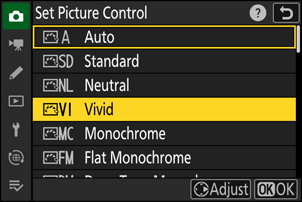
Selecteer een Picture Control .
Selecteer [ Picture Control instellen ] in het menu voor foto- of video-opnamen of [ Picture Control ( HLG ) instellen ] in het menu voor foto-opnamen, markeer de Picture Control die u wilt aanpassen en druk op 2 .
-
Instellingen aanpassen.
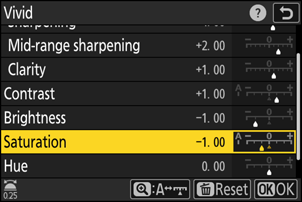
- Druk op 1 of 3 om instellingen te selecteren en 4 of 2 om een waarde te kiezen. Elke keer dat u drukt, wordt de geselecteerde waarde met 1 verhoogd.
- De beschikbare opties variëren afhankelijk van de geselecteerde Picture Control .
- Om snel de niveaus voor gebalanceerde [ Verscherping ], [ Verscherping op gemiddeld niveau ] en [ Helderheid ] aan te passen, selecteer [ Snel verscherpen ] en druk op 4 of 2 .
- Om alle wijzigingen ongedaan te maken en terug te keren naar de standaardinstellingen, drukt u op de O knop.
-
Wijzigingen opslaan en afsluiten.
Druk op J om de wijzigingen op te slaan. Beeldinstellingen die zijn gewijzigd ten opzichte van de standaardinstellingen worden aangegeven met een asterisk (“ U ”).
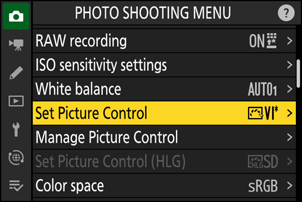
Instellingen Picture Control
| Optie | Beschrijving | |
|---|---|---|
| [ Effectniveau ] | Wordt alleen weergegeven wanneer een Creative Picture Control is geselecteerd. Demp of versterk het effect van de geselecteerde Picture Control . | |
| [ Snel en scherp ] | Verscherp de contrastrijke gebieden in de afbeelding.
|
|
| [ Scherpen ] | Verscherping toepassen op kleine contrastrijke gebieden. | |
| [ Middellange verscherping ] | Verscherping toepassen op contrastrijke gebieden die groter zijn dan de gebieden die door [ Verscherping ] worden beïnvloed, en op contrastrijkere gebieden die door [ Helderheid ] worden beïnvloed. | |
| [ Helderheid ] | Verscherpen kan worden toegepast op gebieden met een groot contrast.
|
|
| [ Contrast ] | Pas het algehele contrast aan. | |
| [ Hoogtepunten ] | Wordt alleen weergegeven voor [ Picture Control instellen ( HLG ) ]. Pas de hooglichten aan. Kies hogere waarden om de hooglichten helderder te maken. | |
| [ Schaduwen ] | Wordt alleen weergegeven voor [ Picture Control instellen ( HLG ) ]. Schaduwen aanpassen. Kies hogere waarden om de schaduwen helderder te maken. | |
| [ Helderheid ] | Verhelder of verduister de middentonen (tonen die zich tussen hooglichten en schaduwen bevinden). Het effect strekt zich niet uit tot de hooglichten en schaduwen zelf, waardoor details in deze delen van de afbeelding behouden blijven.
|
|
| [ Verzadiging ] | Regel de levendigheid van de kleuren.
|
|
| [ Tint ] | Kleurtoon aanpassen.
|
|
| [ Filtereffecten ] | Wordt alleen weergegeven met [ Monochroom ], [ Plat Monochroom ], [ Diep Monochroom ] en bepaalde Creative Picture Controls. Simuleert het effect van kleurfilters op monochrome foto's. | |
| [ Toning ] | Wordt alleen weergegeven met [ Monochroom ], [ Vlak Monochroom ], [ Diep Monochroom ] en bepaalde Creative Picture Controls. Kies een tint voor monochrome foto's. Kies uit 9 verschillende tinten, waaronder cyanotype en ouderwets sepia.
|
|
| [ Kleurcorrectie ] (Creatieve beeldinstellingen) | Wordt alleen weergegeven met bepaalde Creative Picture Controls. Kies de gewenste kleurtint. | |
De j -indicator onder de waardeweergave in het menu Picture Control ' geeft de in de camera opgeslagen waarde aan.
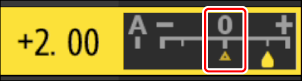
- Door de optie [ A ] (auto) te selecteren, die beschikbaar is voor sommige instellingen, kan de camera de instelling automatisch aanpassen.
- De resultaten variëren afhankelijk van de belichting en de positie van het onderwerp in het beeld.
Kies uit de volgende [ filtereffecten ]:
| Optie | Beschrijving |
|---|---|
| [ Y ] (geel) * | Deze opties versterken het contrast en kunnen worden gebruikt om de helderheid van de lucht in landschapsfoto's te temperen. Oranje [ O ] geeft meer contrast dan geel [ Y ], rood [ R ] geeft meer contrast dan oranje. |
| [ O ] (oranje) * | |
| [ R ] (rood) * | |
| [ G ] (groen) * | Groen verzacht de huidtinten. Gebruik het voor portretten en dergelijke. |
De term tussen haakjes is de naam van het bijbehorende kleurenfilter van een derde partij voor zwart-witfotografie.
Het gebruik van "Filtereffecten" met "Deep Tone Monochrome"
[ Deep Tone Monochrome ] heeft een sterk ingebouwd rood filtereffect dat zelfs van toepassing is wanneer [ UIT ] is geselecteerd voor [ Filtereffecten ]. Omdat [ Filtereffecten ] niet meer dan één keer kunnen worden toegepast, zal het selecteren van een andere optie dan [ UIT ] het ingebouwde rode filtereffect uitschakelen. Het contrast kan worden verlaagd door [ Y ], [ O ] en [ R ] in te schakelen.
De automatische Picture Control
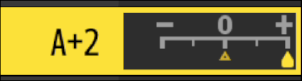
De instellingen kunnen worden aangepast in het bereik [ A−2 ] tot [ A+2 ].
Bewerkingsopties voor afbeeldingen met het i menu
Door [ Picture Control instellen ] in het i menu te selecteren en op J te drukken, wordt een lijst Picture Control weergegeven. Selecteer een Picture Control , druk op 3 om de opties weer te geven en bewerk vervolgens de instellingen terwijl u het effect op het scherm bekijkt.
- Hetzelfde geldt wanneer [ Picture Control instellen ( HLG ) ] is toegewezen aan i menu via Aangepaste instelling f1 [ i menu aanpassen ] en is geselecteerd.
- Druk op 1 of 3 om instellingen te selecteren. Druk op 4 of 2 om een waarde te kiezen in stappen van 1, of draai aan de sub-commandoknop om een waarde te kiezen in stappen van 0,25.
- De beschikbare opties variëren afhankelijk van de geselecteerde Picture Control .
- Om alle wijzigingen ongedaan te maken en terug te keren naar de standaardinstellingen, drukt u op de O knop.
- Druk op J om de wijzigingen op te slaan.
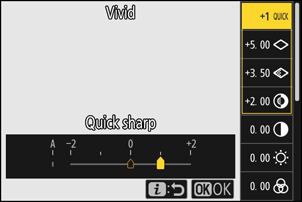
- Afbeeldingsinstellingen die zijn gewijzigd ten opzichte van de standaardinstellingen worden aangegeven met een asterisk (“ U ”).
Aangepaste beeldinstellingen
Sla de gewijzigde Picture Controls op als aangepaste Picture Controls.
| Optie | Beschrijving |
|---|---|
| [ Opslaan/bewerken ] | Maak een nieuwe Custom Picture Control op basis van een bestaande voorinstelling of Custom Picture Control , of bewerk bestaande aangepaste beeldregelingen. |
| [ Hernoemen ] | De aangepaste afbeeldingsbesturingselementen hernoemen. |
| [ Verwijderen ] | Aangepaste afbeeldingsbesturingselementen verwijderen. |
| [ Laden/opslaan ] | Aangepaste beeldinstellingen kopiëren van en naar een geheugenkaart. |
Aangepaste afbeeldingsbesturingselementen maken
-
Selecteer [ Picture Control beheren ] in het menu voor foto- of video-opnamen en druk op 2 .
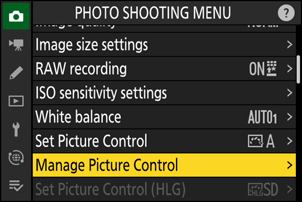
-
Selecteer [ Opslaan/bewerken ].
Markeer [ Opslaan/bewerken ] en druk op 2 om de opties voor [ Picture Control kiezen ] te bekijken.
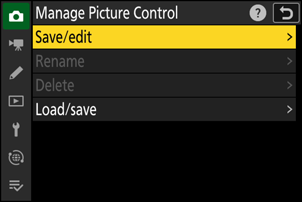
-
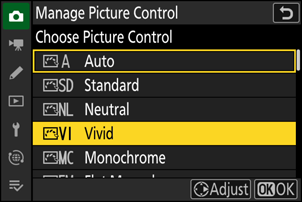
Selecteer een Picture Control .
- Selecteer een bestaande Picture Control en druk op 2 om de bewerkingsopties weer te geven.
- Om een kopie van de geselecteerde Picture Control zonder verdere wijzigingen op te slaan, drukt u op J De opties [ Opslaan als ] worden weergegeven; ga verder naar stap 5.
-
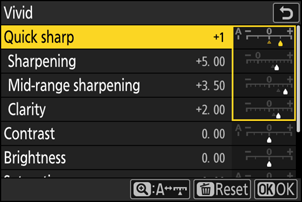
Instellingen aanpassen.
- De opties en de procedure zijn hetzelfde als voor [ Picture Control instellen ].
- Druk op J om de [ Opslaan als ]-opties weer te geven wanneer de instellingen voltooid zijn.
- Om alle wijzigingen ongedaan te maken en terug te keren naar de standaardinstellingen, drukt u op de O knop.
-
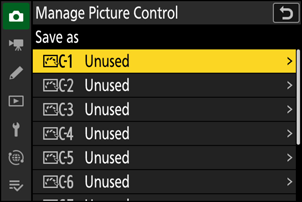
Selecteer een bestemming.
Kies een bestemming voor de Custom Picture Control (C-1 t/m C-9).
-
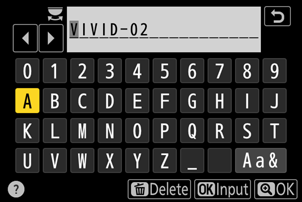
Geef de Picture Control een naam.
- Als je op 2 drukt wanneer in de vorige stap een bestemming is geselecteerd, verschijnt het tekstinvoerdialoogvenster [ Naam wijzigen ].
- De standaardnaam, die wordt gegenereerd door een tweecijferig getal toe te voegen aan de naam van de bestaande Picture Control , verschijnt in het tekstweergavegebied. Het tweecijferige getal wordt automatisch door de camera gegenereerd.
- De namen Custom Picture Control kunnen maximaal negentien tekens lang zijn.
- Voor informatie over tekstinvoer, zie “Tekstinvoer” ( 0 Tekstinvoer ).
-
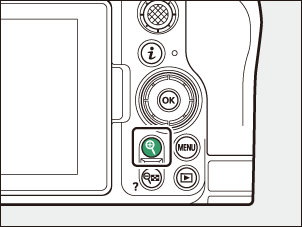
Druk op de X knop.
- Het tekstinvoerproces wordt beëindigd.
- De nieuwe Picture Control wordt toegevoegd aan de lijst Picture Control .
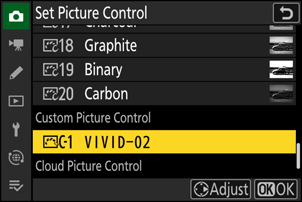
De oorspronkelijke vooraf ingestelde Picture Control waarop de Custom Picture Control is gebaseerd, wordt in het bewerkingsscherm aangegeven met een pictogram.
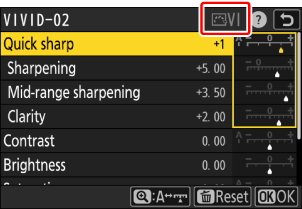
De beschikbare opties van Custom Picture Controls zijn dezelfde als die waarop Custom Picture Control is gebaseerd.
Aangepaste beeldinstellingen kopiëren van en naar een geheugenkaart
Met het item [ Laden/opslaan ] in het menu [ Picture Control beheren ] kunt u aangepaste beeldinstellingen van de camera naar een geheugenkaart kopiëren. U kunt ook aangepaste beeldinstellingen verwijderen of van een geheugenkaart naar de camera kopiëren (de geheugenkaart moet in de primaire sleuf worden geplaatst, aangezien geheugenkaarten die in de sleuf worden geplaatst die is aangewezen als secundaire sleuf via [ Selectie primaire sleuf ] in het fotomenu, niet worden herkend).
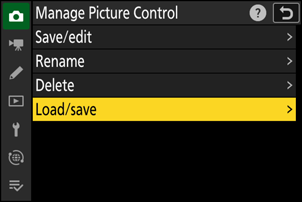
- [ Kopiëren naar camera ]: Kopieer (importeer) de aangepaste beeldinstellingen van de geheugenkaart naar de camera. De beeldinstellingen worden gekopieerd naar de aangepaste beeldinstellingen C-1 tot en met C-9 op de camera en kunnen naar wens worden benoemd.
- [ Verwijderen van kaart ]: Verwijder de geselecteerde aangepaste beeldinstellingen van de geheugenkaart.
- [ Kopiëren naar kaart ]: Kopieer (exporteer) een Custom Picture Control van de camera naar een geheugenkaart. Selecteer een bestemming (1 t/m 99) voor de gekozen Custom Picture Control en druk op J om deze te exporteren naar een submap met de naam "CUSTOMPC". Deze submap wordt automatisch aangemaakt in de map " NIKON " op de geheugenkaart.
- Geëxporteerde aangepaste beeldinstellingen kunnen met behulp van een computer naar een andere geheugenkaart worden gekopieerd. Wanneer u beeldinstellingen naar een geheugenkaart kopieert om ze in de camera te importeren, zorg er dan voor dat u ze opslaat in de hoofdmap van de kaart of in de map "CUSTOMPC" onder de map " NIKON ".
Bij het aanpassen van de beeldinstellingen met de NX Studio -software biedt de optie [ Flexibele kleur ] voor de Picture Control een breder scala aan mogelijkheden voor Picture Control met Color Blender en Color Grading, naast andere aanpassingsparameters. U kunt de met [ Flexibele kleur ] aangepaste beeldinstellingen opslaan als aangepaste beeldinstellingen, exporteren naar een bestand en importeren in de camera.
- Aangepaste beeldinstellingen op basis van [ Flexibele kleur ] kunnen niet op de camera worden aangepast of hernoemd.
Cloud Picture Controls
Als Picture Controls vanuit Nikon Imaging Cloud naar de camera worden overgebracht, kunnen ze worden gedownload en ingelezen via [ Picture Control instellen ] > [ Cloud Picture Control bestanden toevoegen ] in het foto- of videomenu van de camera. Deze Picture Controls kunnen, nadat ze zijn geselecteerd en aan de camera zijn toegevoegd, worden aangepast via [ Picture Control beheren ] in het foto- of videomenu ( 0 Aangepaste Picture Controls maken ).
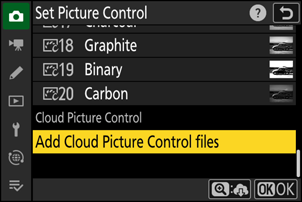
- De camera en Nikon Imaging Cloud moeten via Wi-Fi met elkaar verbonden zijn om Picture Controls te downloaden en te importeren. Stel in het netwerkmenu van de camera [ Nikon Imaging Cloud ] > [ Verbinden met Nikon Imaging Cloud ] in op [ AAN ] en schakel vervolgens de aanmeldingsinstelling voor de camera Nikon Imaging Cloud in.
- Raadpleeg de online help Nikon Imaging Cloud voor informatie over het overzetten van Picture Controls naar de camera en het inschakelen van de camera-aanmeldingsfunctie in Nikon Imaging Cloud .
-
Als Picture Controls vanuit Nikon Imaging Cloud zijn verzonden maar nog niet op de camera zijn geregistreerd, verschijnt er een bevestigingsvenster waarin u wordt gevraagd deze Picture Controls toe te voegen wanneer u op de G knop drukt om de menu's weer te geven.
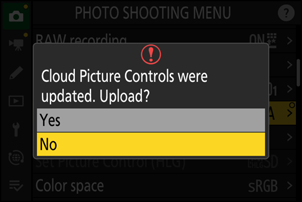
Optie Beschrijving [ Ja ] Wanneer u uw camera verbindt met Nikon Imaging Cloud , worden Picture Controls vanuit Nikon Imaging Cloud verzonden en naar uw camera geïmporteerd. Deze geïmporteerde Picture Controls worden nog niet op de camera weergegeven. Door [ Ja ] te selecteren, worden de geïmporteerde Picture Controls op de camera geregistreerd en toegevoegd aan de lijst [ Picture Control instellen ]. [ Nee ] Picture Controls die vanuit Nikon Imaging Cloud worden verzonden en naar uw camera worden geïmporteerd, worden niet door de camera geregistreerd; in plaats daarvan keert de camera terug naar het menu. In dit geval verschijnen er meldingen op de menutabbladen voor foto's en video's en bij het item [ Picture Control instellen ] in het cameramenu.
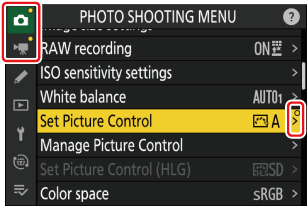
- Om Picture Controls handmatig aan de camera toe te voegen, selecteert u [ Picture Control instellen ] > [ Cloud Picture Control bestanden toevoegen ] in het menu voor foto- of video-opnamen.
- Als u [ Nee ] selecteert, verschijnt het bevestigingsvenster niet meer wanneer u de volgende keer een menu opent. Het bevestigingsvenster verschijnt echter wel weer als er nieuwe Picture Controls vanuit Nikon Imaging Cloud naar de camera worden verzonden om te worden geregistreerd.