
Tłumacz Google
TA USŁUGA MOŻE ZAWIERAĆ TŁUMACZENIA OBSŁUGIWANE PRZEZ GOOGLE. GOOGLE NIE UDZIELA ŻADNYCH GWARANCJI DOTYCZĄCYCH TŁUMACZEŃ, WYRAŻONYCH ANI DOROZUMIANYCH, W TYM GWARANCJI WIERNOŚCI I RZETELNOŚCI TŁUMACZENIA, ANI DOROZUMIANYCH GWARANCJI PRZYDATNOŚCI DO SPRZEDAŻY, PRZYDATNOŚCI DO OKREŚLONEGO CELU I NIENARUSZANIA PRAW.
Przewodniki użytkownika firmy Nikon Corporation (dalej zwana „Nikon”) zostały przetłumaczone dla wygody użytkownika z użyciem oprogramowania do tłumaczenia opartego o Tłumacza Google. W rozsądnym zakresie podjęto starania na rzecz zapewnienia wiernego tłumaczenia, jednakże należy pamiętać, że żadne tłumaczenie automatyczne nie jest bezbłędne ani nie jest przeznaczone do zastępowania pracy tłumaczy. Tłumaczenia są dostarczane w postaci usługi na rzecz użytkowników przewodników użytkownika Nikon i są oferowane „w stanie takim, w jakim są”. Nie udziela się żadnych gwarancji wyrażonych ani dorozumianych w zakresie wierności, rzetelności lub poprawności tłumaczeń z języka angielskiego na jakikolwiek inny język. Niektóre treści (jak obrazy, filmy, filmy w formacie Flash Video itp.) mogą nie zostać przetłumaczone dokładnie z uwagi na ograniczenia oprogramowania do tłumaczenia.
Tekstem oficjalnym jest angielskojęzyczna wersja przewodników użytkownika. Wszelkie rozbieżności lub różnice powstałe w wyniku tłumaczenia i obecne w tłumaczeniu nie są wiążące i nie wywołują skutków prawnych dla celów zgodności z przepisami lub egzekwowania prawa. W razie pytań dotyczących zgodności z prawdą informacji zawartych w przetłumaczonych przewodnikach użytkownika należy skorzystać z angielskojęzycznych wersji przewodników, które są wersjami oficjalnymi.

f4 : Dotknij Fn
Przycisk G U A Menu ustawień niestandardowych
Użyj funkcji sterowania dotykowego monitora, aby dostosować ustawienia podczas kadrowania zdjęć w wizjerze.
- Funkcja Touch Fn jest dostępna tylko wtedy, gdy monitor znajduje się w pozycji przechowywania, a ekran jest skierowany na zewnątrz.
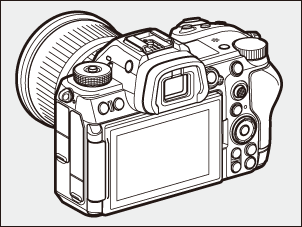
Włącz/wyłącz funkcję dotykową Fn
Wybierz [ WŁ. ], aby włączyć funkcję dotykową Fn.
Przypisz klawisz dotykowy Fn
Poniżej wymieniono role, jakie można przypisać klawiszowi dotykowemu Fn.
| Rola | Opis |
|---|---|
| [ Przesuń punkt ostrości ] | Przesunięcie palca nad obszarem dotykowym Fn spowoduje zmianę położenia punktu ostrości w kierunku przesuwania. Zaznacz opcję [ Przesuń punkt ostrości ] i naciśnij przycisk 2 na selektorze wielofunkcyjnym, aby wybrać operację wykonywaną po dwukrotnym dotknięciu obszaru dotykowego Fn na monitorze.
|
| [ Zmień oczy ] | Gdy aparat wykryje oczy osoby lub zwierzęcia na portrecie, możesz wybrać oko, na którym chcesz ustawić ostrość, dotykając obszaru dotykowego Fn na monitorze. |
| [ Siatka ramkowa ] | Dotknięcie obszaru dotykowego Fn na monitorze powoduje wyświetlenie siatki kadrowania w wizjerze. Ponowne dotknięcie powoduje ukrycie siatki. Typ siatki można wybrać za pomocą ustawienia niestandardowego d17 lub g16 [ Typ siatki ]. |
| [ Włącz/wyłącz zoom ] | Dotknij obszaru dotykowego Fn na monitorze, aby powiększyć obraz w wizjerze wokół bieżącego punktu ostrości. Dotknij ponownie, aby anulować powiększenie.
|
| [ Horyzont wirtualny ] | Dotknij obszaru dotykowego Fn na monitorze, aby włączyć wyświetlanie wirtualnego horyzontu w wizjerze. Dotknij ponownie, aby ukryć wyświetlacz. Typ wyświetlania można wybrać za pomocą ustawienia niestandardowego d18 [ Typ wirtualnego horyzontu ]. |
Obszar dotykowy Fn
Wybierz obszar monitora używany do obsługi funkcji dotykowej Fn. Obszary używane podczas obracania aparatu w celu robienia zdjęć w orientacji pionowej i szerokiej można wybrać osobno.