
Tłumacz Google
TA USŁUGA MOŻE ZAWIERAĆ TŁUMACZENIA OBSŁUGIWANE PRZEZ GOOGLE. GOOGLE NIE UDZIELA ŻADNYCH GWARANCJI DOTYCZĄCYCH TŁUMACZEŃ, WYRAŻONYCH ANI DOROZUMIANYCH, W TYM GWARANCJI WIERNOŚCI I RZETELNOŚCI TŁUMACZENIA, ANI DOROZUMIANYCH GWARANCJI PRZYDATNOŚCI DO SPRZEDAŻY, PRZYDATNOŚCI DO OKREŚLONEGO CELU I NIENARUSZANIA PRAW.
Przewodniki użytkownika firmy Nikon Corporation (dalej zwana „Nikon”) zostały przetłumaczone dla wygody użytkownika z użyciem oprogramowania do tłumaczenia opartego o Tłumacza Google. W rozsądnym zakresie podjęto starania na rzecz zapewnienia wiernego tłumaczenia, jednakże należy pamiętać, że żadne tłumaczenie automatyczne nie jest bezbłędne ani nie jest przeznaczone do zastępowania pracy tłumaczy. Tłumaczenia są dostarczane w postaci usługi na rzecz użytkowników przewodników użytkownika Nikon i są oferowane „w stanie takim, w jakim są”. Nie udziela się żadnych gwarancji wyrażonych ani dorozumianych w zakresie wierności, rzetelności lub poprawności tłumaczeń z języka angielskiego na jakikolwiek inny język. Niektóre treści (jak obrazy, filmy, filmy w formacie Flash Video itp.) mogą nie zostać przetłumaczone dokładnie z uwagi na ograniczenia oprogramowania do tłumaczenia.
Tekstem oficjalnym jest angielskojęzyczna wersja przewodników użytkownika. Wszelkie rozbieżności lub różnice powstałe w wyniku tłumaczenia i obecne w tłumaczeniu nie są wiążące i nie wywołują skutków prawnych dla celów zgodności z przepisami lub egzekwowania prawa. W razie pytań dotyczących zgodności z prawdą informacji zawartych w przetłumaczonych przewodnikach użytkownika należy skorzystać z angielskojęzycznych wersji przewodników, które są wersjami oficjalnymi.

Sterowanie obrazem
Rodzaje kontroli obrazu
Unikalny produkt firmy Nikon
- Picture Control : Kontrola obrazu dostarczana z aparatem. Podstawowe funkcje kontroli obrazu, w tym tryby [ Auto ] i [ Standard ] ( 0 'Ustaw Picture Control ' ).
- Creative Picture Control : Kontrola obrazu dołączona do aparatu. Oferuje ona unikalne kombinacje odcienia, tonu, nasycenia i innych ustawień dostosowanych do konkretnych efektów ( 0 'Ustaw Picture Control ' ).
- Picture Control ( HLG ) : Kontrola obrazu dostarczana z aparatem. Wybiera się ją za pomocą opcji [ Ustaw Picture Control ( HLG ) ] w menu fotografowania, gdy w trybie fotografowania opcja [ Tryb tonalny ] w menu fotografowania jest ustawiona na [ HLG ] ( 0 'Ustaw Picture Control ( HLG )' ).
-
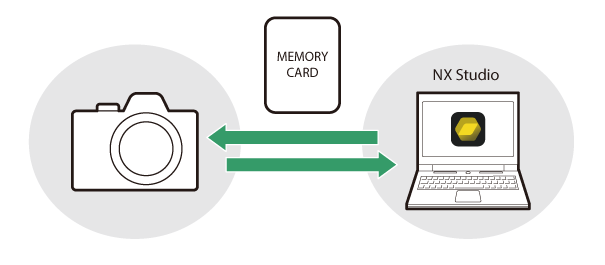
Custom Picture Control : ustawienia Picture Control utworzone za pomocą aparatu lub oprogramowania NX Studio . Można je dodać do aparatu oddzielnie, w oparciu o ustawienia Picture Control dołączone do aparatu. Aby utworzyć niestandardowe ustawienia Picture Control w aparacie, użyj opcji [ Zarządzaj Picture Control ] w menu fotografowania lub nagrywania wideo ( 0 Niestandardowe ustawienia Picture Control ). W przypadku korzystania z NX Studio utwórz Custom Picture Control w oprogramowaniu, wyeksportuj je jako plik, skopiuj na kartę pamięci i zaimportuj do aparatu ( 0 Kopiowanie niestandardowych ustawień Picture Control na i z karty pamięci ). Szczegółowe informacje na temat tworzenia i eksportowania niestandardowych ustawień Picture Control za pomocą oprogramowania NX Studio można znaleźć w pomocy online oprogramowania NX Studio .
-
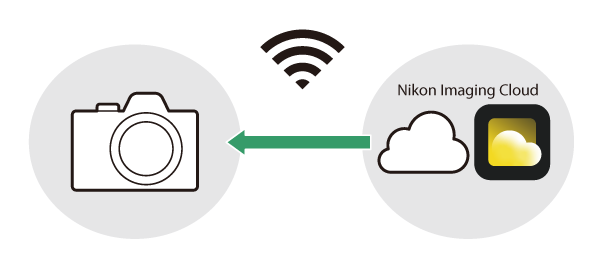
Cloud Picture Control : Ustawienia Picture Control udostępniane przez usługę chmurową Nikon Imaging Cloud. Można je pobrać i zaimportować do aparatu jako ustawienia Picture Control. Ustawienia Picture Control można dostosować po dodaniu do aparatu jako niestandardowe ustawienia Picture Control ( 0 Cloud Picture Controls ).
Informacje o sterowaniu obrazem
Wybieranie Picture Control
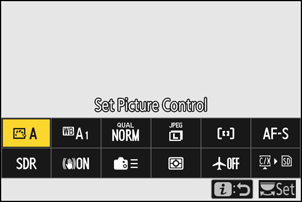
- W trybie wideo lub gdy w menu fotografowania w trybie zdjęć wybrano opcję [ SDR ] dla opcji [ Tryb tonalny ], wybierz opcję Sterowanie obrazem dla opcji [ Ustaw Picture Control ] w menu i , menu fotografowania lub menu nagrywania wideo.
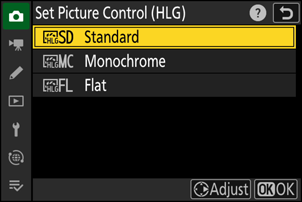
- Jeśli w menu fotografowania w trybie zdjęć dla opcji [ Tryb tonalny ] wybrano opcję [ HLG ], w menu fotografowania wybierz opcję Sterowanie obrazem dla opcji [ Ustaw Picture Control ( HLG ) ].
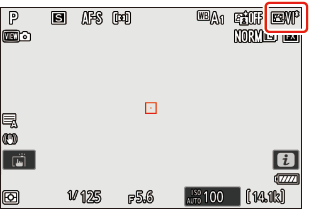
- Ikona wybranego ustawienia Picture Control wyświetlana jest na ekranie fotografowania.
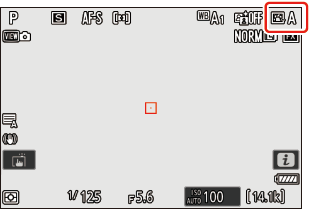
- Pozycja [ Ustaw Picture Control ] w menu nagrywania wideo oferuje również opcję [ Tak samo jak ustawienia zdjęć ], która ustawia Picture Control dla filmów na taką samą, jak ta używana dla zdjęć.
„ Ustaw Picture Control ”
| Opcja | Opis | |
|---|---|---|
| n | [ Automatycznie ] | Aparat automatycznie dostosowuje odcienie i tony na podstawie Picture Control [ Standardowy ] (tryb zdjęć) lub [ Neutralny ] (tryb wideo). |
| Q | [ Standardowy ] | Standardowe przetwarzanie zapewniające zrównoważone rezultaty. Zalecane w większości sytuacji. |
| R | [ Neutralny ] | Minimalna obróbka dla uzyskania naturalnych efektów. Wybierz tę opcję w przypadku zdjęć, które będą później przetwarzane lub retuszowane. |
| S | [ Żywy ] | Zdjęcia są udoskonalane, aby uzyskać żywy efekt, typowy dla odbitek fotograficznych. Wybierz tę opcję, jeśli chcesz, aby zdjęcia podkreślały kolory podstawowe. |
| T | [ Monochromatyczny ] | Rób zdjęcia monochromatyczne. |
| 2 | [ Płaski monochromatyczny ] | Charakteryzuje się łagodnymi przejściami od rozjaśnień do cieni, co pozwala na uzyskanie miękkich, monochromatycznych zdjęć. |
| 3 | [ Głęboki ton monochromatyczny ] | Wybierz nieco ciemniejsze odcienie w zakresie od cieni do półcieni, a jasność powinna szybko wzrastać w miarę przechodzenia od półcieni do rozjaśnień. |
| o | [ Portret ] | Gładka cera dla naturalnie wyglądających portretów. |
| 4 | [ Portret w bogatej tonacji ] | Daje żywsze rezultaty niż [ Portret ], jednocześnie uchwycając szczegóły cery fotografowanej osoby i unikając utraty szczegółów w światłach. Wybierz ten tryb do zdjęć, które będą później przetwarzane lub retuszowane. |
| p | [ Krajobraz ] | Fotografuj żywe krajobrazy i panoramy miast. Wybieraj zdjęcia, które podkreślają błękity i zielenie. |
| q | [ Płaski ] | Szczegóły są zachowane w szerokim zakresie tonalnym, od świateł po cienie. Wybierz tę opcję w przypadku zdjęć, które później będą intensywnie przetwarzane lub retuszowane. |
| k 01 – k 20 |
[ Creative Picture Control ] (Creative Picture Control) |
Kreatywne funkcje Picture Control oferują unikalne kombinacje odcienia, tonu, nasycenia i innych ustawień dostosowanych do konkretnych efektów. Wybierz spośród łącznie 20 opcji, w tym [ Sen ] i [ Poranek ]. |
| h C-1 – h C-9 |
[ Custom Picture Control ] (Custom Picture Control) |
Wyświetlane, jeśli zmodyfikowany Picture Control jest zapisany w aparacie jako Custom Picture Control ( 0 Niestandardowe Picture Control ). Domyślna nazwa to nazwa istniejącego Picture Control z dołączoną dwucyfrową liczbą. Można ją zmienić według potrzeb. |
| n o |
[ Cloud Picture Control ] (Cloud Picture Control) |
Wyświetlane, jeśli ustawienia Picture Controls zostały pobrane z usługi chmurowej Nikon Imaging Cloud i zaimportowane do aparatu ( 0 Cloud Picture Controls ). |
„ Ustaw Picture Control ( HLG ) ”
| Opcja | Opis | |
|---|---|---|
| c | [ Standardowy ] | Standardowe przetwarzanie zapewniające zrównoważone rezultaty. Zalecane w większości sytuacji. |
| d | [ Monochromatyczny ] | Rób zdjęcia monochromatyczne. |
| e | [ Płaski ] | Wybierz tę opcję w przypadku zdjęć, które później będą poddawane gruntownej obróbce lub retuszowi. |
Modyfikowanie kontroli obrazu
Ustawienia Picture Control można dostosować do sceny lub kreatywnego zamysłu fotografa.
-
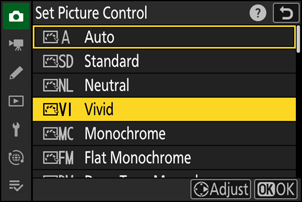
Wybierz funkcję Picture Control .
Wybierz opcję [ Ustaw Picture Control ] w menu fotografowania lub nagrywania wideo lub [ Ustaw Picture Control ( HLG ) ] w menu fotografowania, zaznacz Picture Control , którą chcesz dostosować, i naciśnij przycisk 2 .
-
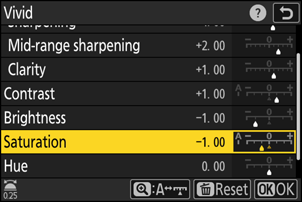
Zmień ustawienia.
- Naciśnij 1 lub 3 , aby podświetlić ustawienia, a 4 lub 2 , aby wybrać wartość. Każde naciśnięcie zwiększa podświetloną wartość o 1.
- Dostępne opcje różnią się w zależności od wybranej Picture Control .
- Aby szybko dostosować poziomy dla zrównoważonych [ Wyostrzania ], [ Wyostrzania średniego zakresu ] i [ Przejrzystości ], zaznacz [ Szybkie wyostrzanie ] i naciśnij 4 lub 2 .
- Aby anulować zmiany i zacząć od ustawień domyślnych, naciśnij przycisk O
-
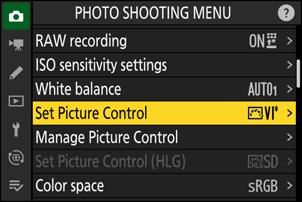
Zapisz zmiany i wyjdź.
Naciśnij przycisk J , aby zapisać zmiany. Ustawienia Picture Control zmienione w stosunku do ustawień domyślnych są oznaczone gwiazdką („ U ”).
Ustawienia Picture Control
| Opcja | Opis | |
|---|---|---|
| [ Poziom efektu ] | Wyświetlane tylko po wybraniu Creative Picture Control . Wycisz lub wzmocnij efekt wybranego Picture Control . | |
| [ Szybko, ostro ] | Zastosuj wyostrzanie w obszarach kontrastu na obrazie.
|
|
| [ Wyostrzanie ] | Zastosuj wyostrzanie w małych obszarach kontrastu. | |
| [ Wyostrzanie w średnim zakresie ] | Zastosuj wyostrzanie do obszarów kontrastu większych niż te objęte funkcją [ Wyostrzanie ] i mniejszych niż te objęte funkcją [ Wyrazistość ]. | |
| [ Jasność ] | Zastosuj wyostrzanie na dużych obszarach kontrastu.
|
|
| [ Kontrast ] | Dostosuj ogólny kontrast. | |
| [ Przegląd najważniejszych wydarzeń ] | Wyświetlane tylko dla opcji [ Ustaw Picture Control ( HLG ) ]. Dostosuj rozjaśnienia. Wybierz wyższe wartości, aby rozjaśnić rozjaśnienia. | |
| [ Cienie ] | Wyświetlane tylko dla opcji [ Ustaw Picture Control ( HLG ) ]. Dostosuj cienie. Wybierz wyższe wartości, aby rozjaśnić cienie. | |
| [ Jasność ] | Rozjaśnij lub przyciemnij półcienie (tony mieszczące się w zakresie między światłami a cieniami). Efekt nie obejmuje świateł i cieni, co gwarantuje zachowanie szczegółów w tych obszarach obrazu.
|
|
| [ Nasycenie ] | Kontroluj intensywność kolorów.
|
|
| [ Odcień ] | Dostosuj odcień.
|
|
| [ Efekty filtra ] | Wyświetlane tylko z opcjami [ Monochromatyczny ], [ Monochromatyczny płaski ], [ Monochromatyczny o głębokich tonach ] i niektórymi kreatywnymi ustawieniami obrazu. Symuluje efekt filtrów kolorów na zdjęciach monochromatycznych. | |
| [ Tonowanie ] | Wyświetlane tylko z opcjami [ Monochromatyczny ], [ Monochromatyczny płaski ], [ Monochromatyczny o głębokiej tonacji ] i niektórymi kreatywnymi ustawieniami obrazu. Wybierz odcień dla zdjęć monochromatycznych. Do wyboru jest 9 różnych odcieni, w tym cyjanotypia i sepia staromodna.
|
|
| [ Tonowanie ] (Kreatywne sterowanie obrazem) | Wyświetlane tylko z niektórymi kreatywnymi ustawieniami obrazu. Wybierz używany odcień koloru. | |
Wskaźnik j pod wyświetlaną wartością w menu ustawień Picture Control wskazuje wartość zapisaną w aparacie.
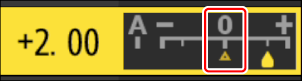
- Wybranie opcji [ A ] (automatycznej), dostępnej dla niektórych ustawień, umożliwia aparatowi automatyczną regulację ustawień.
- Wyniki różnią się w zależności od ekspozycji i położenia obiektu w kadrze.
Wybierz z następujących [ Efektów filtra ]:
| Opcja | Opis |
|---|---|
| [ Y ] (żółty) * | Opcje te zwiększają kontrast i mogą być używane do stonowania jasności nieba na fotografiach krajobrazowych. Kolor pomarańczowy [ O ] zapewnia większy kontrast niż żółty [ Y ], a czerwony [ R ] większy kontrast niż pomarańczowy. |
| [ O ] (pomarańczowy) * | |
| [ R ] (czerwony) * | |
| [ G ] (zielony) * | Zielony zmiękcza odcień skóry. Używaj do portretów i tym podobnych. |
Termin w nawiasie jest nazwą odpowiadającego mu filtra kolorów innej firmy przeznaczonego do fotografii czarno-białej.
Korzystanie z „Efektów filtra” w trybie „Monochromatyczny głęboki ton”
[ Deep Tone Monochrome ] oferuje silny, wbudowany efekt czerwonego filtra, który działa nawet po wybraniu opcji [ WYŁ. ] w opcji [ Efekty filtra ]. Ponieważ opcji [ Efekty filtra ] nie można zastosować więcej niż raz, wybranie opcji innej niż [ WYŁ. ] spowoduje wyłączenie wbudowanego efektu czerwonego filtra. Kontrast można zmniejszyć, włączając opcje [ Y ], [ O ] i [ R ].
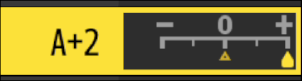
Ustawienia można zmieniać w zakresie od [ A−2 ] do [ A+2 ].
Edycja kontroli obrazu za pomocą menu i
Zaznaczenie opcji [ Ustaw funkcję Picture Control ] w menu i i naciśnięcie przycisku J spowoduje wyświetlenie listy Picture Control . Zaznacz funkcję Picture Control , naciśnij przycisk 3 , aby wyświetlić opcje, a następnie edytuj ustawienia, wyświetlając podgląd efektu na wyświetlaczu.
- Tak samo jak w przypadku przypisania opcji [ Ustaw Picture Control ( HLG ) ] do menu i za pomocą ustawienia niestandardowego f1 [ Dostosuj menu i ] i wybrania tej opcji.
- Naciśnij przycisk 1 lub 3 , aby podświetlić ustawienia. Naciśnij przycisk 4 lub 2 , aby wybrać wartość w krokach co 1, lub obróć pokrętło pomocnicze, aby wybrać wartość w krokach co 0,25.
- Dostępne opcje różnią się w zależności od wybranej Picture Control .
- Aby anulować zmiany i zacząć od ustawień domyślnych, naciśnij przycisk O
- Naciśnij J , aby zapisać zmiany.
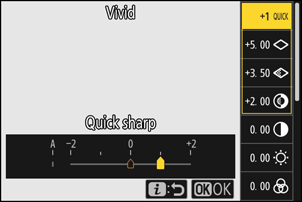
- Elementy sterujące obrazem, których ustawienia domyślne zostały zmodyfikowane, oznaczone są gwiazdką („ U ”).
Niestandardowe sterowanie obrazem
Zapisz zmodyfikowane ustawienia sterowania obrazem jako niestandardowe ustawienia sterowania obrazem.
| Opcja | Opis |
|---|---|
| [ Zapisz/edytuj ] | Utwórz nowy Custom Picture Control na podstawie istniejącego ustawienia wstępnego lub Custom Picture Control albo edytuj istniejące niestandardowe parametry Picture Control. |
| [ Zmień nazwę ] | Zmień nazwę niestandardowych elementów sterujących obrazem. |
| [ Usuwać ] | Usuń niestandardowe elementy sterujące obrazem. |
| [ Załaduj/zapisz ] | Kopiowanie niestandardowych ustawień obrazu na kartę pamięci i z karty pamięci. |
Tworzenie niestandardowych elementów sterujących obrazem
-
W menu fotografowania lub nagrywania wideo zaznacz opcję [ Zarządzaj Picture Control ] i naciśnij przycisk 2 .
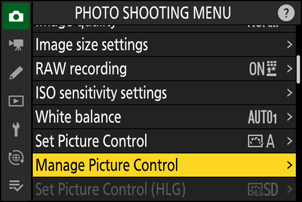
-
Wybierz [ Zapisz/edytuj ].
Zaznacz opcję [ Zapisz/edytuj ] i naciśnij przycisk 2 , aby wyświetlić opcje [ Wybierz Picture Control ].
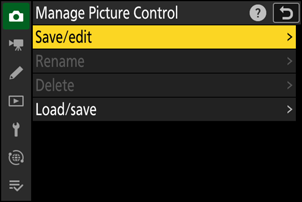
-
Wybierz funkcję Picture Control .
- Zaznacz istniejący element Picture Control i naciśnij 2 , aby wyświetlić opcje edycji.
- Aby zapisać kopię wyróżnionego elementu Picture Control bez dalszych modyfikacji, naciśnij przycisk J Zostaną wyświetlone opcje [ Zapisz jako ]. Przejdź do kroku 5.
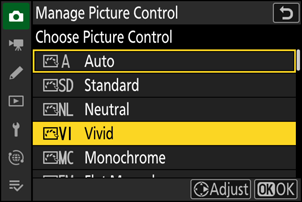
-
Zmień ustawienia.
- Opcje i procedura są takie same jak w przypadku [ Ustaw Picture Control ].
- Naciśnij przycisk J , aby wyświetlić opcje [ Zapisz jako ] po zakończeniu ustawień.
- Aby anulować zmiany i zacząć od ustawień domyślnych, naciśnij przycisk O
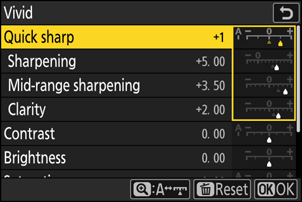
-
Wybierz miejsce docelowe.
Wybierz miejsce docelowe dla funkcji Custom Picture Control (C-1 do C-9).
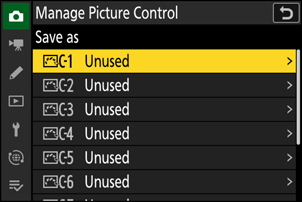
-
Nadaj nazwę Picture Control .
- Naciśnięcie przycisku 2 gdy w poprzednim kroku zaznaczono miejsce docelowe, powoduje wyświetlenie okna dialogowego umożliwiającego wprowadzanie tekstu [ Zmień nazwę ].
- Domyślna nazwa, utworzona przez dodanie dwucyfrowej liczby do nazwy istniejącego Picture Control , pojawia się w polu tekstowym. Dwucyfrowa liczba jest generowana automatycznie przez aparat.
- Nazwy Custom Picture Control mogą mieć długość do dziewiętnastu znaków.
- Informacje na temat wprowadzania tekstu znajdziesz w części „Wprowadzanie tekstu” ( 0 Wprowadzanie tekstu ).
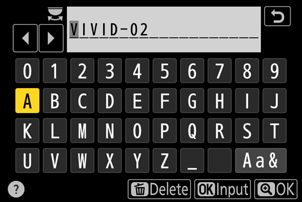
-
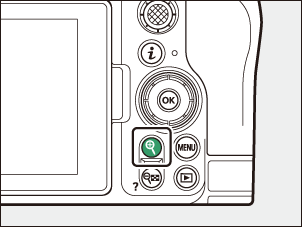
Naciśnij przycisk X
- Wprowadzanie tekstu zostanie zakończone.
- Nowa Picture Control zostanie dodana do listy Picture Control .
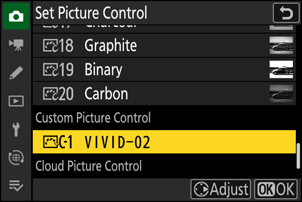
Oryginalna ikona Picture Control
Oryginalne, predefiniowane Picture Control na którym opiera się funkcja Custom Picture Control jest oznaczone ikoną w oknie edycji.
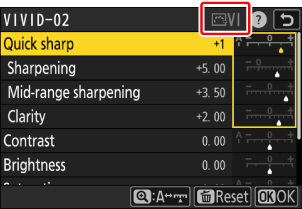
Opcje dostępne w przypadku funkcji Custom Picture Control są takie same, jak te, na których funkcja Custom Picture Control została oparta.
Kopiowanie niestandardowych ustawień obrazu na kartę pamięci i z karty pamięci
Pozycja [ Załaduj/zapisz ] w menu [ Zarządzaj ustawieniami Picture Control ] umożliwia kopiowanie niestandardowych ustawień Picture Control z aparatu na kartę pamięci. Można również usuwać niestandardowe ustawienia Picture Control lub kopiować je z karty pamięci do aparatu (karta pamięci musi być włożona do gniazda głównego, ponieważ karty pamięci włożone do gniazda oznaczonego jako gniazdo pomocnicze za pomocą opcji [ Wybór gniazda głównego ] w menu fotografowania nie zostaną wykryte).
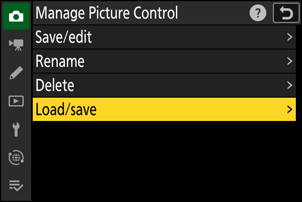
- [ Kopiuj do aparatu ]: Kopiuj (importuj) niestandardowe ustawienia Picture Control z karty pamięci do aparatu. Ustawienia Picture Control są kopiowane do niestandardowych ustawień Picture Control od C-1 do C-9 w aparacie i można im nadać dowolne nazwy.
- [ Usuń z karty ]: Usuń wybrane niestandardowe ustawienia sterowania obrazem z karty pamięci.
- [ Kopiuj na kartę ]: Kopiuj (eksportuj) Custom Picture Control z aparatu na kartę pamięci. Zaznacz miejsce docelowe (od 1 do 99) dla wybranego Custom Picture Control i naciśnij J , aby wyeksportować je do podfolderu „CUSTOMPC”, który zostanie automatycznie utworzony w folderze „ NIKON ” na karcie pamięci.
- Wyeksportowane ustawienia Picture Control można skopiować na inną kartę pamięci za pomocą komputera. Podczas kopiowania ustawień Picture Control na kartę pamięci w celu zaimportowania ich do aparatu, należy je zapisać w katalogu głównym (górnym) karty lub w folderze „CUSTOMPC” w folderze „ NIKON ”.
Podczas dostosowywania ustawień Picture Control za pomocą oprogramowania NX Studio , wybranie opcji [ Elastyczny kolor ] w obszarze Picture Control umożliwia szerszy zakres regulacji Picture Control za pomocą funkcji Color Blender i Color Grading, a także innych parametrów regulacji. Ustawienia Picture Control dostosowane za pomocą opcji [ Elastyczny kolor ] można zapisać jako niestandardowe ustawienia Picture Control, a następnie wyeksportować je do pliku i zaimportować do aparatu.
- Niestandardowych ustawień obrazu opartych na opcji [ Elastyczny kolor ] nie można dostosować ani zmienić ich nazwy w aparacie.
Sterowanie obrazem w chmurze
Jeśli ustawienia Picture Control zostaną przeniesione do aparatu z usługi Nikon Imaging Cloud, można je pobrać i wczytać do aparatu, wybierając opcję [ Ustaw ustawienia Picture Control ] > [ Dodaj pliki Cloud Picture Control ] w menu fotografowania lub nagrywania wideo. Po wybraniu tych ustawień Picture Control i dodaniu ich do aparatu można je dostosować za pomocą opcji [ Zarządzaj ustawieniami Picture Control ] w menu fotografowania lub nagrywania wideo ( 0 Tworzenie niestandardowych ustawień Picture Control ).
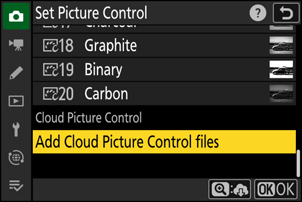
- Aby pobrać i zaimportować ustawienia Picture Control, aparat i usługa Nikon Imaging Cloud muszą być połączone przez Wi-Fi . W menu sieciowym aparatu ustaw opcję [ Nikon Imaging Cloud ] > [ Połącz z usługą Nikon Imaging Cloud ] na [ WŁ. ], a następnie włącz logowanie do aparatu w usłudze Nikon Imaging Cloud.
- Aby dowiedzieć się, jak przenieść ustawienia Picture Control do aparatu i jak włączyć funkcję logowania do aparatu w usłudze Nikon Imaging Cloud , skorzystaj z pomocy online Nikon Imaging Cloud .
-
Jeśli ustawienia Picture Control zostały przesłane z Nikon Imaging Cloud , ale nie zostały jeszcze zarejestrowane w aparacie, po naciśnięciu przycisku G w celu wyświetlenia menu pojawi się okno dialogowe z prośbą o potwierdzenie dodania tych ustawień Picture Control.
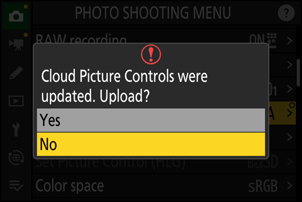
Opcja Opis [ Tak ] Po podłączeniu aparatu do Nikon Imaging Cloud ustawienia Picture Control są wysyłane z Nikon Imaging Cloud i importowane do aparatu. Zaimportowane ustawienia Picture Control nie będą jeszcze wyświetlane w aparacie. Wybranie opcji [ Tak ] rejestruje zaimportowane ustawienia Picture Control w aparacie i dodaje je do listy [ Ustaw ustawienia Picture Control ]. [ NIE ] Ustawienia Picture Control przesłane z Nikon Imaging Cloud i zaimportowane do aparatu nie są rejestrowane w aparacie; zamiast tego aparat powraca do menu. W takim przypadku na kartach menu fotografowania i nagrywania wideo oraz w pozycji [ Ustaw Picture Control ] w menu aparatu pojawią się znaczniki powiadomień.
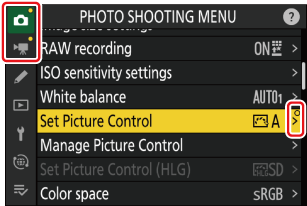
- Aby ręcznie zarejestrować ustawienia Picture Control w aparacie, wybierz opcję [ Ustaw Picture Control ] > [ Dodaj pliki Cloud Picture Control ] w menu fotografowania lub nagrywania wideo.
- Jeśli wybierzesz [ Nie ], okno dialogowe potwierdzenia nie pojawi się przy następnym wyświetleniu menu. Okno dialogowe potwierdzenia pojawi się jednak ponownie, jeśli nowe ustawienia Picture Control zostaną wysłane z Nikon Imaging Cloud w celu zarejestrowania w aparacie.