Tłumacz Google
TA USŁUGA MOŻE ZAWIERAĆ TŁUMACZENIA OBSŁUGIWANE PRZEZ GOOGLE. GOOGLE NIE UDZIELA ŻADNYCH GWARANCJI DOTYCZĄCYCH TŁUMACZEŃ, WYRAŻONYCH ANI DOROZUMIANYCH, W TYM GWARANCJI WIERNOŚCI I RZETELNOŚCI TŁUMACZENIA, ANI DOROZUMIANYCH GWARANCJI PRZYDATNOŚCI DO SPRZEDAŻY, PRZYDATNOŚCI DO OKREŚLONEGO CELU I NIENARUSZANIA PRAW.
Przewodniki użytkownika firmy Nikon Corporation (dalej zwana „Nikon”) zostały przetłumaczone dla wygody użytkownika z użyciem oprogramowania do tłumaczenia opartego o Tłumacza Google. W rozsądnym zakresie podjęto starania na rzecz zapewnienia wiernego tłumaczenia, jednakże należy pamiętać, że żadne tłumaczenie automatyczne nie jest bezbłędne ani nie jest przeznaczone do zastępowania pracy tłumaczy. Tłumaczenia są dostarczane w postaci usługi na rzecz użytkowników przewodników użytkownika Nikon i są oferowane „w stanie takim, w jakim są”. Nie udziela się żadnych gwarancji wyrażonych ani dorozumianych w zakresie wierności, rzetelności lub poprawności tłumaczeń z języka angielskiego na jakikolwiek inny język. Niektóre treści (jak obrazy, filmy, filmy w formacie Flash Video itp.) mogą nie zostać przetłumaczone dokładnie z uwagi na ograniczenia oprogramowania do tłumaczenia.
Tekstem oficjalnym jest angielskojęzyczna wersja przewodników użytkownika. Wszelkie rozbieżności lub różnice powstałe w wyniku tłumaczenia i obecne w tłumaczeniu nie są wiążące i nie wywołują skutków prawnych dla celów zgodności z przepisami lub egzekwowania prawa. W razie pytań dotyczących zgodności z prawdą informacji zawartych w przetłumaczonych przewodnikach użytkownika należy skorzystać z angielskojęzycznych wersji przewodników, które są wersjami oficjalnymi.

Opcje nagrywania obrazu (obszar obrazu, jakość i rozmiar)
Naregulowanie Obszar obrazu Ustawienia
Ustawienia obszaru obrazu można wyświetlić, wybierając opcję [ Obszar obrazu ] w menu fotografowania.
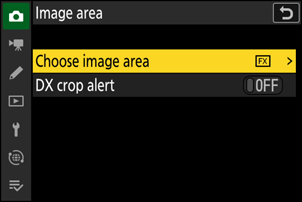
Wybierz obszar obrazu
Wybierz obszar obrazu. Dostępne są następujące opcje:
| Opcja | Opis | |
|---|---|---|
| c | [ FX (36×24) ] | Nagrywaj zdjęcia w |
| a | [ DX (24×16) ] | Zdjęcia są nagrywane w
|
| m | [ 1:1 (24×24) ] | Zdjęcia są zapisywane w proporcjach 1:1. |
| Z | [ 16:9 (36×20) ] | Zdjęcia są zapisywane w formacie 16:9. |
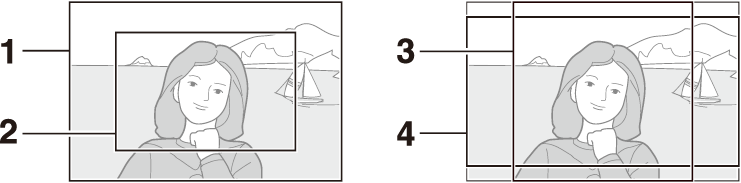
- FX (36 × 24)
- DX (24 × 16)
- 1 : 1 (24 × 24)
- 16 : 9 (36 × 20)
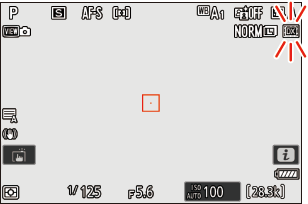
Alert upraw DX
Jeżeli w menu aparatu wybrano opcję [ WŁ. ], ikona obszaru obrazu na wyświetlaczu aparatu będzie migać po wybraniu opcji „ DX (24×16)”.
Naregulowanie Jakość obrazu
Jakość obrazu można dostosować za pomocą opcji [ Ustawienia jakości obrazu ] > [ Jakość obrazu ] w menu fotografowania.
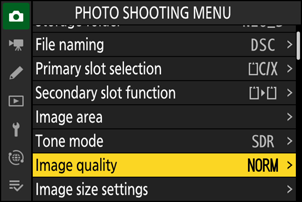
| Opcja | Opis |
|---|---|
| [ RAW + JPEG / HEIF fine m ] | Zapisz dwie kopie każdego zdjęcia: zdjęcie w formacie NEF ( RAW ) i kopię JPEG lub HEIF .
|
| [ RAW + JPEG / HEIF dobry ] | |
| [ RAW + JPEG / HEIF normalny m ] | |
| [ RAW + JPEG / HEIF normalny ] | |
| [ RAW + JPEG / HEIF podstawowy m ] | |
| [ RAW + JPEG / HEIF podstawowy ] | |
| [ RAW ] | Rejestruj zdjęcia w formacie NEF ( RAW ). |
| [ JPEG / HEIF fine m ] | Nagrywaj zdjęcia w formacie JPEG lub HEIF . Najwyższą jakość zdjęć zapewniają opcje kończące się na [ JPEG / HEIF fine m ], a jakość stopniowo spada w miarę przechodzenia między [ JPEG / HEIF fine ], [ JPEG / HEIF normal m ], [ JPEG / HEIF normal ], [ JPEG / HEIF basic m ] i [ JPEG / HEIF basic ].
|
| [ JPEG / HEIF dobry ] | |
| [ JPEG / HEIF normalny m ] | |
| [ JPEG / HEIF normalny ] | |
| [ JPEG / HEIF podstawowy m ] | |
| [ JPEG / HEIF podstawowy ] |
- Pliki NEF ( RAW ) mają rozszerzenie „*.nef”.
- Proces konwersji zdjęć NEF ( RAW ) do innych, przenośnych formatów, takich jak JPEG , nazywany jest „przetwarzaniem NEF ( RAW )”. Podczas tego procesu można swobodnie regulować ustawienia Picture Control oraz takie jak kompensacja ekspozycji i balans bieli.
- Same dane RAW nie ulegają zmianom podczas przetwarzania w formacie NEF ( RAW ), a ich jakość pozostanie nienaruszona, nawet jeśli zdjęcia zostaną przetworzone wielokrotnie przy różnych ustawieniach.
- Przetwarzanie plików NEF ( RAW ) można wykonać za pomocą opcji [ Retusz ] > [ Przetwarzanie RAW (bieżące zdjęcie) ] lub [ Przetwarzanie RAW (wiele zdjęć) ] w menu odtwarzania i lub na komputerze przy użyciu oprogramowania NX Studio firmy Nikon . NX Studio jest dostępne bezpłatnie w Centrum pobierania Nikon .
Jeśli w menu fotografowania dla opcji [ Funkcja gniazda pomocniczego ] wybrano opcję [ RAW podstawowy - JPEG pomocniczy ] lub [ RAW podstawowy - HEIF pomocniczy ], kopie w formacie NEF ( RAW ) zostaną zapisane na karcie w gnieździe podstawowym, a kopie w formacie JPEG lub HEIF na karcie w gnieździe pomocniczym ( 0 Funkcja gniazda pomocniczego ).
Wybór Rozmiar obrazu
Aby wybrać rozmiar nowych zdjęć, użyj opcji [ Ustawienia rozmiaru obrazu ] w menu fotografowania.
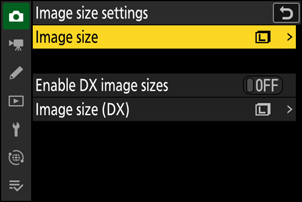
Rozmiar obrazu
Wybierz rozmiar dla nowych zdjęć JPEG i HEIF . Rozmiar zdjęć zapisanych w formatach innych niż NEF ( RAW ) można wybrać spośród [ Duży ], [ Średni ] i [ Mały ].
- Zdjęcia w formacie NEF ( RAW ) są zapisywane w rozmiarze [ Duży ].
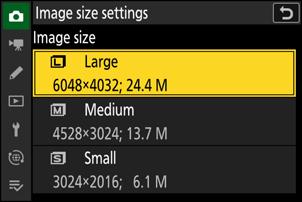
Liczba pikseli na obrazie zmienia się w zależności od wybranej opcji obszaru obrazu ( 0 Dostosowywanie ustawień obszaru obrazu ).
| Obszar obrazu | Rozmiar obrazu | Rozmiar przy wydrukowaniu w rozdzielczości 300 dpi |
|---|---|---|
| [ FX (36×24) ] | Duży (6048 × 4032 pikseli) | Ok. 51,2 × 34,1 cm/20,2 × 13,4 cala. |
| Średni (4528 × 3024 pikseli) | Ok. 38,3 × 25,6 cm/15,1 × 10,1 cala. | |
| Mały (3024 × 2016 pikseli) | Ok. 25,6 × 17,1 cm/10,1 × 6,7 cala. | |
| [ DX (24×16) ] | Duży (3984 × 2656 pikseli) | Ok. 33,7 × 22,5 cm/13,3 × 8,9 cala. |
| Średni (2976 × 1992 pikseli) | Ok. 25,2 × 16,9 cm/9,9 × 6,6 cala. | |
| Mały (1984 × 1328 pikseli) | Ok. 16,8 × 11,2 cm/6,6 × 4,4 cala. | |
| [ 1:1 (24×24) ] | Duży (4032 × 4032 pikseli) | Ok. 34,1 × 34,1 cm/13,4 × 13,4 cala. |
| Średni (3024 × 3024 pikseli) | Ok. 25,6 × 25,6 cm/10,1 × 10,1 cala. | |
| Mały (2016 × 2016 pikseli) | Ok. 17,1 × 17,1 cm/6,7 × 6,7 cala. | |
| [ 16:9 (36×20) ] | Duży (6048 × 3400 pikseli) | Ok. 51,2 × 28,8 cm/20,2 × 11,3 cala. |
| Średni (4528 × 2544 pikseli) | Ok. 38,3 × 21,5 cm/15,1 × 8,5 cala. | |
| Mały (3024 × 1696 pikseli) | Ok. 25,6 × 14,4 cm/10,1 × 5,7 cala. |
Włącz rozmiary obrazów DX
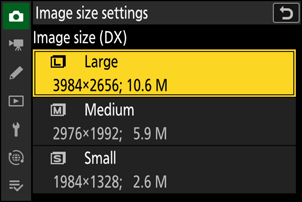
Wybranie opcji [ WŁ. ] umożliwia wybór rozmiaru zdjęć wykonanych w obszarze obrazu [ DX (24×16) ] oddzielnie od rozmiaru zdjęć wykonanych w innych obszarach obrazu. Rozmiar zdjęć wykonanych w obszarze obrazu [ DX (24×16) ] można wybrać za pomocą opcji [ Rozmiar obrazu ( DX ) ].
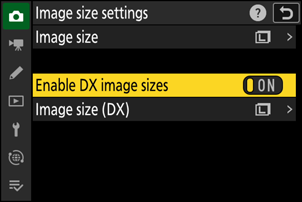
Rozmiar obrazu ( DX )
Wybierz rozmiar zdjęć wykonywanych przy użyciu obszaru obrazu [ DX (24×16) ], gdy opcja [ Włącz rozmiary obrazów DX ] jest wybrana jako [ WŁ ].
- Niezależnie od wybranej opcji zdjęcia NEF ( RAW ) będą zapisywane w rozmiarze [ Duży ].