
Mit Firmware-Version »C« 1.10 verfügbare Funktionen
Die ZR Referenzanleitung gilt für Firmware-Version »C« 1.00 (die neueste Version der ZR Referenzanleitung kann im Nikon Download-Center heruntergeladen werden). Dieses Kapitel beschreibt die mit der Firmware-Version »C« 1.10 der Kamera eingeführten neuen Funktionen und Änderungen. Lesen und berücksichtigen Sie beide Anleitungen.
- Änderungen mit Firmware-Version »C« 1.10
- Verlängerte maximale Dauer für jedes Video
- Änderungen bei Auswahl von [R3D NE 12 Bit (R3D)] für [Video-Dateityp] im Videoaufnahmemenü
- Unterstützung für videospezifische Dateinamen
- Synchronisieren von Timecodes mit externen Geräten, die an den externen Mikrofon-/Line-Eingang angeschlossen sind
- Änderungen bei der Anzahl der Dateien, die in der Individualfunktion g15 [3D LUT] > [CUBE-Datei importieren] angezeigt werden können
- Neuer Menüpunkt im Systemmenü: [Betr.bereitschaftsanz. – Energiesp.]
Änderungen mit Firmware-Version »C« 1.10
Videoaufnahme
- Verlängerte maximale Dauer für jedes Video (Verlängerte maximale Dauer für jedes Video)
- Änderungen bei Auswahl von [R3D NE 12 Bit (R3D)] für [Video-Dateityp] im Videoaufnahmemenü (Änderungen bei Auswahl von [R3D NE 12 Bit (R3D)] für [Video-Dateityp] im Videoaufnahmemenü)
- Änderungen bei der Helligkeits-Informationsanzeige (Änderungen bei der Helligkeits-Informationsanzeige)
- [R3D NE 12 Bit (R3D)] kann eingestellt werden, wenn der Aufnahmemodus auf b festgelegt ist ([R3D NE 12 Bit (R3D)] kann eingestellt werden, wenn der Aufnahmemodus auf b festgelegt ist)
- Unterstützung für videospezifische Dateinamen (Unterstützung für videospezifische Dateinamen)
- Neuer Menüpunkt im Videoaufnahmemenü: [Videodateinamen] (Neuer Menüpunkt im Videoaufnahmemenü: [Videodateinamen])
- Wiedergabe von Videos, die mit videospezifischen Dateinamen aufgenommen wurden (Wiedergabe von Videos, die mit videospezifischen Dateinamen aufgenommen wurden)
- Synchronisieren von Timecodes mit externen Geräten, die an den externen Mikrofon-/Line-Eingang angeschlossen sind (Synchronisieren von Timecodes mit externen Geräten, die an den externen Mikrofon-/Line-Eingang angeschlossen sind)
- Neue Option [LTC-Signaleingang] für [Timecode] im Videoaufnahmemenü (Neue Option [LTC-Signaleingang] für [Timecode] im Videoaufnahmemenü)
- Synchronisieren von Timecodes mit externen Geräten (Synchronisieren von Timecodes mit externen Geräten)
Bedienelemente
- Änderungen bei der Anzahl der Dateien, die in der Individualfunktion g15 [3D LUT] > [CUBE-Datei importieren] angezeigt werden können (Änderungen bei der Anzahl der Dateien, die in der Individualfunktion g15 [3D LUT] > [CUBE-Datei importieren] angezeigt werden können)
Anzeigen
- Neuer Menüpunkt im Systemmenü: [Betr.bereitschaftsanz. – Energiesp.] (Neuer Menüpunkt im Systemmenü: [Betr.bereitschaftsanz. – Energiesp.])
Verlängerte maximale Dauer für jedes Video
Die maximale Aufnahmedauer für jedes Video wurde für bestimmte Video-Dateitypen auf bis zu 360 Minuten verlängert. Die maximale Aufnahmedauer kann verlängert werden, wenn eine der folgenden Optionen für [Video-Dateityp] im Videoaufnahmemenü ausgewählt wird.
- [ProRes 422 HQ 10 Bit (MOV)] (es sei denn, die Bildrate beträgt 119,88p oder 100p)
- [H.265 10 Bit (MOV)] (es sei denn, die Bildrate liegt zwischen 239,76p und 100p)
- [H.265 8 Bit (MOV)] (es sei denn, die Bildrate liegt zwischen 239,76p und 100p)
- [H.264 8 Bit (MP4)] (außer Videos in Zeitlupe)
Änderungen bei Auswahl von [R3D NE 12 Bit (R3D)] für [Video-Dateityp] im Videoaufnahmemenü
Änderungen bei der Helligkeits-Informationsanzeige
Bei Auswahl von [R3D NE 12 Bit (R3D)] wird in den angezeigten Helligkeits-Informationen ([Histogramm], [Wellenformmonitor]) eine Warnlinie als Richtlinie für überbelichtete Lichter angezeigt. Wenn die Helligkeit des aufgenommenen Videos diese Linie überschreitet, wird das Video überbelichtet.


- Der Helligkeitswert, der zu einer Überbelichtung führt, variiert je nach ISO-Empfindlichkeit. Die Warnlinie wird mit einer Helligkeit angezeigt, die den Helligkeitseinstellungen für [Basis-ISO-Empfindlichkeit] und [ISO-Empfindlichkeit] unter [ISO-Empfindlichkeits-Einst.] im Videoaufnahmemenü entspricht.
- Die Helligkeits-Informationen können angezeigt werden, indem Sie in der Liste für die Individualfunktion g21 [Indiv. Monitordarst. b. Aufnahme] neben o ein Häkchen (M) setzen.
- Der Display-Typ ([Histogramm], [Wellenformmonitor]) lässt sich mit der Individualfunktion g19 [Helligkeits-Informationsanzeige] auswählen.
Vorsichtshinweise: Auswählen von [R3D NE 12 Bit (R3D)]
- Bei der Einstellung [R3D NE 12 Bit (R3D)] kommt es zu einer Überbelichtung, selbst wenn die Helligkeit nicht die Obergrenze erreicht (am rechten Rand für [Histogramm], am oberen Rand für [Wellenformmonitor]). Überprüfen Sie die Helligkeit während der Aufnahme mithilfe der Warnlinie.
- Bei der Einstellung [R3D NE 12 Bit (R3D)] empfiehlt es sich, im Videoaufnahmemenü die Option [Vignettierungskorrektur] auf [Aus] festzulegen. Wenn [Vignettierungskorrektur] auf eine andere Option als [Aus] eingestellt ist, führt die Korrektur der Helligkeitsabnahme an den Bildrändern dazu, dass die Helligkeit des aufgenommenen Videos die Warnlinie überschreitet, wodurch es zu einer Überbelichtung kommen kann.
[R3D NE 12 Bit (R3D)] kann eingestellt werden, wenn der Aufnahmemodus auf b festgelegt ist
Der [Video-Dateityp] kann nun im Videoaufnahmemenü auf [R3D NE 12 Bit (R3D)] eingestellt werden, auch wenn der Aufnahmemodus auf b festgelegt ist. Der Aufnahmemodus wechselt jedoch zu M.
Vorsichtshinweise: Kombinationen mit dem Aufnahmemodus b
- Wenn der Aufnahmemodus auf b eingestellt ist und im Videoaufnahmemenü als [Video-Dateityp] die Option [R3D NE 12 Bit (R3D)] ausgewählt ist, ist keine Videoaufnahme möglich. Wenn Sie den Aufnahmemodus auf eine andere Option als b einstellen, wechselt der Aufnahmemodus zu M, und die Videoaufnahme wird aktiviert.
- Wenn der Aufnahmemodus nach Auswahl von [Video-Dateityp] > [R3D NE 12 Bit (R3D)] im Videoaufnahmemenü im Modus b zu M wechselt, wechselt auch der Aufnahmemodus für den Fotomodus auf M.
Unterstützung für videospezifische Dateinamen
Neuer Menüpunkt im Videoaufnahmemenü: [Videodateinamen]
Dem Videoaufnahmemenü wurde der Menüpunkt [Videodateinamen] hinzugefügt. Wählen Sie unter [Videodateinamen] > [Videoclip-Name] die Option [ON] aus, um die Videoaufnahme mit einem videospezifischen Dateinamen zu aktivieren. Die Namen von Videodateien setzen sich aus Informationen wie der Kamera-ID, der Reel-Nummer und dem Aufnahmedatum zusammen, wodurch sie sich für die Bearbeitung einer großen Anzahl von Videos oder für Aufnahmen mit mehreren Kameras eignen.
Videos können nur dann mit Videodateinamen aufgenommen werden, wenn alle folgenden Bedingungen erfüllt sind:
- Der Speicherort für Videoaufnahmen ist das CFexpress-/XQD-Kartenfach.
- Die Zielspeicherkarte wurde für exFAT formatiert.
- Im Videoaufnahmemenü ist unter [Videodateinamen] > [Videoclip-Name] die Option [ON] ausgewählt.
Die Namen von Videodateien setzen sich wie folgt zusammen.

| 1 | Kamera-ID Diese Angabe bezieht sich auf die Kamera-ID. |
|---|---|
| 2 | Reel-Nummer Diese Nummer wird jeder Speicherkarte zugewiesen, um zu verhindern, dass derselbe Dateiname auf derselben Kamera erstellt wird.
|
| 3 | Clipnummer Diese Videonummer erhöht sich für jedes Video in 1er-Schritten.
|
|---|---|
| 4 | Monat/Tag Dies ist der Monat und der Tag, an dem die Aufnahme gestartet wurde. |
| 5 | Zufalls-ID Diese ID wird automatisch für jeden Clip festgelegt, um Duplikate zu vermeiden. |
Die Einstellungen für [Videodateinamen] lassen sich im Videoaufnahmemenü anpassen.
| Option | Beschreibung |
|---|---|
| [Videoclip-Name] | Wählen Sie [ON] aus, um Videos mit Videodateinamen aufzunehmen. |
| [Kamera-ID] | Legen Sie die Kamera-ID fest.
|
| [Reel-Nummer] | Legen Sie eine neue Reel-Nummer fest.
|
| [Clipnummer] | Geben Sie eine dreistellige Zahl für die Clipnummer an.
|
| [Clipnummer-Serienmodus] | Wählen Sie [ON] aus, um Videos mit einer Seriennummer aufzunehmen, die mit der unter [Clipnummer] festgelegten Nummer beginnt. Wählen Sie [OFF] aus, um Videos mit einer fortlaufenden Seriennummer aufzunehmen, beginnend mit der höchsten auf der Speicherkarte gespeicherten Clipnummer. Wenn auf der Speicherkarte keine Videos mit Videodateinamen gespeichert sind, werden die Videos mit einer fortlaufenden Nummer beginnend mit »001« aufgenommen. |
Die Kamera-ID, die Reel-Nummer und die Clipnummer des Videodateinamens werden auf der Aufnahmeanzeige angezeigt.

Vorsichtshinweise: Aufnehmen mit Videodateinamen
- Bei der Aufnahme von Videos mit Videodateinamen wird das aufgenommene Video im Ordner »CLIPDATA« > »CLIP« auf der Speicherkarte gespeichert. Dies ist ein anderer Speicherort als der Speicherort für normale Fotos und Videos.
- Bei der Aufnahme von Videos mit Videodateinamen können maximal 999 Dateien gespeichert werden. Wenn die Anzahl der im Ordner »CLIP« gespeicherten Dateien die maximale Anzahl von 999 Clips erreicht, kann kein Video mehr aufgenommen werden. Wenn Sie die Speicherkarte austauschen oder [Videoclip-Name] auf [OFF] einstellen und mit normalen Dateinamen aufnehmen, können Sie wieder Videos aufnehmen.
- Wenn [Videoclip-Name] auf [ON] eingestellt ist, können Sie in den folgenden Situationen keine Videos aufnehmen, auch wenn der Foto-/Filmwähler auf VIDEO eingestellt ist.
- Der Speicherort für Videoaufnahmen ist ein microSD-Speicherkartenfach.
- Die Zielspeicherkarte wurde für FAT32 formatiert.
- Wenn für [Videoclip-Name] [ON] ausgewählt ist, sind die folgenden Optionen im Videoaufnahmemenü nicht verfügbar.
- [Ordner]
- [Dateinamen]
- [Speicherort]
Wiedergabe von Videos, die mit videospezifischen Dateinamen aufgenommen wurden
Mit Videodateinamen aufgenommene Videos können nur wiedergegeben werden, wenn alle folgenden Bedingungen erfüllt sind. Außerdem können unter diesen Umständen normale Fotos und Videos nicht wiedergegeben werden.
- Videos mit Videodateinamen werden auf einer Speicherkarte im CFexpress-/XQD-Kartenfach gespeichert.
- Der Foto-/Filmwähler ist auf VIDEO eingestellt.
- Im Videoaufnahmemenü ist unter [Videodateinamen] > [Videoclip-Name] die Option [ON] ausgewählt.
Je nach Wiedergabebildschirm werden Informationen zu Videodateinamen, beispielsweise die Reel-Nummer und die Clipnummer, angezeigt.
- Einzelbildwiedergabe (Basis-Informationen)

1 Kamera-ID, Reel-Nummer, Clipnummer, Monat/Tag, Zufalls-ID - Einzelbildwiedergabe (Belichtungsdaten usw., andere als Basis-Informationen)

1 Kamera-ID, Reel-Nummer, Clipnummer - Bildindex


1 Ordnername 2 Clipnummer
Vorsichtshinweise: Wiedergabe von Videos mit Videodateinamen
- Bei der Wiedergabe von Videos mit Videodateinamen sind die folgenden Optionen im Wiedergabemenü nicht verfügbar.
- [Löschen]
- [Wiedergabeordner]
- [Bild(er) kopieren]
- Während der Wiedergabe normaler Fotos oder Videos sind Videos mit Videodateinamen in den folgenden Wiedergabemenüs nicht verfügbar.
- [Löschen]
- [Bild(er) kopieren]
Synchronisieren von Timecodes mit externen Geräten, die an den externen Mikrofon-/Line-Eingang angeschlossen sind
Neue Option [LTC-Signaleingang] für [Timecode] im Videoaufnahmemenü
Im Videoaufnahmemenü wurde unter [Timecode] die Option [LTC-Signaleingang] hinzugefügt. Wählen Sie zum Synchronisieren von Timecodes mit externen Geräten, die an den externen Mikrofon-/Line-Eingang angeschlossen sind, für [LTC-Signaleingang] die Option [ON] aus.
- Das folgende externe Gerät wurde getestet und für den Gebrauch zugelassen:
- Tentacle Sync SYNC E Timecode Generator
- Ziehen Sie zusätzlich zu diesem Dokument auch die im Lieferumfang des externen Geräts enthaltene Dokumentation zurate.
Synchronisieren von Timecodes mit externen Geräten
- Stimmen Sie die Bildrate der Kamera und des externen Geräts aufeinander ab.
- Falls der Wert nicht zur Einstellung an der Kamera passt, wird kein Timecode aufgezeichnet oder via HDMI ausgegeben. Stimmen Sie die Bildrate des externen Geräts folgendermaßen auf die Bildrate der Videoaufnahme ab:
Bildrate der Videoaufnahme Bildrate des externen Geräts 239,76p, 119,88p, 59,94p, 29,97p 29,97 Bilder/s 200p, 100p, 50p, 25p 25 Bilder/s 23,976p 23,98 Bilder/s
- Falls der Wert nicht zur Einstellung an der Kamera passt, wird kein Timecode aufgezeichnet oder via HDMI ausgegeben. Stimmen Sie die Bildrate des externen Geräts folgendermaßen auf die Bildrate der Videoaufnahme ab:
- Öffnen Sie die Abdeckung der Mikrofon- und Kopfhörer-/Fernbedienungs-Anschlüsse (q) an der Kamera.
- Schließen Sie das externe Gerät (e) an den externen Mikrofon-/Line-Eingang (w) der Kamera an.

- Wählen Sie im Videoaufnahmemenü der Kamera [Ein] oder [Ein (mit HDMI-Ausgabe)] für [Timecode] > [Timecode aufnehmen] aus.
Die Timecodeaufnahme beginnt. Der Timecode wird in der Aufnahmeanzeige angezeigt.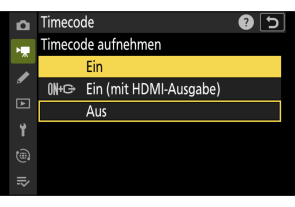
- Wenn für [Timecode] > [Timecode aufnehmen] im Videoaufnahmemenü [Aus] ausgewählt ist, kann die Einstellung [LTC-Signaleingang] nicht geändert werden.
- Wählen Sie für [Timecode] > [LTC-Signaleingang] im Videoaufnahmemenü der Kamera [ON] aus.
Die Kamera beginnt, Timecodes vom externen Gerät zu empfangen.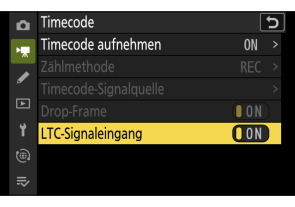
- Falls kein Timecode empfangen wird, ist in der Aufnahmeanzeige »--:--:--:--« (oder »00:00:00.00«, wenn ein externes Gerät via HDMI angeschlossen ist) zu sehen. Es wird kein Timecode aufgezeichnet, wenn zu diesem Zeitpunkt mit dem Filmen begonnen wird.
- Es wird kein Ton über Kopfhörer oder HDMI ausgegeben.
- Timecodes werden entweder vom linken (1) oder rechten (2) Ausgabekanal des externen Geräts empfangen. Der Ausgabekanal ist je nach externem Gerät unterschiedlich. Informationen zum Ausgabekanal finden Sie in der Dokumentation des externen Geräts.
- Wenn der Timecode des externen Geräts sowohl auf dem linken (1) als auch auf dem rechten (2) Kanal ausgegeben wird, wird der Timecode vom linken (1) Kanal empfangen.
- Falls kein externes Gerät angeschlossen ist, während [LTC-Signaleingang] auf [ON] eingestellt ist:
- Timecodes werden nicht empfangen.
- Die Tonaufnahme erfolgt entweder über das integrierte Mikrofon oder über ein externes Mikrofon, das am digitalen Zubehörschuh angebracht ist.
Vorsichtshinweise: Empfangen von Timecodes von einem externen Gerät, das an den externen Mikrofon-/Line-Eingang angeschlossen ist
- Nach der Erfassung des Timecodes können Sie die Aufzeichnung des Timecodes fortsetzen, auch wenn die Verbindung mit dem externen Gerät beendet wird. Wenn die Verbindung mit dem externen Gerät beendet wird, wechselt die TC-Hintergrundfarbe auf der Aufnahmeanzeige zu Rot.
- Timecodes werden nicht aufgezeichnet, wenn im Videoaufnahmemenü [H.264 8 Bit (MP4)] für [Video-Dateityp] ausgewählt ist.
- Die für [Timecode] > [Zählmethode], [Timecode-Signalquelle] und [Drop-Frame] im Videoaufnahmemenü ausgewählten Optionen können nicht geändert werden, wenn für [LTC-Signaleingang] die Option [ON] eingestellt ist.
- Timecodes können nicht von einem externen Gerät empfangen werden, das an den externen Mikrofon-/Line-Eingang angeschlossen ist, während gleichzeitig Timecodes mit UltraSync BLUE empfangen werden.
Änderungen bei der Anzahl der Dateien, die in der Individualfunktion g15 [3D LUT] > [CUBE-Datei importieren] angezeigt werden können
Die Anzahl der LUTs (CUBE-Dateien), die mit der Individualfunktion g15 [3D LUT] > [CUBE-Datei importieren] von einer Speicherkarte importiert werden können, wurde auf maximal 50 erhöht.
Neuer Menüpunkt im Systemmenü: [Betr.bereitschaftsanz. – Energiesp.]
Im Systemmenü wurde der Menüpunkt [Betr.bereitschaftsanz. – Energiesp.] hinzugefügt. Wenn diese Option auf [OFF] eingestellt ist, leuchtet die Betriebsbereitschaftsanzeige auch dann noch kontinuierlich, wenn seit dem Einschalten der Kamera etwa 5 Sekunden vergangen sind.
Betr.bereitschaftsanz. – Energiesp.
Wenn für [Betr.bereitschaftsanz. – Energiesp.] die Einstellung [OFF] ausgewählt ist, leuchtet die Betriebsbereitschaftsanzeige weiterhin, während das Gerät eingeschaltet ist. So können Sie auch bei Aufnahmen mit geschlossenem Monitor überprüfen, ob die Kamera ein- oder ausgeschaltet ist.