
ファームウェアバージョン(C:1.10)による機能の追加・変更について
ZR「活用ガイド」の内容は、ファームウェアのバージョンがC:1.00であることを前提に説明しています(最新の活用ガイドはダウンロードセンターからダウンロードできます)。お使いのカメラのファームウェアがC:1.10の場合、この章の内容が追加または変更されています。合わせてお読みください。
- ファームウェア(C:1.10)による変更点一覧
- 1回の動画撮影で記録可能な最長時間が延長
- 動画撮影メニュー[動画記録ファイル形式]の[R3D NE 12-bit(R3D)]設定時の変更
- 動画専用ファイル名に対応
- 外部マイク/ライン入力端子に接続した外部機器とのタイムコード同期が可能
- カスタムメニューg15[3D LUT]の[CUBEファイルの読み込み]での表示可能ファイル数の変更
- セットアップメニューに[電源ランプの節電表示]が追加
ファームウェア(C:1.10)による変更点一覧
動画撮影関連
- 1回の動画撮影で記録可能な最長時間が延長(1回の動画撮影で記録可能な最長時間が延長)
- 動画撮影メニュー[動画記録ファイル形式]の[R3D NE 12-bit(R3D)]設定時の変更(動画撮影メニュー[動画記録ファイル形式]の[R3D NE 12-bit(R3D)]設定時の変更)
- 輝度情報表示の変更(輝度情報表示の変更)
- 撮影モードb時に[R3D NE 12-bit(R3D)]に設定が可能(撮影モードb時に[R3D NE 12-bit(R3D)]に設定が可能)
- 動画専用ファイル名に対応(動画専用ファイル名に対応)
- 動画撮影メニューに[動画専用ファイル名設定]が追加(動画撮影メニューに[動画専用ファイル名設定]が追加)
- 動画専用ファイル名で記録された動画の再生(動画専用ファイル名で記録された動画の再生)
- 外部マイク/ライン入力端子に接続した外部機器とのタイムコード同期が可能(外部マイク/ライン入力端子に接続した外部機器とのタイムコード同期が可能)
- 動画撮影メニュー[タイムコード]に[LTC信号入力]が追加(動画撮影メニュー[タイムコード]に[LTC信号入力]が追加)
- 外部機器とのタイムコード同期方法(外部機器とのタイムコード同期方法)
操作関連
- カスタムメニューg15[3D LUT]の[CUBEファイルの読み込み]での表示可能ファイル数の変更(カスタムメニューg15[3D LUT]の[CUBEファイルの読み込み]での表示可能ファイル数の変更)
表示関連
- セットアップメニューに[電源ランプの節電表示]が追加(セットアップメニューに[電源ランプの節電表示]が追加)
1回の動画撮影で記録可能な最長時間が延長
1回の動画撮影で記録可能な最長時間が一部の動画記録ファイル形式で360分に延長されました。動画撮影メニュー[動画記録ファイル形式]が次の設定の場合に最長時間が延長されます。
- [ProRes 422 HQ 10-bit(MOV)](フレームレートが119.88pまたは100pの場合を除く)
- [H.265 10-bit(MOV)](フレームレートが239.76p~100pの場合を除く)
- [H.265 8-bit(MOV)](フレームレートが239.76p~100pの場合を除く)
- [H.264 8-bit(MP4)](スローモーション動画を除く)
動画撮影メニュー[動画記録ファイル形式]の[R3D NE 12-bit(R3D)]設定時の変更
輝度情報表示の変更
[R3D NE 12-bit(R3D)]設定時に表示する輝度情報([ヒストグラム]、[ウェーブフォームモニター])に、高輝度側に白とびの目安となる警告線が表示されるようになりました。記録する映像の輝度がこの線を超えた場合は記録される映像に白とびが発生します。


- 白とびする輝度は、ISO感度により異なります。白とびする輝度に表示される警告線は、動画撮影メニュー[ISO感度設定]の[ベースISO感度]および[ISO感度]の設定に応じた輝度に表示されます。
- 輝度情報は、カスタムメニューg21[撮影画面カスタマイズ(画像モニター)]でoをオン(M)にした場合の画面表示に表示されます。
- 輝度情報の種類([ヒストグラム]、[ウェーブフォームモニター])は、カスタムメニューg19[輝度情報の種類]で選べます。
[R3D NE 12-bit(R3D)]設定時のご注意
- [R3D NE 12-bit(R3D)]設定時は、輝度が上限値([ヒストグラム]の場合は右端、[ウェーブフォームモニター]の場合は上端)でなくても白とびします。表示されるようになった白とびする輝度の警告線で輝度を確認して撮影してください。
- [R3D NE 12-bit(R3D)]設定時は、動画撮影メニュー[ヴィネットコントロール]を[しない]に設定することをおすすめします。[ヴィネットコントロール]が[しない]以外の場合、周辺光量の低下を補正することで、記録する映像の輝度が警告線を超え、白とびが発生することがあります。
撮影モードb時に[R3D NE 12-bit(R3D)]に設定が可能
撮影モードがbの場合でも、動画撮影メニュー[動画記録ファイル形式]を[R3D NE 12-bit(R3D)]に設定できるようになりました。ただし、撮影モードがMに切り替わります。
撮影モードbとの組み合わせについてのご注意
- 動画撮影メニュー[動画記録ファイル形式]が[R3D NE 12-bit(R3D)]に設定されている場合に、撮影モードをbにすると、動画撮影ができなくなります。撮影モードをb以外にすると撮影モードがMに切り替わり、動画撮影ができるようになります。
- 撮影モードb時に動画撮影メニュー[動画記録ファイル形式]を[R3D NE 12-bit(R3D)]に設定して撮影モードがMに切り替わった場合、動画モードだけでなく静止画モードの撮影モードもMに切り替わります。
動画専用ファイル名に対応
動画撮影メニューに[動画専用ファイル名設定]が追加
動画撮影メニューに[動画専用ファイル名設定]が追加されました。[動画専用ファイル名設定]の[動画クリップ名]を[ON]に設定すると、動画専用ファイル名で動画を記録できます。動画専用ファイル名は、カメラID、リール番号、撮影日などで構成されるため、大量の動画を撮影後に編集する場合や、複数のカメラで撮影する場合などに適しています。
次の条件を全て満たす場合のみ、動画専用ファイル名で動画を記録できます。
- 動画の記録先をCFexpress/XQDスロットにしている
- 保存するメモリーカードがexFATでフォーマットされている
- 動画撮影メニュー[動画専用ファイル名設定]>[動画クリップ名]が[ON]に設定されている
動画専用ファイル名は、次のように構成されます。

| 1 | カメラID カメラを表すIDです。 |
|---|---|
| 2 | リール番号 同一カメラで同じファイル名が作成されることを防ぐために、メモリーカードごとに付与する番号です。
|
| 3 | クリップ番号 1回の撮影ごとに1つ加算される動画の番号です。
|
|---|---|
| 4 | 月日 撮影を開始した月日です。 |
| 5 | ランダムID クリップごとに重複しないように自動で設定されるIDです。 |
動画撮影メニュー[動画専用ファイル名設定]では、動画専用ファイル名についての設定を行います。
| 項目 | 内容 |
|---|---|
| [動画クリップ名] | [ON]に設定すると、動画専用ファイル名で動画を記録します。 |
| [カメラID] | カメラIDを設定します。
|
| [リール番号] | 新規でリール番号を記録する場合の番号を設定します。
|
| [クリップ番号] | クリップ番号の3ケタの数字を設定します。
|
| [クリップ番号連番モード] | [ON]に設定すると、[クリップ番号]で設定した番号の連番で記録します。 [OFF]に設定すると、メモリーカードに保存されている最大クリップ番号の続きの連番で記録します。動画専用ファイルがメモリーカードに保存されていない場合は、「001」からの連番で記録します。 |
動画専用ファイル名のカメラID、リール番号、およびクリップ番号は、撮影画面に表示されます。

動画専用ファイル名での記録についてのご注意
- 動画専用ファイル名で記録する場合、撮影した動画はメモリーカードの「CLIPDATA」フォルダー>「CLIP」フォルダーに保存されます。通常の静止画や動画の保存先と異なります。
- 動画専用ファイル名で記録する場合、保存できるファイル数は最大999個です。「CLIP」フォルダーに保存された最大クリップ番号が999になると、撮影ができなくなります。メモリーカードを交換したり、[動画クリップ名]を[OFF]にして通常のファイル名での撮影にしたりすると、撮影できる状態に戻ります。
- [動画クリップ名]を[ON]にすると、次の場合は静止画/動画セレクターをVIDEOに合わせても動画撮影できません。
- 動画の記録先をmicroSDスロットにしている
- 保存するメモリーカードがFAT32でフォーマットされている
- [動画クリップ名]が[ON]の場合、次の動画撮影メニューは設定できません。
- [記録フォルダー設定]
- [ファイル名設定]
- [動画記録先]
動画専用ファイル名で記録された動画の再生
動画専用ファイル名で記録された動画は、次の条件を全て満たす場合のみ再生できます。また、このような場合は、通常の静止画や動画は再生できません。
- CFexpress/XQDスロットのメモリーカードに、動画専用ファイル名で動画が保存されている
- 静止画/動画セレクターをVIDEOに合わせている
- 動画撮影メニュー[動画専用ファイル名設定]>[動画クリップ名]が[ON]に設定されている
再生する画面に応じて、動画専用ファイル名のリール番号やクリップ番号などが表示されます。
- 1コマ表示モード(標準表示)

1 カメラID、リール番号、クリップ番号、月日、ランダムID - 1コマ表示モード(露出表示など標準表示以外)

1 カメラID、リール番号、クリップ番号 - サムネイル表示モード


1 フォルダー名 2 クリップ番号
動画専用ファイル名の動画再生時のご注意
- 動画専用ファイル名の動画を再生している場合、次の再生メニューは設定できません。
- [削除]
- [再生フォルダー設定]
- [画像コピー]
- 通常の静止画や動画を再生している場合、次の再生メニューでは動画専用ファイル名の動画を選択できません。
- [削除]
- [画像コピー]
外部マイク/ライン入力端子に接続した外部機器とのタイムコード同期が可能
動画撮影メニュー[タイムコード]に[LTC信号入力]が追加
動画撮影メニュー[タイムコード]に[LTC信号入力]が追加されました。[LTC信号入力]を[ON]にすると、外部マイク/ライン入力端子に接続した外部機器とタイムコード同期ができるようになります。
- 動作確認済みの外部機器は次の通りです。
- Tentacle Sync タイムコードジェネレーター SYNC E
- 外部機器の説明書もあわせてご覧ください。
外部機器とのタイムコード同期方法
- カメラと外部機器のフレームレートを合わせる
- カメラで設定した動画のフレームレートと外部機器で設定したフレームレートが合っていない場合、タイムコードの記録およびタイムコードのHDMI外部出力がされません。撮影する動画のフレームレートによって、外部機器のフレームレートを次のように設定してください。
撮影する動画のフレームレート 外部機器のフレームレート 239.76p、119.88p、59.94p、29.97p 29.97fps 200p、100p、50p、25p 25fps 23.976p 23.98fps
- カメラで設定した動画のフレームレートと外部機器で設定したフレームレートが合っていない場合、タイムコードの記録およびタイムコードのHDMI外部出力がされません。撮影する動画のフレームレートによって、外部機器のフレームレートを次のように設定してください。
- カメラのマイク/ヘッドホン/リモートコード端子カバーを開ける(q)
- カメラの外部マイク/ライン入力端子(w)に外部機器(e)を接続する

- カメラの動画撮影メニュー[タイムコード]>[タイムコード記録]を[する]または[する(HDMI外部出力あり)]に設定する
タイムコードの記録を開始します。撮影画面にタイムコードが表示されます。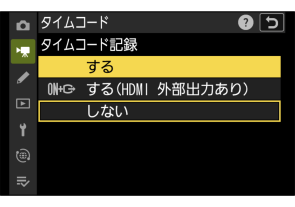
- 動画撮影メニュー[タイムコード]>[タイムコード記録]が[しない]の場合、[LTC信号入力]の設定は変更できません。
- カメラの動画撮影メニュー[タイムコード]>[LTC信号入力]を[ON]に設定する
外部機器のタイムコードの取得を開始します。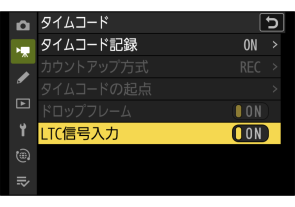
- 撮影画面に「--:--:--:--」(HDMI外部機器出力時は「00:00:00.00」)と表示されている場合、タイムコードが取得できていません。タイムコード未取得の状態で動画の記録を開始すると、タイムコードは記録されません。
- ヘッドホンやHDMIへの音声出力がされなくなります。
- 外部機器のタイムコードが出力された左(1)または右(2)のチャンネルからタイムコードを取得します。外部機器によって、出力されるチャンネルは異なります。どちらのチャンネルに出力されるかは、外部機器の説明書を参照してください。
- 左(1)と右(2)の両方のチャンネルで外部機器のタイムコードが出力されている場合、左(1)のチャンネルからタイムコードを取得します。
- [LTC信号入力]が[ON]のときに外部機器が接続されていない場合
- タイムコードは取得されません。
- 音声は内蔵マイクまたはデジタルアクセサリーシューに接続した外部マイクで録音します。
外部マイク/ライン入力端子に接続した外部機器のタイムコード取得時のご注意
- タイムコードを取得後に外部機器との接続が解除された場合でも、タイムコードは引き続き記録できます。外部機器との接続が解除された場合、撮影画面に表示されるTCの背景色が赤色になります。
- 動画撮影メニュー[動画記録ファイル形式]を[H.264 8-bit(MP4)]に設定している場合、タイムコードは記録できません。
- [LTC信号入力]が[ON]の場合、動画撮影メニュー[タイムコード]>[カウントアップ方式]、[タイムコードの起点]および[ドロップフレーム]の設定は変更できません。
- 外部マイク/ライン入力端子に接続した外部機器のタイムコード取得は、UltraSync BLUEを使用したタイムコード取得と同時に行えません。
カスタムメニューg15[3D LUT]の[CUBEファイルの読み込み]での表示可能ファイル数の変更
カスタムメニューg15[3D LUT]>[CUBEファイルの読み込み]でメモリーカードから読み込みできるLUT(CUBEファイル)の数が、最大50個に増えました。
セットアップメニューに[電源ランプの節電表示]が追加
セットアップメニューに[電源ランプの節電表示]が追加されました。[OFF]に設定すると、カメラの電源をONにして約5秒間経過した後も電源ランプが常時点灯するようになります。
電源ランプの節電表示について
[電源ランプの節電表示]が[OFF]の場合、電源がONのときは電源ランプが点灯したままになります。画像モニターを閉じて撮影する場合でも、電源がON/OFFどちらなのかを確認できます。