
Google Translate
LAYANAN INI DAPAT BERISI TERJEMAHAN YANG DILAKUKAN OLEH GOOGLE. GOOGLE MENAFIKAN SEMUA JAMINAN TERKAIT TERJEMAHAN INI, BAIK TERSURAT MAUPUN TERSIRAT, TERMASUK SEGALA JAMINAN KETEPATAN, KEHANDALAN DAN JAMINAN TERSIRAT APAPUN AKAN KELAYAKAN DAGANG, KECOCOKAN BAGI TUJUAN TERTENTU DAN TIADANYA PELANGGARAN HAK CIPTA.
Panduan referensi Korporasi Nikon (di bawah, “Nikon”) telah diterjemahkan demi kemudahan Anda dalam menggunakan perangkat lunak terjemahan yang dilakukan oleh Google Translate. Upaya sewajarnya telah diperbuat untuk menyediakan terjemahan yang akurat, meskipun begitu, tidak ada terjemahan otomatis yang sempurna atau bermaksud untuk menggantikan penerjemah manusia. Terjemahan ini disediakan sebagai layanan bagi pengguna panduan referensi Nikon, dan disediakan “apa adanya.” Tiada jaminan dalam bentuk apapun, baik tersurat maupun tersirat, yang dibuat terhadap keakuratan, kehandalan, atau kebenaran dari terjemahan apapun yang dibuat dari English ke dalam bahasa apapun lainnya. Beberapa konten (seperti gambar, film, Lampu kilat, dsb.) mungkin tidak secara akurat diterjemahkan oleh karena batasan dari perangkat lunak penerjemah.
Teks resminya adalah versi English dari panduan referensi. Perbedaan atau ketidaksesuaian apapun yang terdapat dalam terjemahan ini adalah tidak mengikat dan tidak memiliki kekuatan hukum bagi tujuan kepatuhan atau penegakan hukum. Apabila ada pertanyaan terkait keakuratan dari informasi yang terkandung dalam terjemahan panduan referensi, merujuklah ke panduan versi English yang mana adalah versi resminya.

Menghubungkan Kamera ke Nikon Imaging Cloud
Gunakan kamera dan komputer/perangkat pintar untuk membuat koneksi Wi-Fi antara kamera dan Nikon Imaging Cloud untuk mengakses layanan.
Sebelum Terhubung ke Nikon Imaging Cloud
- Anda harus membuat Nikon ID dan mendaftar di Nikon Imaging Cloud untuk menggunakan layanan ini. Selesaikan pendaftaran dan masuk di komputer atau perangkat pintar sebelum menghubungkan ke kamera . Lihat bantuan online Nikon Imaging Cloud untuk petunjuk terperinci.
- Diperlukan peramban web untuk menggunakan Nikon Imaging Cloud .
- Diperlukan lingkungan Wi-Fi untuk menghubungkan kamera dan Nikon Imaging Cloud . Hubungkan kamera ke jaringan yang sudah ada (termasuk jaringan rumah) melalui router nirkabel.
-
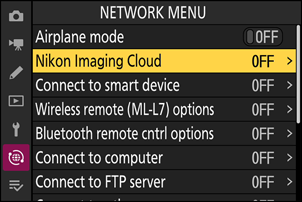
Kamera: Sorot [ Nikon Imaging Cloud ] di menu jaringan dan tekan 2 .
Kode QR dan URL untuk mengakses Nikon Imaging Cloud di komputer atau perangkat pintar akan muncul.
-
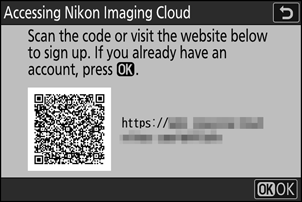
Kamera: Saat dialog ditampilkan seperti yang ditunjukkan, tekan J untuk melanjutkan.
-
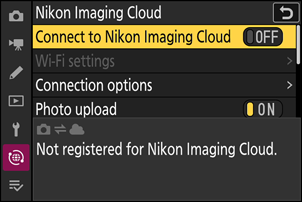
Kamera: Pilih [ ON ] untuk [ Smbgkn ke Nikon Imaging Cloud ].
-
Kamera: Sorot [ Mencari jaringan Wi-Fi ] dan tekan J
kamera akan mencari jaringan yang saat ini aktif di sekitarnya dan menampilkannya berdasarkan nama ( SSID ).
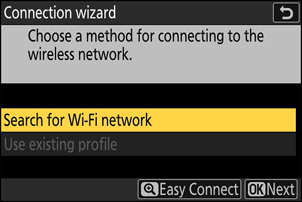
Untuk terhubung tanpa memasukkan SSID atau kunci enkripsi, tekan X pada Langkah 4. Selanjutnya, sorot salah satu opsi berikut dan tekan J Setelah terhubung, lanjutkan ke Langkah 7.
- Koneksi ke router di jaringan terbuka tidak didukung.
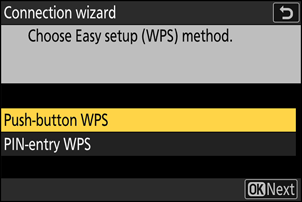
Pilihan Keterangan [ Tombol tekan WPS ] Untuk router yang mendukung WPS tombol tekan. Tekan tombol WPS pada router, lalu tekan tombol J kamera untuk terhubung. [ Entri PIN WPS ] kamera akan menampilkan PIN. Gunakan komputer untuk memasukkan PIN pada router. Untuk informasi lebih lanjut, lihat dokumentasi yang disertakan dengan router. -
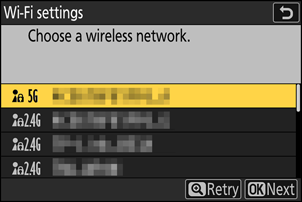
Kamera: Pilih jaringan.
- Pilih SSID jaringan dan tekan J
- SSID yang mengandung karakter yang tidak dapat dimasukkan pada kamera dan SSID jaringan terbuka tidak akan ditampilkan.
- Pita frekuensi tempat setiap SSID beroperasi ditunjukkan oleh sebuah ikon.
- Jika jaringan yang diinginkan tidak ditampilkan, tekan X untuk mencari lagi.
SSID Tersembunyi
Jaringan dengan SSID tersembunyi ditunjukkan oleh entri kosong dalam daftar jaringan.
- Untuk terhubung ke jaringan dengan SSID tersembunyi, sorot entri kosong dan tekan J Selanjutnya, tekan J ; kamera akan meminta Anda untuk memasukkan SSID .
- Masukkan nama jaringan dan tekan X Tekan X lagi; kamera sekarang akan meminta Anda untuk memasukkan kunci enkripsi.
-
Kamera: Masukkan kunci enkripsi.
- Tekan J dan masukkan kunci enkripsi untuk router nirkabel.
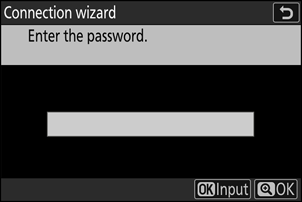
- Untuk informasi lebih lanjut, lihat dokumentasi router nirkabel tersebut.
- Tekan X setelah entri selesai.
- Tekan X lagi untuk memulai koneksi. SSID jaringan akan ditampilkan selama beberapa detik saat koneksi berhasil dibuat.
-
Kamera: Dapatkan atau pilih alamat IP.
Pilih salah satu opsi berikut dan tekan J
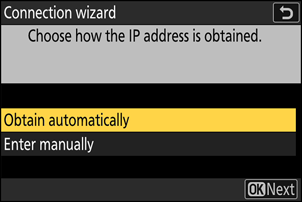
Pilihan Keterangan [ Peroleh secara otomatis ] Pilih opsi ini jika jaringan dikonfigurasi untuk memberikan alamat IP secara otomatis. Pesan "konfigurasi selesai" akan ditampilkan setelah alamat IP ditetapkan. [ Masukkan secara manual ] Masukkan alamat IP, subnet mask, alamat gateway, dan alamat Domain Name Server ( DNS ) secara berurutan secara manual. Item-item tersebut dapat dimasukkan sebagai berikut.
-
Alamat IP/alamat gateway/Server Nama Domain ( DNS ) :
- Tekan J ; Anda akan diminta untuk memasukkan alamat.
- Putar kenop perintah utama untuk menyorot segmen.
- Tekan 4 atau 2 untuk mengubah segmen yang disorot dan tekan J untuk menyimpan perubahan.
- Setelah semua angka dimasukkan, tekan X untuk menyimpan perubahan.
- Tekan X lagi untuk melanjutkan.
-
Masker subnet :
Untuk mengubah angka yang disorot, tekan 1 atau 3 Tekan J untuk menyimpan perubahan dan melanjutkan.
-
-
Kamera: Tekan J untuk melanjutkan saat pesan “konfigurasi selesai” ditampilkan.
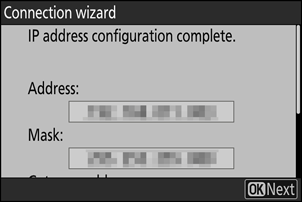
kamera mengakses Nikon Imaging Cloud dan bersiap untuk terhubung. Jika persiapan selesai, kode QR dan URL untuk mengakses Nikon Imaging Cloud di komputer atau perangkat pintar akan muncul.
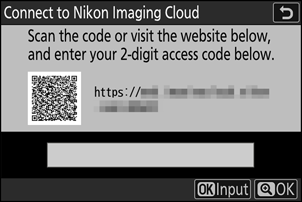
-
Komputer/perangkat pintar: Klik atau ketuk tombol sambungkan kamera di layar utama Nikon Imaging Cloud .
Kode akses untuk menghubungkan Nikon Imaging Cloud dan kamera akan muncul.
-
Kamera: Masukkan kode akses yang ditampilkan pada komputer/perangkat pintar di Langkah 9.
- Tekan J untuk memasukkan kode akses.
- Tekan X setelah entri selesai.
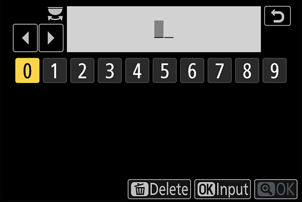
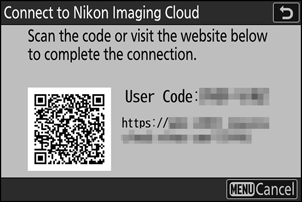
- Menekan tombol X lagi akan menghubungkan kamera dengan Nikon Imaging Cloud dan menampilkan kode QR serta URL untuk mengakses Nikon Imaging Cloud dari komputer atau perangkat pintar.
-
Komputer/perangkat pintar: Pindai kode QR yang ditampilkan di layar kamera atau masukkan URL yang juga ditampilkan di kamera ke dalam peramban web.
- Layar konfirmasi koneksi muncul.
- Jika layar input kode pengguna muncul di komputer/perangkat pintar, masukkan kode pengguna yang ditampilkan di layar kamera .
-
Komputer/perangkat pintar: Klik atau ketuk tombol [ Sambung ].
Nikon Imaging Cloud dan kamera kini terhubung melalui Wi-Fi . Jika layar penyelesaian koneksi muncul di komputer/perangkat pintar dan kamera , Anda dapat menggunakan kamera dengan Nikon Imaging Cloud .
Untuk informasi tentang penggunaan Nikon Imaging Cloud, lihat bantuan online.
kamera akan menampilkan kode kesalahan jika terjadi kesalahan saat kamera terhubung ke Nikon Imaging Cloud . Kunjungi situs web berikut untuk melihat kode kesalahan dan solusinya: