
Google Translate
LAYANAN INI DAPAT BERISI TERJEMAHAN YANG DILAKUKAN OLEH GOOGLE. GOOGLE MENAFIKAN SEMUA JAMINAN TERKAIT TERJEMAHAN INI, BAIK TERSURAT MAUPUN TERSIRAT, TERMASUK SEGALA JAMINAN KETEPATAN, KEHANDALAN DAN JAMINAN TERSIRAT APAPUN AKAN KELAYAKAN DAGANG, KECOCOKAN BAGI TUJUAN TERTENTU DAN TIADANYA PELANGGARAN HAK CIPTA.
Panduan referensi Korporasi Nikon (di bawah, “Nikon”) telah diterjemahkan demi kemudahan Anda dalam menggunakan perangkat lunak terjemahan yang dilakukan oleh Google Translate. Upaya sewajarnya telah diperbuat untuk menyediakan terjemahan yang akurat, meskipun begitu, tidak ada terjemahan otomatis yang sempurna atau bermaksud untuk menggantikan penerjemah manusia. Terjemahan ini disediakan sebagai layanan bagi pengguna panduan referensi Nikon, dan disediakan “apa adanya.” Tiada jaminan dalam bentuk apapun, baik tersurat maupun tersirat, yang dibuat terhadap keakuratan, kehandalan, atau kebenaran dari terjemahan apapun yang dibuat dari English ke dalam bahasa apapun lainnya. Beberapa konten (seperti gambar, film, Lampu kilat, dsb.) mungkin tidak secara akurat diterjemahkan oleh karena batasan dari perangkat lunak penerjemah.
Teks resminya adalah versi English dari panduan referensi. Perbedaan atau ketidaksesuaian apapun yang terdapat dalam terjemahan ini adalah tidak mengikat dan tidak memiliki kekuatan hukum bagi tujuan kepatuhan atau penegakan hukum. Apabila ada pertanyaan terkait keakuratan dari informasi yang terkandung dalam terjemahan panduan referensi, merujuklah ke panduan versi English yang mana adalah versi resminya.

Keseimbangan Putih
Tentang Keseimbangan Putih
White balance memastikan bahwa warna tampak alami terlepas dari warna sumber cahaya. Pengaturan default ( 4 ) cocok untuk digunakan dengan sebagian besar sumber cahaya, tetapi jika gagal menghasilkan hasil yang diinginkan, pengaturan lain dapat dipilih sesuai dengan cuaca atau sumber cahaya.
Menyesuaikan Keseimbangan Putih
-
Keseimbangan putih dapat disesuaikan menggunakan item [ Keseimbangan putih ] di menu i , menu pemotretan foto, atau menu perekaman video.
-
Pada pengaturan default, white balance juga dapat dipilih dengan menekan dan menahan tombol Fn1 sambil memutar kenop perintah utama. Opsi yang dipilih akan ditunjukkan oleh ikon pada tampilan pemotretan.
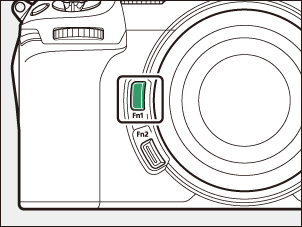
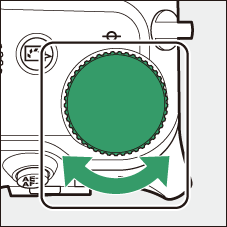
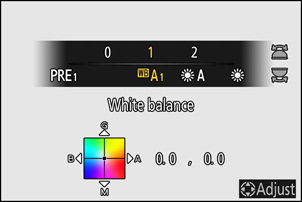
Opsi untuk pengaturan yang dipilih, jika ada, dapat dipilih dengan menekan dan menahan tombol Fn1 dan memutar kenop sub-perintah.
| Pilihan | Suhu warna * | Keterangan | |
|---|---|---|---|
| 4 [ Otomatis ] | kamera menyesuaikan white balance untuk hasil optimal dengan sebagian besar sumber cahaya. Jika unit lampu kilat opsional digunakan, white balance akan disesuaikan sesuai dengan kondisi yang berlaku saat lampu kilat menyala. | ||
| i Simp. putih (kurangi wrn hangat) ] | Kira-kira 3500–8000 K | Hilangkan bias warna hangat yang dihasilkan oleh pencahayaan lampu pijar. | |
| j [ Simp. keseluruhan suasana ] | Kira-kira 3500–8000 K | Mempertahankan sebagian nuansa warna hangat yang dihasilkan oleh pencahayaan lampu pijar. | |
| k [ Simp. warna cahaya hangat ] | Kira-kira 3500–8000 K | Pertahankan nuansa warna hangat yang dihasilkan oleh pencahayaan lampu pijar. | |
| D [ Cahaya alami otomatis ] | Kira-kira 4500–8000 K | White balance disesuaikan untuk sumber cahaya non-buatan, menghasilkan warna yang lebih realistis daripada [ Otomatis ] saat digunakan di bawah cahaya alami. | |
| H [ Sinar surya langsung ] | Kira-kira 5200 ribu | Gunakan untuk subjek yang diterangi oleh sinar matahari langsung. | |
| G [ Berawan ] | Kira-kira 6000 ribu | Gunakan di siang hari saat langit mendung. | |
| M [ Bayangan ] | Kira-kira 8000 ribu | Gunakan di bawah cahaya siang hari dengan subjek di tempat teduh. | |
| J [ Lampu pijar ] | Sekitar 3000 ribu | Gunakan di bawah pencahayaan lampu pijar. | |
| I [ Lampu neon ] | Gunakan di bawah pencahayaan lampu neon; pilih jenis bohlam sesuai dengan sumber cahaya. | ||
| m [ Neon putih-sejuk ] | Kira-kira 4200 ribu | ||
| n [ Neon putih siang hari ] | Kira-kira 5000 ribu | ||
| o [ Lampu neon siang hari ] | Sekitar 6500 ribu | ||
| 5 [ Lampu kilat ] | Kira-kira 5400 ribu | Digunakan untuk fotografi lampu kilat . | |
| K [ Pilih suhu warna ] | Kira-kira 2500–10000 K | Pemilihan suhu warna secara langsung.
|
|
| L [ Manual pra-setel ] | Ukur keseimbangan putih langsung dari subjek atau sumber cahaya, atau salin keseimbangan putih dari foto yang sudah ada.
|
||
Nilai saat penyetelan halus diatur ke 0.
D [ Cahaya alami otomatis ] mungkin tidak menghasilkan hasil yang diinginkan di bawah cahaya buatan. Pilih 4 [ Otomatis ] atau opsi yang sesuai dengan sumber cahaya.
4 [ Otomatis ] mungkin tidak menghasilkan hasil yang diinginkan dengan unit lampu kilat studio besar. Gunakan keseimbangan putih manual yang telah ditetapkan atau atur keseimbangan putih ke 5 [ Lampu kilat ] dan gunakan penyesuaian halus untuk mengatur keseimbangan putih.
- Halaman info foto [ Data pemotretan dasar ] untuk foto yang diambil dengan 4 [ Otomatis ], D [ Cahaya alami otomatis ], atau L [ Manual pra-setel ] untuk keseimbangan putih mencantumkan suhu warna yang berlaku pada saat foto diambil ( 0 Data Pemotretan Dasar ). Anda dapat menggunakan ini sebagai referensi saat memilih nilai untuk K [ Pilih suhu warna ].
- Untuk melihat halaman [ Data pemotretan dasar ] selama pemutaran, buka [ Opsi tampilan playback ] di menu pemutaran dan beri tanda centang ( M ) di samping [ Data pemotretan ] dan [ Data pemotretan dasar ].
- Suhu warna tidak ditampilkan untuk gambar yang diambil menggunakan pengambilan gambar berkecepatan tinggi +.
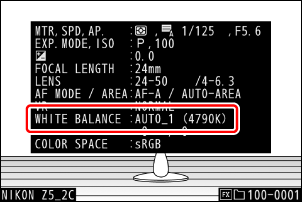
Warna sumber cahaya yang terlihat bervariasi tergantung pengamat; beberapa mungkin tampak kemerahan sementara yang lain tampak kebiruan. Suhu warna adalah ukuran objektif dari warna sumber cahaya, yang dinyatakan dalam Kelvin (K). Semakin rendah suhu warna, semakin merah warnanya ( q ); semakin tinggi suhu, semakin biru warnanya ( w ).
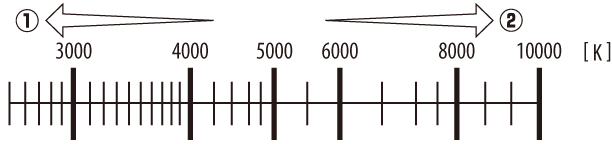
Secara umum, pilih nilai yang lebih rendah jika gambar Anda memiliki nuansa merah atau untuk membuat gambar lebih biru secara sengaja, dan nilai yang lebih tinggi jika gambar Anda memiliki rona biru atau untuk membuat gambar lebih merah secara sengaja.
Penyesuaian Keseimbangan Putih
Setiap opsi white balance dapat disesuaikan hingga enam langkah ke kedua arah dari tengah di sepanjang sumbu A (kuning)–B (biru) dan G (hijau)–M (magenta).
Menggunakan Tombol
-
Pilih opsi white balance dengan menekan dan menahan tombol Fn1 sambil memutar kenop putar.
-
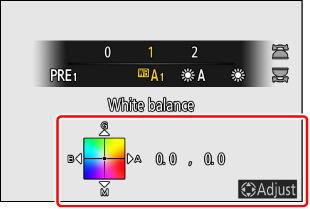
Sambil menekan tombol Fn1 , sesuaikan white balance menggunakan multi selector.
- Gunakan pemilih ganda untuk memposisikan kursor pada grid. Nilai yang dipilih akan ditampilkan di sebelah kanan grid.
- Sumbu A (kuning)–B (biru) sesuai dengan suhu warna dan diberi garis dengan kelipatan 0,5. Perubahan 1 setara dengan sekitar 5 mired.
- Sumbu G (hijau)–M (magenta) memiliki efek yang mirip dengan filter kompensasi warna dan diatur dalam kelipatan 0,25. Perubahan sebesar 1 setara dengan sekitar 0,05 unit kepadatan difus.
-
Simpan perubahan.
- Pengaturan yang dipilih akan berlaku saat tombol Fn1 dilepas.
-
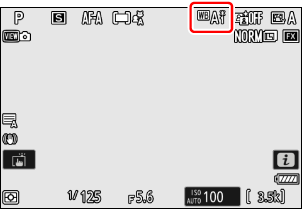
Jika white balance telah disesuaikan dengan baik, tanda bintang (“ U ”) akan muncul pada ikon white balance.
Menggunakan Menu
-
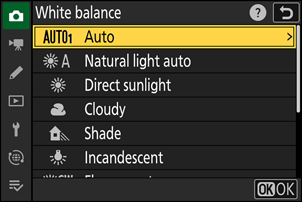
Pilih [ Keseimbangan putih ] di menu pemotretan foto atau perekaman video, sorot opsi yang diinginkan, dan tekan 2 sebanyak yang diperlukan untuk menampilkan opsi penyesuaian halus.
Untuk informasi mengenai penyetelan halus [ Manual pra-setel ] white balance, lihat “Penyetelan Halus White Balance Manual Preset” ( 0 Penyetelan Halus White Balance Manual Preset ).
-
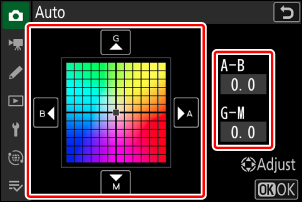
Sesuaikan white balance.
- Gunakan pemilih ganda untuk memposisikan kursor pada grid. Nilai yang dipilih akan ditampilkan di sebelah kanan grid.
- Sumbu A (kuning)–B (biru) sesuai dengan suhu warna dan diberi garis dengan kelipatan 0,5. Perubahan 1 setara dengan sekitar 5 mired.
- Sumbu G (hijau)–M (magenta) memiliki efek yang mirip dengan filter kompensasi warna dan diatur dalam kelipatan 0,25. Perubahan sebesar 1 setara dengan sekitar 0,05 unit kepadatan difus.
-
Simpan perubahan.
- Tekan J untuk menyimpan perubahan dan keluar ke menu.
-
Jika white balance telah disesuaikan dengan baik, tanda bintang (“ U ”) akan muncul pada ikon white balance.
Menekan J saat [ Keseimbangan putih ] disorot di menu i akan menampilkan daftar opsi white balance. Jika opsi selain K [ Pilih suhu warna ] disorot, opsi penyesuaian lebih lanjut dapat ditampilkan dengan menekan 3 Setiap perubahan pada opsi penyesuaian lebih lanjut dapat dipratinjau di layar.
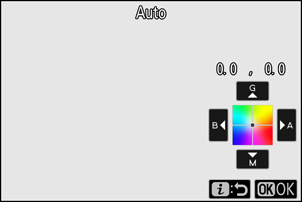
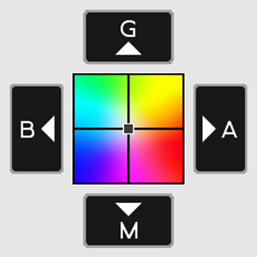
- G : Tingkatkan warna hijau
- B : Tingkatkan warna biru
- A : Tingkatkan warna kuning
- M : Tingkatkan warna magenta
- Ketuk panah di layar atau gunakan pemilih multi untuk menyempurnakan keseimbangan putih.
- Tekan J untuk menyimpan perubahan dan kembali ke menu i .
Untuk memilih pengaturan white balance menggunakan tombol putar, tekan tombol Fn1 saat informasi pemotretan ditampilkan. Pengaturan yang dipilih dapat disesuaikan lebih lanjut menggunakan multi selector saat tombol Fn1 ditekan.
Penyesuaian Keseimbangan Putih
Warna pada sumbu penyesuaian halus bersifat relatif, bukan absolut. Memilih lebih banyak warna pada sumbu tertentu tidak selalu menghasilkan warna tersebut muncul dalam gambar. Misalnya, menggerakkan kursor ke "B" (biru) ketika pengaturan "hangat" seperti J [ Lampu pijar ] dipilih akan membuat gambar sedikit "dingin" tetapi tidak akan benar-benar membuatnya menjadi biru.
Nilai dalam mired dihitung dengan mengalikan kebalikan dari suhu warna dengan 10⁶ . Setiap perubahan suhu warna menghasilkan perbedaan warna yang lebih besar pada suhu warna rendah daripada pada suhu warna tinggi. Misalnya, perubahan 1000 K menghasilkan perubahan warna yang jauh lebih besar pada 3000 K daripada pada 6000 K. Mired adalah ukuran suhu warna yang memperhitungkan variasi tersebut, dan karenanya merupakan satuan yang digunakan dalam filter kompensasi suhu warna.
Contoh: Perubahan suhu warna (dalam Kelvin): Nilai dalam mired
- 4000 K – 3000 K = 1000 K : 83 mired
- 7000 K – 6000 K = 1000 K : 24 mired
Memilih Suhu Warna
Tentukan suhu warna untuk mengatur keseimbangan putih.
Menggunakan Tombol
-
Tahan tombol Fn1 dan putar kenop putar utama untuk memilih K [ Pilih suhu warna ].
-
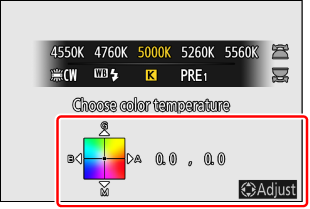
Sambil menekan tombol Fn1 , putar kenop sub-perintah untuk memilih suhu warna.
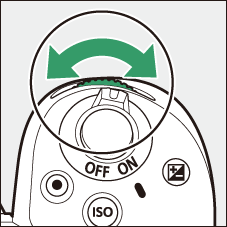
Suhu warna akan berubah dalam kelipatan 1 mired.
-
Sambil menekan tombol Fn1 , sesuaikan white balance menggunakan multi selector.
- Gunakan pemilih ganda untuk memposisikan kursor pada grid. Nilai yang dipilih akan ditampilkan di sebelah kanan grid.
- Sumbu A (kuning)–B (biru) sesuai dengan suhu warna dan diberi garis dengan kelipatan 0,5. Perubahan 1 setara dengan sekitar 5 mired.
- Sumbu G (hijau)–M (magenta) memiliki efek yang mirip dengan filter kompensasi warna dan diatur dalam kelipatan 0,25. Perubahan sebesar 1 setara dengan sekitar 0,05 unit kepadatan difus.
-
Simpan perubahan.
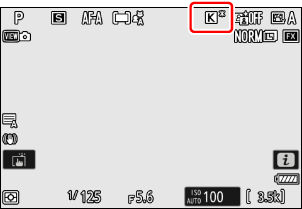
- Pengaturan yang dipilih akan berlaku saat tombol Fn1 dilepas.
-
Jika white balance telah disesuaikan dengan baik, tanda bintang (“ U ”) akan muncul pada ikon white balance.
Menggunakan Menu
-
Pilih [ Keseimbangan putih ] di menu pemotretan atau perekaman video, lalu sorot K [ Pilih suhu warna ] dan tekan 2 .
-
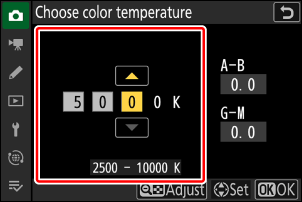
Pilih suhu warna.
Tekan 4 atau 2 untuk menyorot angka dan tekan 1 atau 3 untuk mengubah.
-
Sesuaikan white balance.
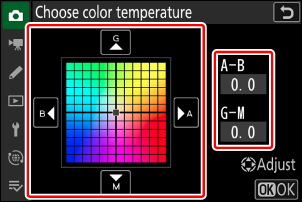
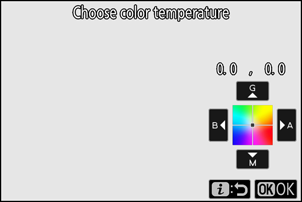
Setelah memilih suhu warna, tekan tombol W ( Q ) untuk menampilkan opsi penyesuaian lebih lanjut. Gunakan pemilih multi untuk memposisikan kursor pada grid.
- Kursor dapat digerakkan hingga enam langkah dari tengah sepanjang salah satu sumbu. Nilai yang dipilih akan ditampilkan di sebelah kanan grid.
- Sumbu A (kuning)–B (biru) sesuai dengan suhu warna dan diberi garis dengan kelipatan 0,5. Perubahan 1 setara dengan sekitar 5 mired.
- Sumbu G (hijau)–M (magenta) memiliki efek yang mirip dengan filter kompensasi warna dan diatur dalam kelipatan 0,25. Perubahan sebesar 1 setara dengan sekitar 0,05 unit kepadatan difus.
-
Simpan perubahan.
- Tekan J untuk menyimpan perubahan dan keluar ke menu.
-
Jika white balance telah disesuaikan dengan baik, tanda bintang (“ U ”) akan muncul pada ikon white balance.
Perhatian: Pemilihan Suhu Warna
- Jangan gunakan pemilihan suhu warna dengan sumber cahaya fluoresen; sebagai gantinya, gunakan opsi I [ Lampu neon ].
- Saat menggunakan pemilihan suhu warna dengan sumber cahaya lain, ambil foto uji untuk menentukan apakah nilai yang dipilih sudah tepat.
Menekan J saat [ Keseimbangan putih ] disorot di menu i akan menampilkan daftar opsi white balance. Saat K [ Pilih suhu warna ] disorot, opsi suhu warna dapat dilihat dengan menekan 3 .
- Tekan 4 atau 2 untuk menyorot angka dan tekan 1 atau 3 untuk mengubah.
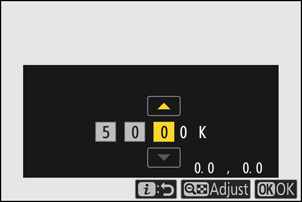
- Untuk menyesuaikan nilai yang sedang dipilih, tekan tombol W ( Q ).
- Tekan J untuk menyimpan perubahan dan kembali ke menu i .
- Jika white balance telah disesuaikan dengan baik, tanda bintang (“ U ”) akan muncul pada ikon white balance.
Manual Preset
Pengaturan white balance seperti 4 [ Otomatis ], J [ Lampu pijar ], dan K [ Pilih suhu warna ] mungkin gagal menghasilkan hasil yang diinginkan di bawah pencahayaan campuran atau pencahayaan dengan bias warna yang kuat. Jika ini terjadi, white balance dapat diatur ke nilai yang diukur di bawah sumber cahaya yang digunakan dalam foto akhir. Tersedia dua metode untuk mengatur white balance preset:
| Metode | Keterangan |
|---|---|
| Pengukuran langsung | Ukur white balance di area terpilih pada frame ( 0 Pengukuran Langsung ). |
| Menyalin nilai dari foto yang sudah ada | Menyalin white balance dari foto di kartu memori ( 0 Menyalin White Balance dari Foto ). |
Pengukuran Langsung
kamera ini dapat menyimpan hingga enam nilai untuk pengaturan white balance manual.
-
Tahan tombol Fn1 dan putar kenop perintah utama untuk memilih L
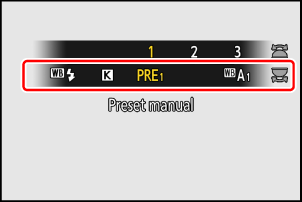
-
Pilih preset.
Tahan tombol Fn1 dan putar kenop sub-perintah hingga preset white balance yang diinginkan ( d-1 hingga d-6 ) ditampilkan.
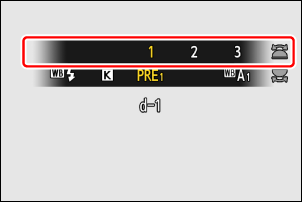
-
Pilih mode pengukuran langsung.
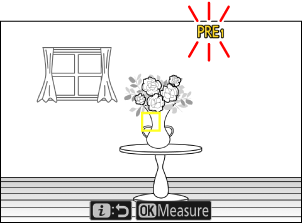
- Lepaskan tombol Fn1 sebentar lalu tekan lagi untuk masuk ke mode pengukuran langsung. Huruf L akan lampu kilat di tampilan pemotretan.
- Target white balance ( r ) akan muncul di tengah frame.
-
Posisikan target white balance ( r ) di atas objek putih atau abu-abu dan ukur nilai untuk white balance manual yang telah ditentukan sebelumnya.
- Posisikan target ( r ) menggunakan pemilih ganda.
- Untuk mengukur white balance, tekan tombol pelepasan sepenuhnya atau tekan J White balance dapat diukur beberapa kali saat mode pengukuran langsung aktif.
- Anda juga dapat memposisikan target ( r ) dan mengukur white balance dengan mengetuk layar.
- Pemilihan target tidak akan tersedia jika unit lampu kilat opsional terpasang. Atur komposisi bidikan sehingga objek referensi berwarna putih atau abu-abu berada di tengah layar.
- Jika kamera tidak dapat mengukur white balance, pesan akan ditampilkan dan kamera akan kembali ke mode pengukuran langsung. Coba ukur white balance lagi, misalnya dengan target ( r ) yang diposisikan di atas area subjek yang berbeda.
-
Tekan tombol i untuk keluar dari mode pengukuran langsung.
Menu Pengaturan Awal Keseimbangan Putih Manual
Menu keseimbangan putih manual preset dapat diakses dengan memilih [ Keseimbangan putih ] > L [ Manual pra-setel ] di menu pemotretan. Menu keseimbangan putih manual preset menawarkan opsi untuk menyalin nilai keseimbangan putih manual preset dari foto yang sudah ada atau menambahkan komentar atau melindungi preset keseimbangan putih.
Pengaturan white balance yang ditandai dengan ikon g dilindungi dan tidak dapat diubah.
Panduan Preset: Memilih Preset
Pengaturan keseimbangan putih dapat dilihat dengan memilih [ Keseimbangan putih ] > L [ Manual pra-setel ] di menu pemotretan. Untuk memanggil nilai yang tersimpan, sorot pengaturan menggunakan pemilih multi dan tekan J
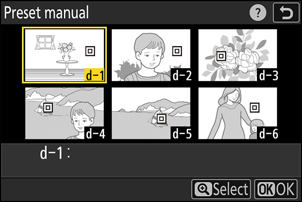
Mode pengukuran langsung akan berakhir jika tidak ada operasi yang dilakukan dalam waktu yang dipilih untuk Pengaturan Kustom c3 [ Penundaan hingga mati ] > [ Pewaktu siaga ].
Pengaturan white balance manual tidak dapat diukur selama beberapa kali pengambilan gambar.
Menyalin White Balance dari Sebuah Foto
Ikuti langkah-langkah di bawah ini untuk menyalin nilai white balance dari foto yang sudah ada ke preset yang dipilih.
-
Pilih [ Keseimbangan putih ] di menu pemotretan foto atau perekaman video, lalu sorot [ Manual pra-setel ] dan tekan 2 .
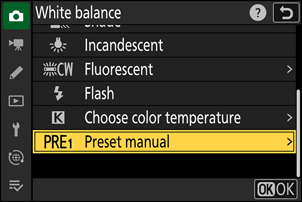
-
Pilih tujuan.
- Dengan menggunakan pemilih multi, sorot preset tujuan ( d-1 hingga d-6 ).
- Tekan X untuk melihat menu keseimbangan putih manual yang telah ditentukan sebelumnya.
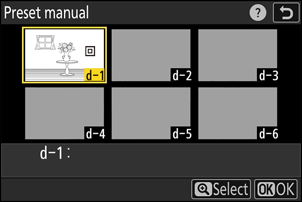
-
Pilih [ Pilih gambar ].
Sorot [ Pilih gambar ] dan tekan 2 untuk melihat gambar di kartu memori.
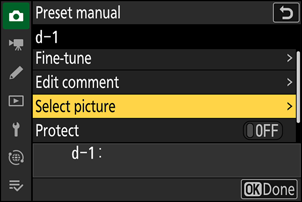
-
Sorot gambar sumbernya.
- Pilih gambar yang diinginkan menggunakan pemilih multi.
- Untuk melihat gambar yang disorot dalam bingkai penuh, tekan dan tahan tombol X
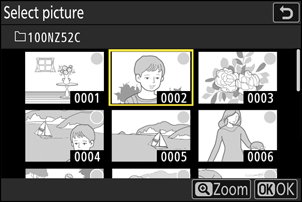
-
Salin keseimbangan putih.
- Tekan J untuk menyalin nilai white balance untuk foto yang disorot ke preset yang dipilih.
- Jika foto yang disorot memiliki komentar, komentar tersebut akan disalin ke komentar untuk preset yang dipilih.
Pengaturan Keseimbangan Putih Manual yang Lebih Halus
Preset yang dipilih dapat disesuaikan lebih lanjut dengan memilih [ Perhalus ] di menu white balance manual preset.
Untuk memasukkan komentar deskriptif hingga 36 karakter untuk preset white balance saat ini, pilih [ Edit komentar ] di menu white balance manual preset. Masukkan komentar seperti yang dijelaskan di “Entri Teks” ( 0 Entri Teks ).
Untuk melindungi preset white balance saat ini, pilih [ ON ] untuk [ Lindungi ] di menu white balance manual preset. Preset tidak dapat diubah selama [ ON ] dipilih untuk [ Lindungi ].