
Google Translate
LAYANAN INI DAPAT BERISI TERJEMAHAN YANG DILAKUKAN OLEH GOOGLE. GOOGLE MENAFIKAN SEMUA JAMINAN TERKAIT TERJEMAHAN INI, BAIK TERSURAT MAUPUN TERSIRAT, TERMASUK SEGALA JAMINAN KETEPATAN, KEHANDALAN DAN JAMINAN TERSIRAT APAPUN AKAN KELAYAKAN DAGANG, KECOCOKAN BAGI TUJUAN TERTENTU DAN TIADANYA PELANGGARAN HAK CIPTA.
Panduan referensi Korporasi Nikon (di bawah, “Nikon”) telah diterjemahkan demi kemudahan Anda dalam menggunakan perangkat lunak terjemahan yang dilakukan oleh Google Translate. Upaya sewajarnya telah diperbuat untuk menyediakan terjemahan yang akurat, meskipun begitu, tidak ada terjemahan otomatis yang sempurna atau bermaksud untuk menggantikan penerjemah manusia. Terjemahan ini disediakan sebagai layanan bagi pengguna panduan referensi Nikon, dan disediakan “apa adanya.” Tiada jaminan dalam bentuk apapun, baik tersurat maupun tersirat, yang dibuat terhadap keakuratan, kehandalan, atau kebenaran dari terjemahan apapun yang dibuat dari English ke dalam bahasa apapun lainnya. Beberapa konten (seperti gambar, film, Lampu kilat, dsb.) mungkin tidak secara akurat diterjemahkan oleh karena batasan dari perangkat lunak penerjemah.
Teks resminya adalah versi English dari panduan referensi. Perbedaan atau ketidaksesuaian apapun yang terdapat dalam terjemahan ini adalah tidak mengikat dan tidak memiliki kekuatan hukum bagi tujuan kepatuhan atau penegakan hukum. Apabila ada pertanyaan terkait keakuratan dari informasi yang terkandung dalam terjemahan panduan referensi, merujuklah ke panduan versi English yang mana adalah versi resminya.

Penyempurnaan Foto
| Pilihan | Keterangan |
|---|---|
| [ Pemrosesan RAW (gambar saat ini) ] | Simpan salinan gambar NEF ( RAW ) saat ini dalam format lain seperti JPEG ( 0 Pemrosesan RAW ). |
| [ Pemrosesan RAW (bbrp gbr) ] | Pilih beberapa gambar NEF ( RAW ) yang sudah ada untuk dikonversi ke JPEG atau format lain ( 0 Pemrosesan RAW ). |
| [ Pangkas ] | Buat salinan foto saat ini yang telah dipotong ( 0 Trim ). |
| [ Ubah ukuran (gambar saat ini) ] | Buat salinan kecil dari foto saat ini ( 0 Ubah ukuran ). |
| [ Ubah ukuran (beberapa gambar) ] | Buat salinan kecil dari satu atau lebih foto yang sudah ada ( 0 Ubah ukuran ). |
| [ D-Lighting ] | Mencerahkan bayangan ( Pencahayaan 0 D). |
| [ Pelurusan ] | Luruskan gambar ( 0 Luruskan ). |
| [ Kontrol distorsi ] | Mengurangi distorsi barel pada gambar yang diambil dengan lensa sudut lebar atau distorsi bantal pada gambar yang diambil dengan lensa telefoto ( Kontrol Distorsi 0 ). |
| [ Kontrol perspektif ] | Kurangi efek perspektif ( 0 Kontrol Perspektif ). |
| [ Monokrom ] | Buat salinan monokrom dari foto saat ini ( 0 Monokrom ). |
| [ Penumpangan (ditambahkan) ] | Tumpangkan dua gambar untuk membuat gambar baru dalam format JPEG ( 0 Tumpangkan (Tambah) ). |
| [ Terang ] | Bandingkan piksel di setiap titik pada beberapa gambar dan pilih yang paling terang untuk membuat gambar baru dalam format JPEG ( 0 'Terangi' dan 'Gelapkan' ). |
| [ Gelap ] | Bandingkan piksel di setiap titik pada beberapa gambar dan pilih yang paling gelap untuk membuat gambar baru dalam format JPEG ( 0 'Terangkan' dan 'Gelapkan' ). |
| [ Gabungan gerakan ] | kamera memeriksa serangkaian gambar terpilih untuk mendeteksi subjek bergerak dan menumpuknya untuk membuat satu gambar JPEG ( 0 Motion Blend ). |
-
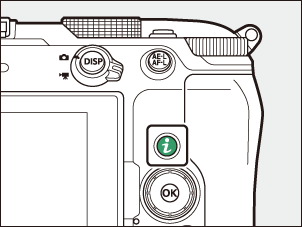
Pilih gambar yang diinginkan dengan pemilih multi dan tekan tombol i .
Anda tidak perlu memilih gambar jika Anda menggunakan [ Pemrosesan RAW (bbrp gbr) ] atau [ Ubah ukuran (beberapa gambar) ], karena Anda akan diminta untuk memilih gambar nanti.
-
Sorot [ Ubah ] dan tekan 2 .
-
Pilih opsi yang diinginkan dan tekan 2 .
-
Pilih opsi retouching.
- Untuk informasi lebih lanjut, lihat bagian untuk item yang dipilih.
- Untuk keluar tanpa membuat salinan yang diedit, tekan K Ini akan mengembalikan Anda ke tampilan pemutaran.
-
Buat salinan yang telah diedit.
- Untuk informasi lebih lanjut, lihat bagian untuk item yang dipilih.
- Salinan yang telah diedit ditandai dengan ikon p .
- kamera mungkin tidak dapat menampilkan atau mengedit gambar yang diambil atau diedit menggunakan kamera lain atau yang telah diedit di komputer.
- Jika tidak ada tindakan yang dilakukan dalam waktu singkat, layar akan mati dan semua perubahan yang belum disimpan akan hilang. Untuk memperpanjang waktu layar tetap menyala, pilih waktu tampilan menu yang lebih lama menggunakan Pengaturan Kustom c3 [ Penundaan hingga mati ] > [ Menu ].
Peringatan: Salinan yang Diedit
- Sebagian besar item dapat diterapkan pada salinan yang dibuat menggunakan opsi retouch lainnya, meskipun pengeditan berulang dapat mengakibatkan penurunan kualitas gambar atau warna yang tidak alami.
- Efek yang dihasilkan dapat bervariasi tergantung pada urutan pengeditan yang dilakukan.
- Beberapa item mungkin tidak tersedia tergantung pada item yang digunakan untuk membuat salinan tersebut.
- [ Ubah ] Item-item di menu i yang tidak dapat diterapkan pada gambar saat ini berwarna abu-abu dan tidak tersedia.
- Salinan yang dibuat dari gambar NEF ( RAW ) akan disimpan dalam JPEG atau HEIF dengan [ Kualitas gambar ] [ JPEG / HEIF fine m ].
- Salinan yang dibuat dari gambar JPEG dan HEIF memiliki kualitas yang sama dengan aslinya.
- Dalam kasus gambar format ganda yang direkam dengan pengaturan kualitas gambar RAW + JPEG / HEIF , hanya salinan NEF ( RAW ) yang akan diedit.
Kecuali untuk salinan yang dibuat dengan [ Pemrosesan RAW (gambar saat ini) ], [ Pemrosesan RAW (bbrp gbr) ], [ Pangkas ], [ Ubah ukuran (gambar saat ini) ], dan [ Ubah ukuran (beberapa gambar) ], salinan memiliki ukuran yang sama dengan aslinya.