Google Translate
LAYANAN INI DAPAT BERISI TERJEMAHAN YANG DILAKUKAN OLEH GOOGLE. GOOGLE MENAFIKAN SEMUA JAMINAN TERKAIT TERJEMAHAN INI, BAIK TERSURAT MAUPUN TERSIRAT, TERMASUK SEGALA JAMINAN KETEPATAN, KEHANDALAN DAN JAMINAN TERSIRAT APAPUN AKAN KELAYAKAN DAGANG, KECOCOKAN BAGI TUJUAN TERTENTU DAN TIADANYA PELANGGARAN HAK CIPTA.
Panduan referensi Korporasi Nikon (di bawah, “Nikon”) telah diterjemahkan demi kemudahan Anda dalam menggunakan perangkat lunak terjemahan yang dilakukan oleh Google Translate. Upaya sewajarnya telah diperbuat untuk menyediakan terjemahan yang akurat, meskipun begitu, tidak ada terjemahan otomatis yang sempurna atau bermaksud untuk menggantikan penerjemah manusia. Terjemahan ini disediakan sebagai layanan bagi pengguna panduan referensi Nikon, dan disediakan “apa adanya.” Tiada jaminan dalam bentuk apapun, baik tersurat maupun tersirat, yang dibuat terhadap keakuratan, kehandalan, atau kebenaran dari terjemahan apapun yang dibuat dari English ke dalam bahasa apapun lainnya. Beberapa konten (seperti gambar, film, Lampu kilat, dsb.) mungkin tidak secara akurat diterjemahkan oleh karena batasan dari perangkat lunak penerjemah.
Teks resminya adalah versi English dari panduan referensi. Perbedaan atau ketidaksesuaian apapun yang terdapat dalam terjemahan ini adalah tidak mengikat dan tidak memiliki kekuatan hukum bagi tujuan kepatuhan atau penegakan hukum. Apabila ada pertanyaan terkait keakuratan dari informasi yang terkandung dalam terjemahan panduan referensi, merujuklah ke panduan versi English yang mana adalah versi resminya.

f1 : Sesuaikan i Menu
Tombol G U A Pengaturan Kustom f: Kontrol
Pilih item yang tercantum dalam menu i yang ditampilkan saat tombol i ditekan dalam mode foto.
- Sorot posisi di menu i , tekan J , dan pilih item yang diinginkan.
Item-item berikut dapat ditetapkan ke menu i .
Pilihan 0 J [ Pilih area gambar ] Menyesuaikan Pengaturan Area Gambar f [ Mode warna ] Mode nada 8 [ Kualitas gambar ] Menyesuaikan Kualitas Gambar o [ Ukuran gambar ] Memilih Ukuran Gambar E [ Kompensasi pencahayaan ] Kompensasi Paparan 9 [ Pengaturan sensitivitas ISO ] Sensitivitas ISO m [ Keseimbangan putih ] Keseimbangan Putih h [ Atur Picture Control ] Atur Picture Control g [ Atur Picture Control (HLG) ] Atur Picture Control ( HLG ) p [ Spasi warna ] Ruang warna y [ Active D-Lighting ] Pencahayaan Aktif D q [ Pencahayaan lama RN ] Pengurangan noise pencahayaan panjang r [ RN ISO Tinggi ] Pengurangan noise ISO tinggi h [ Pelembutan kulit ] Melembutkan kulit i [ Penyesuaian impresi subjek ] Keseimbangan kesan potret w [ Pengukuran ] Pengukuran c [ Mode lampu kilat ] Mode kilat Y [ Kompensasi lampu kilat ] Kompensasi kilat s [ Mode fokus ] Mode Fokus 7 [ Deteksi mode area AF/subjek ] Mode Area AF , Deteksi Subjek u [ Pengurang guncangan ] Pengurangan getaran t [ Bracketing otomatis ] bracketing otomatis $ [ Pencahayaan-multi ] pencahayaan ganda 2 [ Penumpangan HDR ] Hamparan HDR 7 [ Pemotretan jeda waktu ] Pemotretan dengan pengatur waktu interval 8 [ Film selang waktu ] Video selang Time 9 [ Pemotretan peralihan fokus ] Pemotretan dengan pergeseran fokus 5 [ Pemotretan peralihan piksel ] Pemotretan pergeseran piksel F [ Pelacakan fokus dgn lock-on ] a3 : Pelacakan fokus dengan penguncian fokus L [ Mode senyap ] Mode senyap j [ Opsi Tangkapan Awal Pelepasan ] d3 : Opsi Pengambilan Pra-Rilis v [ Mode pelepas ] Mode Rilis 6 [ Jenis rana ] d6 : Jenis rana w [ Kontrol kustom (pemotretan) ] f2 : Kontrol kustom (menembak) z [ Mode tunda pencahayaan ] d5 : Mode penundaan eksposur m [ Lihat mode (tinj. langsung foto) ] d10 : Mode tampilan (foto Lv) z [ Zoom tampilan layar terbagi ] Zoom tampilan layar terpisah W [ Puncak fokus ] a11 : Fokus puncak 3 [ Kecerahan monitor ] Kecerahan monitor v [ Warna tampilan hangat ] d12 : Warna tampilan hangat u [ Mode pesawat ] Mode pesawat W [ Smbngn jarak jauh nirkabel (ML-L7) ] Opsi remote nirkabel ( ML-L7 ) W [ Sambungan ktrl jrk jh Bluetooth ] Opsi kontrol jarak jauh Bluetooth
Zoom tampilan layar terbagi
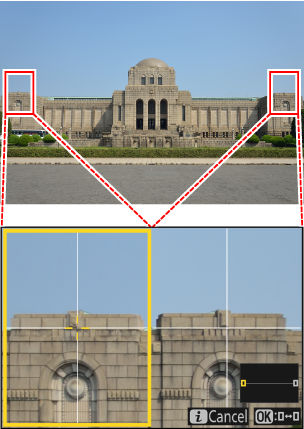
Jika [ Zoom tampilan layar terbagi ] ditetapkan ke menu i , Anda dapat memilih [ Zoom tampilan layar terbagi ] untuk memperbesar secara bersamaan dua area yang sejajar secara horizontal tetapi berada di bagian bingkai yang berbeda (zoom tampilan layar terpisah). Lokasi area tersebut ditunjukkan oleh dua bingkai ( r ) di jendela navigasi di sudut kanan bawah layar.
- Dengan memperbesar secara bersamaan dua area yang terpisah jauh tetapi sejajar secara horizontal dalam bingkai, akan lebih mudah untuk meratakan gambar bangunan atau objek lebar lainnya.
- Gunakan tombol X dan W ( Q ) untuk memperbesar dan memperkecil tampilan.
- Tekan 4 atau 2 untuk menggulir area yang dipilih ke kiri atau ke kanan. Gunakan tombol J untuk beralih antara kedua area tersebut.
- Tekan 1 atau 3 untuk menggulir kedua area ke atas atau ke bawah secara bersamaan.
- Untuk memfokuskan subjek di tengah area yang dipilih, tekan tombol pelepasan rana setengah.
- Untuk keluar dari tampilan zoom layar terpisah, tekan tombol i .