
Google Translate
LAYANAN INI DAPAT BERISI TERJEMAHAN YANG DILAKUKAN OLEH GOOGLE. GOOGLE MENAFIKAN SEMUA JAMINAN TERKAIT TERJEMAHAN INI, BAIK TERSURAT MAUPUN TERSIRAT, TERMASUK SEGALA JAMINAN KETEPATAN, KEHANDALAN DAN JAMINAN TERSIRAT APAPUN AKAN KELAYAKAN DAGANG, KECOCOKAN BAGI TUJUAN TERTENTU DAN TIADANYA PELANGGARAN HAK CIPTA.
Panduan referensi Korporasi Nikon (di bawah, “Nikon”) telah diterjemahkan demi kemudahan Anda dalam menggunakan perangkat lunak terjemahan yang dilakukan oleh Google Translate. Upaya sewajarnya telah diperbuat untuk menyediakan terjemahan yang akurat, meskipun begitu, tidak ada terjemahan otomatis yang sempurna atau bermaksud untuk menggantikan penerjemah manusia. Terjemahan ini disediakan sebagai layanan bagi pengguna panduan referensi Nikon, dan disediakan “apa adanya.” Tiada jaminan dalam bentuk apapun, baik tersurat maupun tersirat, yang dibuat terhadap keakuratan, kehandalan, atau kebenaran dari terjemahan apapun yang dibuat dari English ke dalam bahasa apapun lainnya. Beberapa konten (seperti gambar, film, Lampu kilat, dsb.) mungkin tidak secara akurat diterjemahkan oleh karena batasan dari perangkat lunak penerjemah.
Teks resminya adalah versi English dari panduan referensi. Perbedaan atau ketidaksesuaian apapun yang terdapat dalam terjemahan ini adalah tidak mengikat dan tidak memiliki kekuatan hukum bagi tujuan kepatuhan atau penegakan hukum. Apabila ada pertanyaan terkait keakuratan dari informasi yang terkandung dalam terjemahan panduan referensi, merujuklah ke panduan versi English yang mana adalah versi resminya.

Kontrol Sentuh
Itu
Memfokuskan dan Melepaskan Rana
- Sentuh monitor untuk memfokuskan pada titik yang dipilih (sentuh AF).
- Dalam mode foto, rana akan dilepaskan saat Anda mengangkat jari dari layar (rana sentuh).
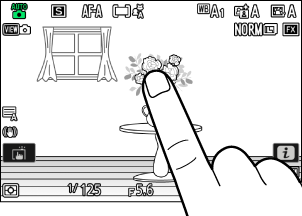
-
Pengaturan rana sentuh/AF dapat disesuaikan dengan mengetuk ikon W ( 0 Rana Sentuh ).
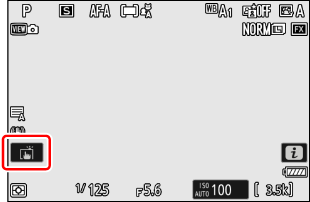
Menyesuaikan Pengaturan Eksposur
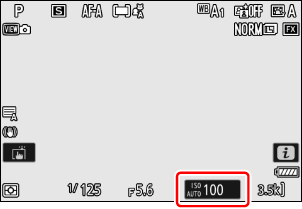
- Ketuk ikon yang disorot di layar untuk menyesuaikan kecepatan rana, apertur, atau sensitivitas ISO.
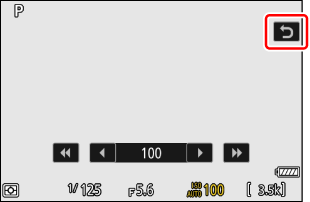
- Anda kemudian dapat memilih opsi yang diinginkan dengan mengetuk ikon atau penggeser.
- Ketuk Z atau tekan J untuk memilih opsi yang diinginkan dan kembali ke tampilan sebelumnya.
Pemutaran
-
Geser ke kiri atau kanan untuk melihat gambar lain selama pemutaran bingkai penuh.
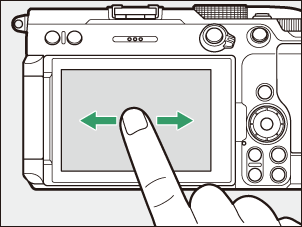
-
Dalam pemutaran bingkai penuh, menyentuh bagian bawah layar akan memunculkan bilah maju bingkai. Geser jari Anda ke kiri atau kanan di atas bilah untuk menggulir dengan cepat ke gambar lain.
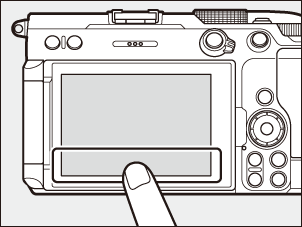
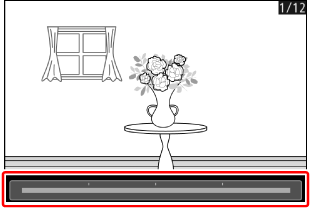
-
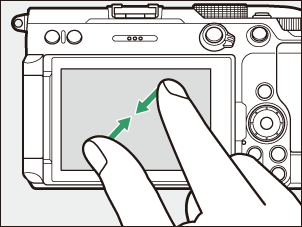
Untuk memperbesar gambar yang ditampilkan selama pemutaran bingkai penuh, gunakan gerakan meregangkan atau ketuk layar dua kali dengan cepat. Anda dapat menyesuaikan rasio zoom menggunakan gerakan meregangkan untuk memperbesar dan gerakan mencubit untuk memperkecil.
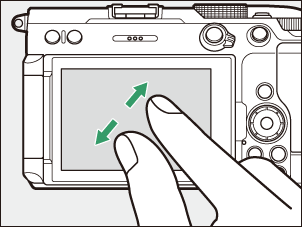
- Gunakan gerakan geser untuk melihat bagian lain dari gambar selama pembesaran.
- Mengetuk layar dua kali dengan cepat saat zoom aktif akan membatalkan zoom.
-
Untuk memperkecil tampilan menjadi thumbnail, gunakan gerakan mencubit selama pemutaran gambar penuh. Gunakan gerakan mencubit dan meregangkan untuk memilih jumlah gambar yang ditampilkan dari 4, 9, dan 72 bingkai.
Menonton Video
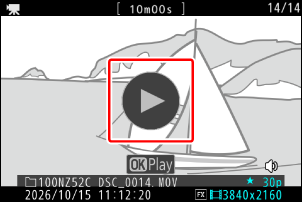
- Video ditandai dengan ikon 1 ; untuk memulai pemutaran, ketuk ikon a .
- Tekan Z untuk keluar ke pemutaran layar penuh.
Menu i
- Ketuk ikon i untuk menampilkan menu i selama pemotretan ( 0 Tombol i ( Menu i ) ).
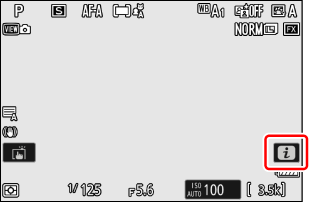
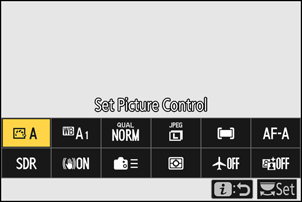
- Ketuk item untuk melihat dan mengubah opsi.
- Anda dapat memilih item yang ditampilkan di menu i ( 0 Menyesuaikan Menu i ).
Entri Teks
-
Saat papan ketik ditampilkan, Anda dapat memasukkan teks dengan mengetuk tombol-tombolnya.
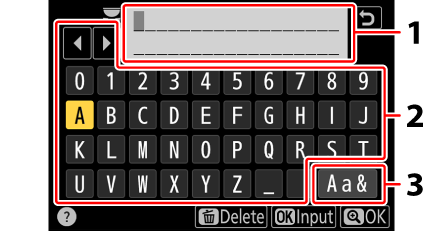
- Area tampilan teks
- Area keyboard
- Pemilihan keyboard
- Untuk memposisikan kursor, tekan e atau f atau tekan langsung di area tampilan teks.
- Untuk beralih antara papan ketik huruf besar, huruf kecil, dan simbol, ketuk tombol pemilihan papan ketik.
Menavigasi Menu
-
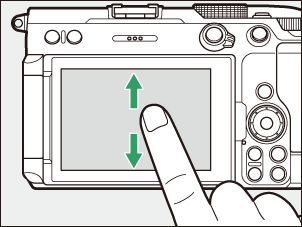
Geser ke atas atau ke bawah untuk menggulir.
-
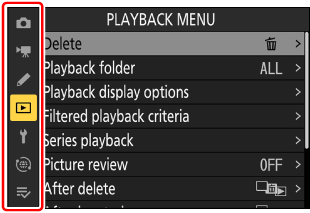
Ketuk ikon menu untuk memilih menu.
-
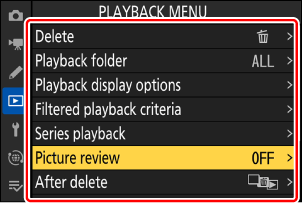
Ketuk item menu untuk menampilkan opsi. Anda kemudian dapat memilih opsi yang diinginkan dengan mengetuk ikon atau penggeser.
-
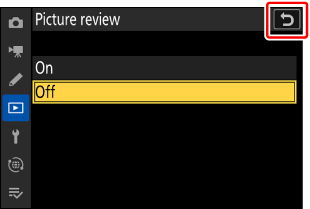
Untuk keluar tanpa mengubah pengaturan, tekan Z
- Layar sentuh merespons listrik statis. Layar mungkin tidak merespons saat disentuh dengan kuku atau tangan yang mengenakan sarung tangan.
- Jangan sentuh layar dengan benda tajam.
- Jangan menggunakan kekuatan berlebihan.
- Layar mungkin tidak merespons saat tertutup oleh lapisan pelindung pihak ketiga.
- Layar mungkin tidak merespons saat disentuh secara bersamaan di beberapa lokasi.
Mengaktifkan atau Menonaktifkan Kontrol Sentuh
Kontrol sentuh dapat diaktifkan atau dinonaktifkan menggunakan item [ Kontrol sentuh ] di menu pengaturan.