
Google Translate
LAYANAN INI DAPAT BERISI TERJEMAHAN YANG DILAKUKAN OLEH GOOGLE. GOOGLE MENAFIKAN SEMUA JAMINAN TERKAIT TERJEMAHAN INI, BAIK TERSURAT MAUPUN TERSIRAT, TERMASUK SEGALA JAMINAN KETEPATAN, KEHANDALAN DAN JAMINAN TERSIRAT APAPUN AKAN KELAYAKAN DAGANG, KECOCOKAN BAGI TUJUAN TERTENTU DAN TIADANYA PELANGGARAN HAK CIPTA.
Panduan referensi Korporasi Nikon (di bawah, “Nikon”) telah diterjemahkan demi kemudahan Anda dalam menggunakan perangkat lunak terjemahan yang dilakukan oleh Google Translate. Upaya sewajarnya telah diperbuat untuk menyediakan terjemahan yang akurat, meskipun begitu, tidak ada terjemahan otomatis yang sempurna atau bermaksud untuk menggantikan penerjemah manusia. Terjemahan ini disediakan sebagai layanan bagi pengguna panduan referensi Nikon, dan disediakan “apa adanya.” Tiada jaminan dalam bentuk apapun, baik tersurat maupun tersirat, yang dibuat terhadap keakuratan, kehandalan, atau kebenaran dari terjemahan apapun yang dibuat dari English ke dalam bahasa apapun lainnya. Beberapa konten (seperti gambar, film, Lampu kilat, dsb.) mungkin tidak secara akurat diterjemahkan oleh karena batasan dari perangkat lunak penerjemah.
Teks resminya adalah versi English dari panduan referensi. Perbedaan atau ketidaksesuaian apapun yang terdapat dalam terjemahan ini adalah tidak mengikat dan tidak memiliki kekuatan hukum bagi tujuan kepatuhan atau penegakan hukum. Apabila ada pertanyaan terkait keakuratan dari informasi yang terkandung dalam terjemahan panduan referensi, merujuklah ke panduan versi English yang mana adalah versi resminya.

Kontrol Gambar
Jenis-jenis Kontrol Gambar
Keunikan Nikon
- Picture Control : Kontrol Gambar yang disediakan oleh kamera . Kontrol Gambar Dasar, termasuk mode [ Otomatis ] dan [ Standar ] ( 0 [ Atur Picture Control ] ).
- Creative Picture Control : Kontrol Gambar yang disediakan dengan kamera . Kontrol ini menawarkan kombinasi unik dari rona, nada, saturasi, dan pengaturan lainnya yang disesuaikan untuk efek tertentu ( 0 [ Atur Picture Control ] ).
- Picture Control ( HLG ) : Kontrol Gambar yang disediakan oleh kamera . Kontrol ini dipilih melalui [ Atur Picture Control (HLG) ] di menu pemotretan foto ketika [ Mode warna ] di menu pemotretan foto diatur ke [ HLG ] dalam mode foto ( 0 [ Atur Picture Control ( HLG ) ] ).
-
Custom Picture Control : Kontrol Gambar yang dibuat dengan kamera atau perangkat lunak komputer NX Studio . Ini dapat ditambahkan ke kamera secara terpisah berdasarkan Kontrol Gambar yang disediakan dengan kamera . Untuk membuat Kontrol Gambar Kustom dengan kamera, gunakan [ Kelola Picture Control ] di menu pemotretan foto atau perekaman video ( 0 Kontrol Gambar Kustom ). Jika menggunakan NX Studio , buat Custom Picture Control pada perangkat lunak, ekspor sebagai file, salin ke kartu memori, dan impor ke kamera ( 0 Salin Kontrol Gambar Kustom ke dan dari Kartu Memori ). Untuk detail tentang penggunaan NX Studio untuk membuat dan mengekspor Kontrol Gambar Kustom, lihat bantuan online NX Studio .
https://nikonimglib.com/nxstdo/onlinehelp/
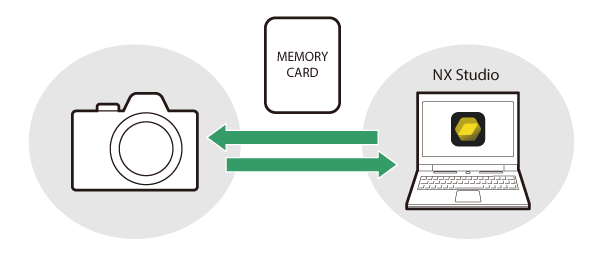
-
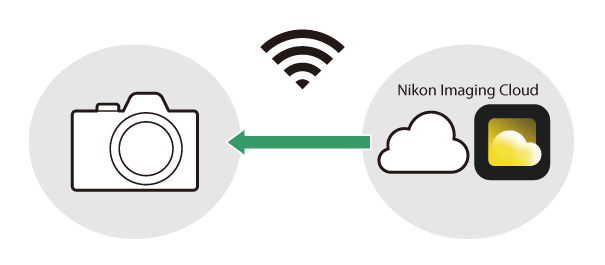
Imaging Recipe : Resep Pencitraan yang dibuat atau dipilih di layanan Nikon Imaging Cloud . Unduh resep ini ke kamera Anda, daftarkan, dan gunakan sebagai Kontrol Gambar. Anda dapat memodifikasi Kontrol Gambar ini di kamera Anda dan menambahkannya sebagai Kontrol Gambar Kustom ( 0 Resep Pencitraan ).
Memilih Kontrol Gambar
Pilih opsi pemrosesan gambar (“ Picture Control ”) untuk foto baru sesuai dengan adegan atau maksud kreatif Anda.
Memilih Picture Control
-
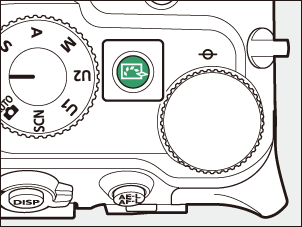
Tekan tombol h .
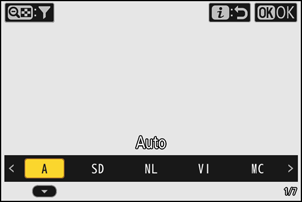
Item yang ditampilkan dapat bervariasi tergantung pada pengaturan kamera berikut.
- Dalam mode foto:
- Saat [ Mode warna ] diatur ke [ SDR ] di menu pemotretan: Sama seperti untuk [ Atur Picture Control ] di menu pemotretan ( 0 [ Atur Picture Control ] )
- Saat [ Mode warna ] diatur ke [ HLG ] di menu pemotretan: Sama seperti untuk [ Atur Picture Control (HLG) ] di menu pemotretan ( 0 [ Atur Picture Control ( HLG ) ] )
- Dalam mode video: Sama seperti untuk [ Atur Picture Control ] di menu perekaman video ( 0 [ Atur Picture Control ] )
- Dalam mode foto:
-
Tekan 4 atau 2 untuk menyorot Picture Control .
-
Tekan J untuk memilih.
Opsi yang dipilih ditunjukkan oleh ikon pada tampilan pemotretan.
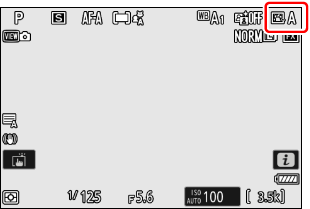
Mengatur Kontrol Gambar di Menu
Pengaturan Gambar juga dapat diatur di menu berikut.
- [ Atur Picture Control ] atau [ Atur Picture Control (HLG) ] di menu pemotretan foto ( 0 Atur Picture Control , Atur Picture Control ( HLG ) )
- [ Atur Picture Control ] di menu perekaman video ( 0 Atur Picture Control )
- [ Atur Picture Control ] atau [ Atur Picture Control (HLG) ] di menu i
“Sama seperti Pengaturan Foto”
Memilih opsi [ Seperti pengaturan foto ] untuk [ Atur Picture Control ] di menu perekaman video secara otomatis mengatur Picture Control untuk video agar sama dengan yang digunakan untuk foto.
[ Atur Picture Control ]
| Pilihan | Keterangan | |
|---|---|---|
| n | [ Otomatis ] | kamera secara otomatis menyesuaikan corak dan nada berdasarkan Picture Control [ Standar ] (mode foto) atau [ Netral ] (mode video). |
| Q | [ Standar ] | Pemrosesan standar untuk hasil yang seimbang. Direkomendasikan untuk sebagian besar situasi. |
| R | [ Netral ] | Pemrosesan minimal untuk hasil alami. Pilih opsi ini untuk foto yang nantinya akan diproses atau diedit ulang. |
| S | [ Terang ] | Gambar ditingkatkan untuk menghasilkan efek foto cetak yang hidup. Pilih gambar yang menekankan warna-warna primer. |
| T | [ Monokrom ] | Ambil foto hitam putih. |
| 2 | [ Monokrom Datar ] | Menampilkan gradasi lembut dari area terang ke area gelap, menghasilkan gambar monokrom yang lembut. |
| 3 | [ Monokrom Corak Mendalam ] | Pilih warna yang sedikit lebih gelap pada rentang dari bayangan hingga nada tengah, dengan kecerahan yang meningkat pesat seiring perubahan warna dari nada tengah ke sorotan. |
| o | [ Potret ] | Kulit wajah yang halus untuk potret yang tampak alami. |
| 4 | [ Potret Corak Kaya ] | Menghasilkan hasil yang lebih hidup daripada [ Potret ] sambil menangkap detail warna kulit subjek dan menghindari hilangnya detail pada area terang. Pilih ini untuk gambar yang nantinya akan diproses atau diedit. |
| p | [ Pemandangan ] | Abadikan pemandangan alam dan kota yang menakjubkan. Pilih foto yang menekankan warna biru dan hijau. |
| q | [ Datar ] | Detail tetap terjaga dalam rentang nada yang luas, dari area terang hingga area gelap. Pilih opsi ini untuk gambar yang nantinya akan diproses atau diedit secara ekstensif. |
| k 01 – k 20 |
[ Creative Picture Control ] (Creative Picture Control) |
Kontrol Gambar Kreatif menawarkan kombinasi unik dari rona, nada, saturasi, dan pengaturan lainnya yang disesuaikan untuk efek tertentu. Pilih dari total 20 opsi, termasuk [ Khayalan ] dan [ Pagi ]. |
| h C-1 – h C-9 |
[ Custom Picture Control ] (Custom Picture Control) |
Ditampilkan jika Picture Control yang dimodifikasi disimpan sebagai Custom Picture Control ke kamera ( 0 Kontrol Gambar Kustom ). Nama default adalah nama Picture Control yang ada dengan tambahan angka dua digit. Ini dapat diubah sesuai keinginan. |
| n o |
[ Imaging Recipe ] (Imaging Recipe) |
Ditampilkan saat Resep Pencitraan yang dibuat atau dipilih di layanan Nikon Imaging Cloud diunduh dan didaftarkan di kamera Anda ( 0 Resep Pencitraan ). |
[ Atur Picture Control (HLG) ]
| Pilihan | Keterangan | |
|---|---|---|
| c | [ Standar ] | Pemrosesan standar untuk hasil yang seimbang. Direkomendasikan untuk sebagian besar situasi. |
| d | [ Monokrom ] | Ambil foto hitam putih. |
| e | [ Datar ] | Pilih foto yang nantinya akan diproses atau diedit secara ekstensif. |
Membatasi Pilihan Picture Control
Batasi Kontrol Gambar yang tersedia saat menekan tombol h atau saat memilih item [ Atur Picture Control ] di menu i dan menekan J saat mode nada diatur ke [ SDR ].
-
Tekan tombol h atau pilih [ Atur Picture Control ] di menu i dan tekan tombol J
Ini akan menampilkan daftar Picture Control .
-
Tekan tombol W ( Q ).
Ini akan menampilkan layar pemilihan Picture Control .
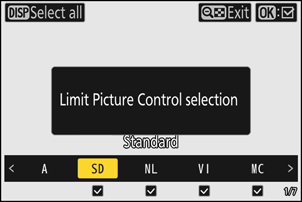
-
Pilih Kontrol Gambar yang akan ditampilkan.
- Sorot Picture Control menggunakan 4 atau 2 dan tekan J untuk memilih ( M ) atau membatalkan pilihan ( U ). Hanya Kontrol Gambar yang ditandai dengan centang ( M ) yang akan ditampilkan.
- Tekan tombol d untuk memilih ( M ) semua Kontrol Gambar. Tekan d lagi untuk membatalkan pilihan ( U ) semua Kontrol Gambar kecuali [ Otomatis ].
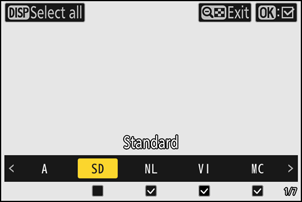
-
Tekan tombol W ( Q ) lagi untuk keluar.
- Ini akan menyimpan perubahan dan menampilkan daftar Picture Control .
- Ini hanya menampilkan Kontrol Gambar yang dipilih pada Langkah 3.
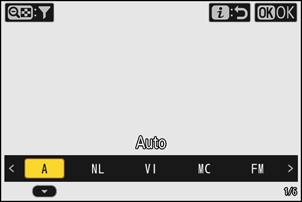
Membatasi Pilihan Picture Control
- Saat [ Seperti pengaturan foto ] dipilih untuk [ Atur Picture Control ] di menu perekaman video, batasan yang ditetapkan untuk pemilihan Picture Control dalam mode video juga akan diterapkan pada pemilihan Picture Control dalam mode foto.
- Pembatasan pilihan Picture Control tidak berlaku untuk Kontrol Gambar yang ditampilkan pada item [ Atur Picture Control ] di menu pemotretan foto dan perekaman video.
- Pilihan Pembatasan Picture Control tidak tersedia ketika [ HLG ] dipilih untuk [ Mode warna ] di menu pemotretan foto dalam mode foto.
Mengubah Kontrol Gambar
Kontrol Gambar dapat disesuaikan agar sesuai dengan adegan atau maksud kreatif fotografer.
Dalam Pertunjukan Menembak
Tekan tombol h atau pilih [ Atur Picture Control ] di menu i dan pilih Picture Control untuk mengedit pengaturan sambil melihat pratinjau efek di tampilan pemotretan.
-
Tekan tombol h atau pilih [ Atur Picture Control ] di menu i dan tekan tombol J
Ini akan menampilkan daftar Picture Control .
-
Tekan 4 atau 2 untuk memilih Picture Control , lalu tekan 3 .
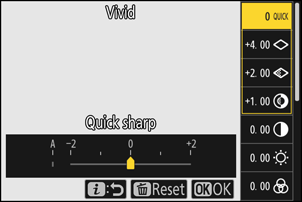
-
Sesuaikan pengaturan.
- Tekan 1 atau 3 untuk menyorot pengaturan dan 4 atau 2 untuk memilih nilai. Setiap penekanan akan menambah nilai yang disorot sebanyak 1.
- Opsi yang tersedia bervariasi tergantung pada Picture Control yang dipilih.
- Untuk menyesuaikan level dengan cepat untuk keseimbangan [ Penajaman ], [ Penajaman sedang ], dan [ Kejelasan ], sorot [ Penajaman cepat ] dan tekan 4 atau 2 .
- Untuk membatalkan semua perubahan dan memulai kembali dari pengaturan default, tekan tombol O
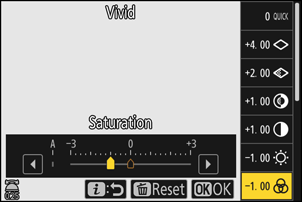
-
Simpan perubahan dan keluar.
Tekan J untuk menyimpan perubahan. Kontrol Gambar yang telah dimodifikasi dari pengaturan default ditandai dengan tanda bintang (“ U ”).
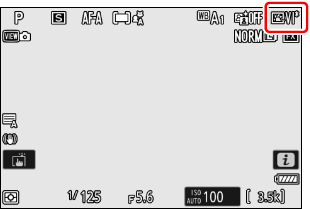
Menggunakan Menu
-
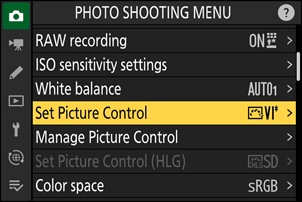
Pilih Picture Control .
Pilih [ Atur Picture Control ] di menu pemotretan foto atau perekaman video atau [ Atur Picture Control (HLG) ] di menu pemotretan foto, lalu sorot Picture Control yang diinginkan dan tekan 2 .
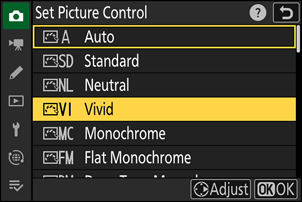
-
Sesuaikan pengaturan.
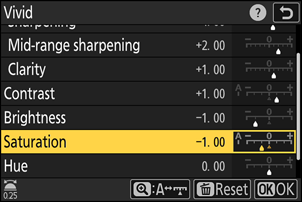
- Tekan 1 atau 3 untuk menyorot pengaturan dan 4 atau 2 untuk memilih nilai. Setiap penekanan akan menambah nilai yang disorot sebanyak 1.
- Opsi yang tersedia bervariasi tergantung pada Picture Control yang dipilih.
- Untuk menyesuaikan level dengan cepat untuk keseimbangan [ Penajaman ], [ Penajaman sedang ], dan [ Kejelasan ], sorot [ Penajaman cepat ] dan tekan 4 atau 2 .
- Untuk membatalkan semua perubahan dan memulai kembali dari pengaturan default, tekan tombol O
-
Simpan perubahan dan keluar.
Tekan J untuk menyimpan perubahan. Kontrol Gambar yang telah dimodifikasi dari pengaturan default ditandai dengan tanda bintang (“ U ”).
Pengaturan Picture Control
| Pilihan | Keterangan | |
|---|---|---|
| [ Tingkat efek ] | Hanya ditampilkan saat Creative Picture Control dipilih. Nonaktifkan atau tingkatkan efek Picture Control yang dipilih. | |
| [ Penajaman cepat ] | Terapkan penajaman pada area kontras dalam gambar.
|
|
| [ Penajaman ] | Terapkan penajaman pada area kontras yang kecil. | |
| [ Penajaman sedang ] | Terapkan penajaman pada area kontras yang lebih besar daripada yang dipengaruhi oleh [ Penajaman ] dan lebih kecil daripada yang dipengaruhi oleh [ Kejelasan ]. | |
| [ Kejelasan ] | Terapkan penajaman pada area kontras yang luas.
|
|
| [ Kontras ] | Sesuaikan kontras keseluruhan. | |
| [ Sorotan ] | Hanya ditampilkan untuk [ Atur Picture Control (HLG) ]. Sesuaikan sorotan. Pilih nilai yang lebih tinggi untuk membuat sorotan lebih terang. | |
| [ Bayangan ] | Hanya ditampilkan untuk [ Atur Picture Control (HLG) ]. Sesuaikan bayangan. Pilih nilai yang lebih tinggi untuk membuat bayangan lebih terang. | |
| [ Kecerahan ] | Mencerahkan atau menggelapkan nada tengah (nada yang berada di rentang antara area terang dan area gelap). Efek ini tidak meluas ke area terang dan gelap, sehingga detail di area gambar tersebut tetap terjaga.
|
|
| [ Kejenuhan ] | Kendalikan intensitas warna.
|
|
| [ Tingkatan warna ] | Sesuaikan rona warna.
|
|
| [ Efek filter ] | Hanya ditampilkan dengan [ Monokrom ], [ Monokrom Datar ], [ Monokrom Corak Mendalam ], dan Kontrol Gambar Kreatif tertentu. Mensimulasikan efek filter warna pada gambar monokrom. | |
| [ Penyesuaian warna ] | Hanya ditampilkan dengan [ Monokrom ], [ Monokrom Datar ], [ Monokrom Corak Mendalam ], dan Kontrol Gambar Kreatif tertentu. Pilih rona untuk gambar monokrom. Pilih dari 9 rona berbeda, termasuk sianotip dan sepia kuno.
|
|
| [ Penyesuaian warna ] (Kontrol Gambar Kreatif) | Hanya ditampilkan dengan Kontrol Gambar Kreatif tertentu. Pilih corak warna yang digunakan. | |
Indikator o di bawah tampilan nilai pada menu pengaturan Picture Control menunjukkan nilai yang tersimpan di kamera .
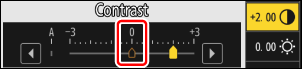
- Memilih opsi [ A ] (otomatis) yang tersedia untuk beberapa pengaturan memungkinkan kamera menyesuaikan pengaturan secara otomatis.
- Hasilnya bervariasi tergantung pada pencahayaan dan posisi subjek dalam bingkai.
Pilih dari [ Efek filter ] berikut:
| Pilihan | Keterangan |
|---|---|
| [ Y ] (kuning) * | Opsi ini meningkatkan kontras dan dapat digunakan untuk mengurangi kecerahan langit dalam foto lanskap. Oranye [ O ] menghasilkan kontras lebih besar daripada kuning [ Y ], merah [ R ] menghasilkan kontras lebih besar daripada oranye. |
| [ O ] (oranye) * | |
| [ R ] (merah) * | |
| [ G ] (hijau) * | Warna hijau melembutkan warna kulit. Gunakan untuk potret dan sejenisnya. |
Istilah dalam tanda kurung adalah nama filter warna pihak ketiga yang sesuai untuk fotografi hitam-putih.
Menggunakan [ Efek filter ] dengan [ Monokrom Corak Mendalam ]
[ Monokrom Corak Mendalam ] memiliki efek filter merah bawaan yang kuat yang diterapkan bahkan ketika [ OFF ] dipilih untuk [ Efek filter ]. Karena [ Efek filter ] tidak dapat diterapkan lebih dari sekali, memilih opsi selain [ OFF ] akan menonaktifkan efek filter merah bawaan. Kontras dapat dikurangi dengan mengaktifkan [ Y ], [ O ], atau [ R ].
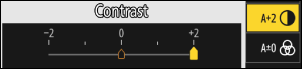
Pengaturan dapat disesuaikan dalam rentang [ A-2 ] hingga [ A + 2 ].
Kontrol Gambar Kustom
Simpan Kontrol Gambar yang telah dimodifikasi sebagai Kontrol Gambar Kustom.
| Pilihan | Keterangan |
|---|---|
| [ Simpan/edit ] | Buat Custom Picture Control baru berdasarkan preset atau Custom Picture Control yang sudah ada, atau edit Kontrol Gambar Kustom yang sudah ada. |
| [ Ubah nama ] | Ubah nama Kontrol Gambar Kustom. |
| [ Hapus ] | Hapus Kontrol Gambar Kustom. |
| [ Muat/simpan ] | Salin Kontrol Gambar Kustom ke dan dari kartu memori. |
Membuat Kontrol Gambar Kustom
-
Sorot [ Kelola Picture Control ] di menu pemotretan foto atau perekaman video dan tekan 2 .
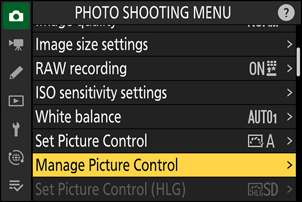
-
Pilih [ Simpan/edit ].
Sorot [ Simpan/edit ] dan tekan 2 untuk melihat opsi [ Pilih Picture Control ].
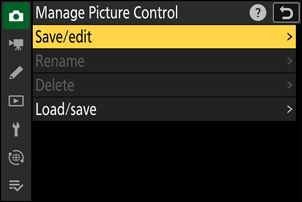
-
Pilih Picture Control .
- Sorot Picture Control yang sudah ada dan tekan 2 untuk menampilkan opsi pengeditan.
- Untuk menyimpan salinan Picture Control yang disorot tanpa modifikasi lebih lanjut, tekan J Opsi [ Simpan sebagai ] akan ditampilkan; lanjutkan ke Langkah 5.
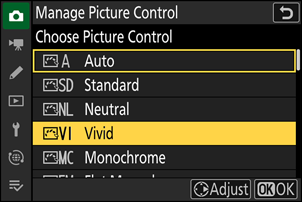
-
Sesuaikan pengaturan.
- Opsi dan prosedurnya sama seperti untuk [ Atur Picture Control ].
- Tekan J untuk menampilkan opsi [ Simpan sebagai ] setelah pengaturan selesai.
- Untuk membatalkan semua perubahan dan memulai kembali dari pengaturan default, tekan tombol O
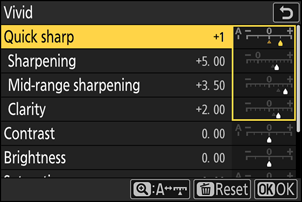
-
Pilih tujuan.
Pilih tujuan untuk Custom Picture Control (C-1 hingga C-9).
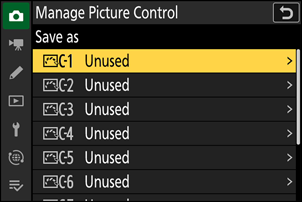
-
Beri nama Picture Control .
- Menekan angka 2 sambil menyorot tujuan pada langkah sebelumnya akan menampilkan dialog input teks untuk mengganti nama Picture Control .
- Nama default, yang dibuat dengan menambahkan angka dua digit ke nama Picture Control yang sudah ada, muncul di area tampilan teks. Angka dua digit tersebut dihasilkan secara otomatis oleh kamera .
- Nama Custom Picture Control dapat memiliki panjang hingga sembilan belas karakter.
- Untuk informasi mengenai entri teks, lihat “Entri Teks” ( 0 Entri Teks ).
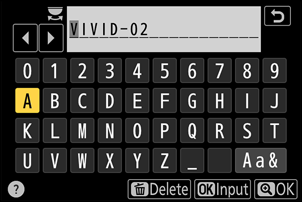
-
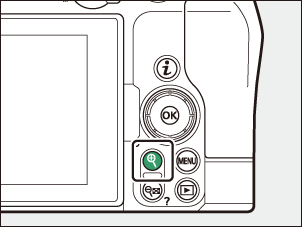
Tekan tombol X
- Pengisian teks akan berakhir.
- Picture Control yang baru akan ditambahkan ke daftar Picture Control .
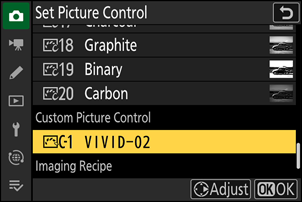
Picture Control bawaan asli yang menjadi dasar Custom Picture Control ditunjukkan oleh sebuah ikon pada tampilan pengeditan.
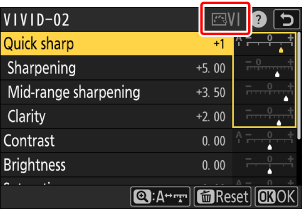
Opsi yang tersedia dengan Kontrol Gambar Kustom sama dengan opsi yang menjadi dasar Custom Picture Control tersebut.
Salin Kontrol Gambar Kustom ke dan dari Kartu Memori
Item [ Muat/simpan ] di menu [ Kelola Picture Control ] dapat digunakan untuk menyalin Kontrol Gambar Kustom dari kamera ke kartu memori. Anda juga dapat menghapus Kontrol Gambar Kustom atau menyalinnya dari kartu memori ke kamera .
- [ Salin ke kamera ]: Salin (impor) Kontrol Gambar Kustom dari kartu memori ke kamera . Kontrol Gambar disalin ke Kontrol Gambar Kustom C-1 hingga C-9 pada kamera dan dapat diberi nama sesuai keinginan.
- [ Hapus dari kartu ]: Hapus Kontrol Gambar Kustom yang dipilih dari kartu memori.
- [ Salin ke kartu ]: Salin (ekspor) Custom Picture Control dari kamera ke kartu memori. Sorot tujuan (1 hingga 99) untuk Custom Picture Control yang dipilih dan tekan J untuk mengekspornya ke subfolder “CUSTOMPC”, yang akan secara otomatis dibuat di bawah folder “ NIKON ” pada kartu memori.
- Kontrol Gambar Kustom yang diekspor dapat disalin ke kartu memori lain menggunakan komputer. Saat menyalin Kontrol Gambar ke kartu memori untuk diimpor ke kamera , pastikan untuk menyimpannya ke direktori root (atas) kartu atau ke folder “CUSTOMPC” di bawah folder “ NIKON ”.
Saat menyesuaikan Kontrol Gambar dengan perangkat lunak komputer NX Studio , memilih [ Flexible Color ] untuk opsi Picture Control memungkinkan berbagai penyesuaian Picture Control yang lebih luas dengan Pencampur Warna dan Gradasi Warna, di samping parameter penyesuaian lainnya. Anda dapat menyimpan Kontrol Gambar yang disesuaikan menggunakan [ Flexible Color ] sebagai Kontrol Gambar Kustom dan mengekspornya ke file lalu mengimpornya ke kamera .
- Kontrol Gambar Kustom berdasarkan [ Flexible Color ] tidak dapat disesuaikan atau diganti namanya pada kamera .
Resep Pencitraan
Anda dapat mengunduh Resep Pencitraan yang dibuat atau dipilih di layanan Nikon Imaging Cloud ke kamera Anda dan mendaftarkannya sebagai Kontrol Gambar. Anda dapat memodifikasi Kontrol Gambar ini di kamera dan menambahkannya sebagai Kontrol Gambar Kustom melalui [ Kelola Picture Control ] di menu pemotretan foto atau perekaman video ( 0 Membuat Kontrol Gambar Kustom ).
-
Hubungkan kamera ke Nikon Imaging Cloud .
Pilih [ ON ] untuk [ Nikon Imaging Cloud ] > [ Smbgkn ke Nikon Imaging Cloud ] di menu jaringan kamera dan hubungkan kamera ke Nikon Imaging Cloud ( 0 Menghubungkan Kamera ke Nikon Imaging Cloud ).
-
Unduh resep yang dibuat atau dipilih di Nikon Imaging Cloud ke kamera .
Lihat bantuan online Nikon Imaging Cloud untuk mengetahui cara mengunduh resep ke kamera .
-
Lihat resep yang telah diunduh di kamera .
Saat Anda menekan tombol G untuk menampilkan menu, akan muncul dialog konfirmasi yang menanyakan apakah Anda ingin mendaftarkan resep yang telah diunduh ke kamera .
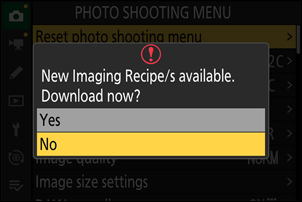
Pilihan Keterangan [ Ya ] Daftarkan resep yang diunduh ke daftar [ Atur Picture Control ]. [ Tidak ] kamera kembali ke menu tanpa mendaftarkan resep yang diunduh. Tanda pemberitahuan akan muncul pada tab menu pengambilan foto dan perekaman video serta pada item [ Atur Picture Control ] di menu kamera , yang menunjukkan bahwa ada resep yang belum terdaftar.
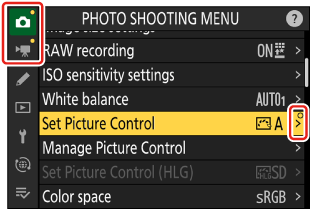
- Untuk menambahkan resep yang belum terdaftar ke kamera secara manual, pilih [ Atur Picture Control ] > [ Download Resep Imaging ] di menu pemotretan atau perekaman video.