
Google Translate
LAYANAN INI DAPAT BERISI TERJEMAHAN YANG DILAKUKAN OLEH GOOGLE. GOOGLE MENAFIKAN SEMUA JAMINAN TERKAIT TERJEMAHAN INI, BAIK TERSURAT MAUPUN TERSIRAT, TERMASUK SEGALA JAMINAN KETEPATAN, KEHANDALAN DAN JAMINAN TERSIRAT APAPUN AKAN KELAYAKAN DAGANG, KECOCOKAN BAGI TUJUAN TERTENTU DAN TIADANYA PELANGGARAN HAK CIPTA.
Panduan referensi Korporasi Nikon (di bawah, “Nikon”) telah diterjemahkan demi kemudahan Anda dalam menggunakan perangkat lunak terjemahan yang dilakukan oleh Google Translate. Upaya sewajarnya telah diperbuat untuk menyediakan terjemahan yang akurat, meskipun begitu, tidak ada terjemahan otomatis yang sempurna atau bermaksud untuk menggantikan penerjemah manusia. Terjemahan ini disediakan sebagai layanan bagi pengguna panduan referensi Nikon, dan disediakan “apa adanya.” Tiada jaminan dalam bentuk apapun, baik tersurat maupun tersirat, yang dibuat terhadap keakuratan, kehandalan, atau kebenaran dari terjemahan apapun yang dibuat dari English ke dalam bahasa apapun lainnya. Beberapa konten (seperti gambar, film, Lampu kilat, dsb.) mungkin tidak secara akurat diterjemahkan oleh karena batasan dari perangkat lunak penerjemah.
Teks resminya adalah versi English dari panduan referensi. Perbedaan atau ketidaksesuaian apapun yang terdapat dalam terjemahan ini adalah tidak mengikat dan tidak memiliki kekuatan hukum bagi tujuan kepatuhan atau penegakan hukum. Apabila ada pertanyaan terkait keakuratan dari informasi yang terkandung dalam terjemahan panduan referensi, merujuklah ke panduan versi English yang mana adalah versi resminya.

Opsi Perekaman Gambar (Area Gambar, Kualitas, dan Ukuran)
Menyesuaikan Area Gambar Pengaturan
Pengaturan area gambar dapat ditampilkan dengan memilih [ Area gambar ] di menu pemotretan.
Pilih area gambar
Pilih area gambar. Opsi berikut tersedia:
| Pilihan | Keterangan | |
|---|---|---|
| c | [ FX (36×24) ] | Rekam gambar di |
| a | [ DX (24×16) ] | Gambar direkam dalam
|
| m | [ 1:1 (24×24) ] | Gambar direkam dengan rasio aspek 1 : 1. |
| Z | [ 16:9 (36×20) ] | Gambar direkam dengan rasio aspek 16 : 9. |
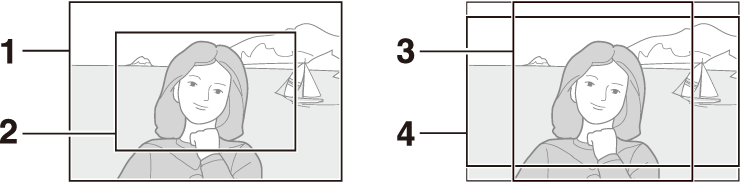
- FX (36 × 24)
- DX (24 × 16)
- 1 : 1 (24 × 24)
- 16 : 9 (36 × 20)
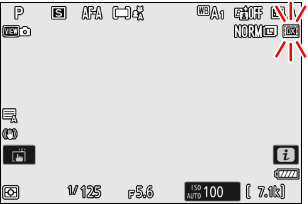
Peringatan pemotongan DX
Jika [ ON ] dipilih untuk opsi ini di menu kamera , ikon area gambar di tampilan pemotretan akan lampu kilat saat “ DX (24×16)” dipilih.
Menyesuaikan Kualitas Gambar
Gunakan item [ Kualitas gambar ] di menu pengambilan foto untuk memilih opsi kualitas gambar yang digunakan saat foto direkam.
| Pilihan | Keterangan |
|---|---|
| [ RAW + JPEG / HEIF fine m ] | Rekam dua salinan untuk setiap foto: satu gambar NEF ( RAW ) dan satu salinan JPEG atau HEIF .
|
| [ RAW + JPEG/HEIF fine ] | |
| [ RAW + JPEG / HEIF normal m ] | |
| [ RAW + JPEG/HEIF normal ] | |
| [ RAW + JPEG / HEIF dasar m ] | |
| [ RAW + JPEG/HEIF basic ] | |
| [ RAW ] | Rekam foto dalam format NEF ( RAW ). |
| [ JPEG / HEIF fine m ] | Rekam foto dalam format JPEG atau HEIF . Gambar berkualitas tertinggi dihasilkan oleh [ JPEG / HEIF fine m ], dengan kualitas yang menurun secara bertahap melalui [ JPEG/HEIF fine ], [ JPEG / HEIF normal m ], [ JPEG/HEIF normal ], [ JPEG / HEIF basic m ], dan [ JPEG/HEIF basic ].
|
| [ JPEG/HEIF fine ] | |
| [ JPEG / HEIF normal m ] | |
| [ JPEG/HEIF normal ] | |
| [ JPEG / HEIF dasar m ] | |
| [ JPEG/HEIF basic ] |
- File NEF ( RAW ) memiliki ekstensi “*.nef”.
- Proses konversi gambar NEF ( RAW ) ke format portabel lainnya seperti JPEG disebut sebagai “pemrosesan NEF ( RAW )”. Selama proses ini, Kontrol Gambar dan pengaturan seperti kompensasi pencahayaan dan keseimbangan putih dapat disesuaikan secara bebas.
- Data RAW itu sendiri tidak terpengaruh oleh pemrosesan NEF ( RAW ) dan kualitasnya akan tetap terjaga meskipun gambar diproses beberapa kali dengan pengaturan yang berbeda.
- Pemrosesan NEF ( RAW ) dapat dilakukan menggunakan [ Ubah ] > [ Pemrosesan RAW (gambar saat ini) ] atau [ Pemrosesan RAW (bbrp gbr) ] di menu pemutaran i atau di komputer menggunakan perangkat lunak NX Studio dari Nikon . NX Studio tersedia secara gratis dari Nikon Download Center.
Memilih sebuah Ukuran Gambar
Gunakan [ Pengaturan ukuran gambar ] di menu pemotretan untuk memilih ukuran untuk foto baru.
Ukuran gambar
Pilih ukuran untuk gambar JPEG dan HEIF baru. Ukuran untuk foto yang direkam dalam format selain NEF ( RAW ) dapat dipilih dari [ Besar ], [ Sedang ], dan [ Kecil ].
- Gambar NEF ( RAW ) direkam dengan ukuran [ Besar ].
Jumlah piksel dalam gambar bervariasi tergantung pada opsi yang dipilih untuk area gambar ( 0 Menyesuaikan Pengaturan Area Gambar ).
| Area gambar | Ukuran gambar | Ukuran saat dicetak pada resolusi 300 dpi |
|---|---|---|
| [ FX (36×24) ] | Besar (6048 × 4032 piksel) | Kira-kira 51,2 × 34,1 cm/20,2 × 13,4 inci. |
| Sedang (4528 × 3024 piksel) | Kira-kira 38,3 × 25,6 cm/15,1 × 10,1 inci. | |
| Kecil (3024 × 2016 piksel) | Kira-kira 25,6 × 17,1 cm/10,1 × 6,7 inci. | |
| [ DX (24×16) ] | Besar (3984 × 2656 piksel) | Kira-kira 33,7 × 22,5 cm/13,3 × 8,9 inci. |
| Sedang (2976 × 1992 piksel) | Kira-kira 25,2 × 16,9 cm/9,9 × 6,6 inci. | |
| Kecil (1984 × 1328 piksel) | Kira-kira 16,8 × 11,2 cm/6,6 × 4,4 inci. | |
| [ 1:1 (24×24) ] | Besar (4032 × 4032 piksel) | Kira-kira 34,1 × 34,1 cm/13,4 × 13,4 inci. |
| Sedang (3024 × 3024 piksel) | Kira-kira 25,6 × 25,6 cm/10,1 × 10,1 inci. | |
| Kecil (2016 × 2016 piksel) | Kira-kira 17,1 × 17,1 cm/6,7 × 6,7 inci. | |
| [ 16:9 (36×20) ] | Besar (6048 × 3400 piksel) | Kira-kira 51,2 × 28,8 cm/20,2 × 11,3 inci. |
| Sedang (4528 × 2544 piksel) | Kira-kira 38,3 × 21,5 cm/15,1 × 8,5 inci. | |
| Kecil (3024 × 1696 piksel) | Kira-kira 25,6 × 14,4 cm/10,1 × 5,7 inci. |
Aktifkan ukuran gambar DX
Dengan memilih [ ON ], ukuran foto yang diambil menggunakan area gambar [ DX (24×16) ] dapat dipilih secara terpisah dari ukuran foto yang diambil menggunakan area gambar lainnya. Ukuran foto yang diambil menggunakan area gambar [ DX (24×16) ] dapat dipilih menggunakan [ Ukuran gambar (DX) ].
Ukuran gambar (DX)
Pilih ukuran foto yang diambil menggunakan area gambar [ DX (24×16) ] saat [ ON ] dipilih untuk [ Aktifkan ukuran gambar DX ].
- Terlepas dari opsi yang dipilih, gambar NEF ( RAW ) akan direkam dengan ukuran [ Besar ].