
Google Translate
LAYANAN INI DAPAT BERISI TERJEMAHAN YANG DILAKUKAN OLEH GOOGLE. GOOGLE MENAFIKAN SEMUA JAMINAN TERKAIT TERJEMAHAN INI, BAIK TERSURAT MAUPUN TERSIRAT, TERMASUK SEGALA JAMINAN KETEPATAN, KEHANDALAN DAN JAMINAN TERSIRAT APAPUN AKAN KELAYAKAN DAGANG, KECOCOKAN BAGI TUJUAN TERTENTU DAN TIADANYA PELANGGARAN HAK CIPTA.
Panduan referensi Korporasi Nikon (di bawah, “Nikon”) telah diterjemahkan demi kemudahan Anda dalam menggunakan perangkat lunak terjemahan yang dilakukan oleh Google Translate. Upaya sewajarnya telah diperbuat untuk menyediakan terjemahan yang akurat, meskipun begitu, tidak ada terjemahan otomatis yang sempurna atau bermaksud untuk menggantikan penerjemah manusia. Terjemahan ini disediakan sebagai layanan bagi pengguna panduan referensi Nikon, dan disediakan “apa adanya.” Tiada jaminan dalam bentuk apapun, baik tersurat maupun tersirat, yang dibuat terhadap keakuratan, kehandalan, atau kebenaran dari terjemahan apapun yang dibuat dari English ke dalam bahasa apapun lainnya. Beberapa konten (seperti gambar, film, Lampu kilat, dsb.) mungkin tidak secara akurat diterjemahkan oleh karena batasan dari perangkat lunak penerjemah.
Teks resminya adalah versi English dari panduan referensi. Perbedaan atau ketidaksesuaian apapun yang terdapat dalam terjemahan ini adalah tidak mengikat dan tidak memiliki kekuatan hukum bagi tujuan kepatuhan atau penegakan hukum. Apabila ada pertanyaan terkait keakuratan dari informasi yang terkandung dalam terjemahan panduan referensi, merujuklah ke panduan versi English yang mana adalah versi resminya.

Folder penyimpanan
Tombol G U C menu pemotretan
Pilih folder tempat gambar selanjutnya akan disimpan.
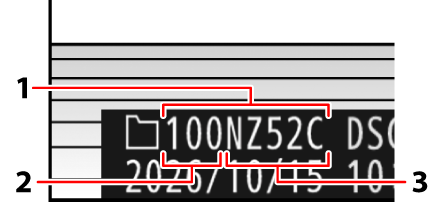
- Map
- Nomor folder
- Nama folder
Perubahan pada [ Folder penyimpanan ] di menu pemotretan foto akan berlaku di menu perekaman video dan sebaliknya .
Ubah nama
Nama folder default, yang muncul setelah nomor folder, adalah “NZ52C”. Untuk memilih nama folder lima karakter berbeda untuk folder baru, pilih [ Ubah nama ].
- Folder yang sudah ada tidak dapat diganti namanya.
- Jika diinginkan, nama default dapat dikembalikan untuk folder berikutnya dengan menekan dan menahan tombol O saat keyboard ditampilkan.
Pilih folder menurut nomor
Folder tempat gambar selanjutnya akan disimpan dapat dipilih berdasarkan nomor. Jika folder dengan nomor yang ditentukan belum ada, folder baru akan dibuat.
-
Pilih [ Pilih folder menurut nomor ].
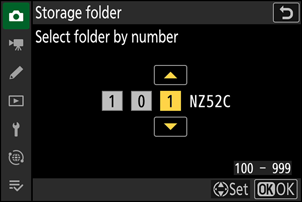
Sorot [ Pilih folder menurut nomor ] dan tekan 2 untuk menampilkan dialog [ Pilih folder menurut nomor ].
-
Pilih nomor folder.
- Tekan 4 atau 2 untuk menyorot angka.
- Untuk mengubah angka yang disorot, tekan 1 atau 3 .
-
Simpan perubahan dan keluar.
- Jika folder dengan nomor yang dipilih sudah ada, ikon W , X , atau Y akan ditampilkan di sebelah kiri nomor folder. Tekan J untuk menyelesaikan operasi dan kembali ke menu utama; jika Anda memilih folder yang ditandai W atau X , folder tersebut akan dipilih sebagai folder untuk gambar baru.
- Jika Anda memilih nomor folder yang belum ada, folder baru akan dibuat dengan nomor tersebut saat Anda menekan J
- Dalam kedua kasus tersebut, gambar selanjutnya akan disimpan di folder yang dipilih.
- Untuk keluar tanpa mengubah folder penyimpanan, tekan tombol G
Pilih folder dari daftar
Untuk memilih dari daftar folder yang sudah ada:
-
Pilih [ Pilih folder dari daftar ].
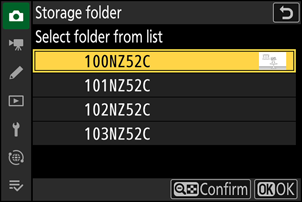
Sorot [ Pilih folder dari daftar ] dan tekan 2 untuk menampilkan dialog [ Pilih folder dari daftar ].
-
Sorot sebuah folder.
Tekan 1 atau 3 untuk menyorot folder.
-
Pilih folder yang disorot.
- Tekan J untuk memilih folder yang disorot dan kembali ke menu utama.
- Foto-foto selanjutnya akan disimpan di folder yang dipilih.
Perhatian: Nomor Folder dan File
-
Ketika nomor folder saat ini mencapai 999, kamera tidak akan lagi dapat membuat folder baru dan pelepasan rana akan dinonaktifkan jika:
- Folder saat ini berisi 5000 gambar (selain itu, perekaman video akan dinonaktifkan jika kamera menghitung bahwa jumlah file yang dibutuhkan untuk merekam video dengan panjang maksimum akan mengakibatkan folder berisi lebih dari 5000 file), atau
- Folder saat ini berisi gambar bernomor 9999 (selain itu, perekaman video akan dinonaktifkan jika kamera menghitung bahwa jumlah file yang dibutuhkan untuk merekam video dengan panjang maksimum akan menghasilkan file bernomor lebih dari 9999).
-
Jika masih ada ruang di kartu memori, Anda tetap dapat melanjutkan pengambilan gambar dengan cara berikut:
- membuat folder dengan nomor kurang dari 999 dan memilihnya sebagai folder penyimpanan, atau
- Mengubah opsi yang dipilih untuk [ Ukuran frame/kec. frame ] atau [ Jenis file film ] sebelum merekam video.
Waktu tambahan mungkin diperlukan untuk memulai kamera jika kartu memori berisi sejumlah besar file atau folder.