
Google Translate
LAYANAN INI DAPAT BERISI TERJEMAHAN YANG DILAKUKAN OLEH GOOGLE. GOOGLE MENAFIKAN SEMUA JAMINAN TERKAIT TERJEMAHAN INI, BAIK TERSURAT MAUPUN TERSIRAT, TERMASUK SEGALA JAMINAN KETEPATAN, KEHANDALAN DAN JAMINAN TERSIRAT APAPUN AKAN KELAYAKAN DAGANG, KECOCOKAN BAGI TUJUAN TERTENTU DAN TIADANYA PELANGGARAN HAK CIPTA.
Panduan referensi Korporasi Nikon (di bawah, “Nikon”) telah diterjemahkan demi kemudahan Anda dalam menggunakan perangkat lunak terjemahan yang dilakukan oleh Google Translate. Upaya sewajarnya telah diperbuat untuk menyediakan terjemahan yang akurat, meskipun begitu, tidak ada terjemahan otomatis yang sempurna atau bermaksud untuk menggantikan penerjemah manusia. Terjemahan ini disediakan sebagai layanan bagi pengguna panduan referensi Nikon, dan disediakan “apa adanya.” Tiada jaminan dalam bentuk apapun, baik tersurat maupun tersirat, yang dibuat terhadap keakuratan, kehandalan, atau kebenaran dari terjemahan apapun yang dibuat dari English ke dalam bahasa apapun lainnya. Beberapa konten (seperti gambar, film, Lampu kilat, dsb.) mungkin tidak secara akurat diterjemahkan oleh karena batasan dari perangkat lunak penerjemah.
Teks resminya adalah versi English dari panduan referensi. Perbedaan atau ketidaksesuaian apapun yang terdapat dalam terjemahan ini adalah tidak mengikat dan tidak memiliki kekuatan hukum bagi tujuan kepatuhan atau penegakan hukum. Apabila ada pertanyaan terkait keakuratan dari informasi yang terkandung dalam terjemahan panduan referensi, merujuklah ke panduan versi English yang mana adalah versi resminya.

Menggunakan NX Studio untuk Menyalin Gambar ke Komputer
Gunakan perangkat lunak Nikon NX Studio untuk melihat gambar yang diambil dengan kamera sebagai thumbnail dan menyalinnya ke komputer. Anda juga dapat melihat dan mengedit gambar yang disalin.
Menginstal NX Studio
Anda memerlukan koneksi internet saat menginstal NX Studio . Kunjungi situs web Nikon untuk informasi terbaru, termasuk persyaratan sistem.
-
Unduh penginstal NX Studio terbaru dari situs web di bawah ini dan ikuti petunjuk di layar untuk menyelesaikan instalasi.
- Perlu diingat bahwa Anda mungkin tidak dapat mengunduh gambar dari kamera menggunakan versi NX Studio yang lebih lama.
Menyalin Gambar ke Komputer Menggunakan NX Studio
Lihat bantuan online untuk petunjuk terperinci.
https://nikonimglib.com/nxstdo/onlinehelp/
-
Hubungkan kamera ke komputer ( 0 Komputer: Terhubung melalui USB ).
Setelah mematikan kamera dan memastikan kartu memori terpasang, sambungkan kamera ke komputer menggunakan kabel USB yang disertakan (dengan konektor Tipe-C di kedua ujungnya).
-
Nyalakan kamera .
- Komponen Nikon Transfer 2 dari NX Studio akan dimulai. Perangkat lunak transfer gambar Nikon Transfer 2 diinstal sebagai bagian dari NX Studio .
- Jika muncul pesan yang meminta Anda untuk memilih program, pilih Nikon Transfer 2 .
- Jika Nikon Transfer 2 tidak berjalan secara otomatis, luncurkan NX Studio dan klik ikon “Impor”.
-
Klik [ Start Transfer ].
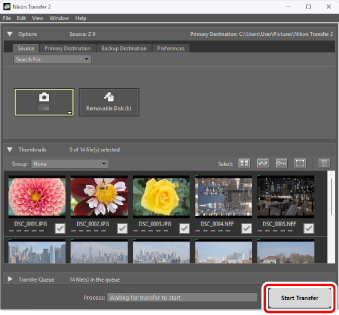
Gambar-gambar yang tersimpan di kartu memori akan disalin ke komputer.
-
Matikan kamera .
Lepaskan kabel USB setelah transfer selesai.
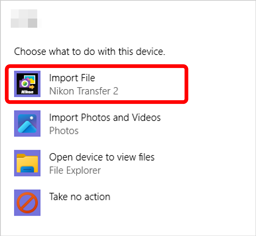
Beberapa komputer mungkin dikonfigurasi untuk menampilkan perintah Putar Otomatis (AutoPlay) saat kamera terhubung.
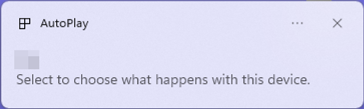
Klik dialog tersebut, lalu klik [ Nikon Transfer 2 ] untuk memilih Nikon Transfer 2.
Jika Nikon Transfer 2 tidak berjalan secara otomatis, pastikan kamera terhubung, lalu luncurkan Image Capture (aplikasi yang disertakan dengan macOS ) dan pilih Nikon Transfer 2 sebagai aplikasi yang terbuka saat kamera terdeteksi.
Jangan mencoba mentransfer video dari kartu memori saat kartu tersebut terpasang di kamera dengan merek atau model yang berbeda. Melakukan hal tersebut dapat mengakibatkan video terhapus tanpa ditransfer.
Peringatan: Menghubungkan ke Komputer
- Jangan matikan kamera atau cabut kabel USB saat transfer sedang berlangsung.
- Jangan menggunakan kekuatan atau mencoba memasukkan konektor secara miring. Pastikan juga untuk menjaga agar konektor tetap lurus saat melepaskan kabel.
- Selalu matikan kamera sebelum menyambungkan atau melepaskan kabel.
- Untuk memastikan transfer data tidak terputus, pastikan baterai kamera terisi penuh.
Hubungkan kamera langsung ke komputer; jangan hubungkan kabel melalui hub USB atau keyboard. Hubungkan kamera ke port USB yang sudah terpasang.