Google Translate
LAYANAN INI DAPAT BERISI TERJEMAHAN YANG DILAKUKAN OLEH GOOGLE. GOOGLE MENAFIKAN SEMUA JAMINAN TERKAIT TERJEMAHAN INI, BAIK TERSURAT MAUPUN TERSIRAT, TERMASUK SEGALA JAMINAN KETEPATAN, KEHANDALAN DAN JAMINAN TERSIRAT APAPUN AKAN KELAYAKAN DAGANG, KECOCOKAN BAGI TUJUAN TERTENTU DAN TIADANYA PELANGGARAN HAK CIPTA.
Panduan referensi Korporasi Nikon (di bawah, “Nikon”) telah diterjemahkan demi kemudahan Anda dalam menggunakan perangkat lunak terjemahan yang dilakukan oleh Google Translate. Upaya sewajarnya telah diperbuat untuk menyediakan terjemahan yang akurat, meskipun begitu, tidak ada terjemahan otomatis yang sempurna atau bermaksud untuk menggantikan penerjemah manusia. Terjemahan ini disediakan sebagai layanan bagi pengguna panduan referensi Nikon, dan disediakan “apa adanya.” Tiada jaminan dalam bentuk apapun, baik tersurat maupun tersirat, yang dibuat terhadap keakuratan, kehandalan, atau kebenaran dari terjemahan apapun yang dibuat dari English ke dalam bahasa apapun lainnya. Beberapa konten (seperti gambar, film, Lampu kilat, dsb.) mungkin tidak secara akurat diterjemahkan oleh karena batasan dari perangkat lunak penerjemah.
Teks resminya adalah versi English dari panduan referensi. Perbedaan atau ketidaksesuaian apapun yang terdapat dalam terjemahan ini adalah tidak mengikat dan tidak memiliki kekuatan hukum bagi tujuan kepatuhan atau penegakan hukum. Apabila ada pertanyaan terkait keakuratan dari informasi yang terkandung dalam terjemahan panduan referensi, merujuklah ke panduan versi English yang mana adalah versi resminya.

Fokus
Mode Fokus
Mengontrol bagaimana kamera memfokuskan pandangannya.
Memilih Mode Fokus
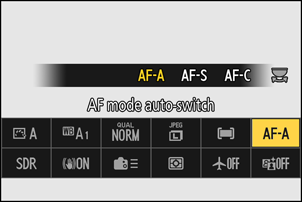
Mode fokus dapat dipilih menggunakan item [ Mode fokus ] di menu i , menu pemotretan foto, atau menu perekaman video.
| Pilihan | Keterangan | |
|---|---|---|
| |
[ |
|
| |
[ |
|
| |
[ |
|
| |
[ |
|
| |
[ |
Fokus manual ( 0 Fokus Manual ). Rana dapat dilepaskan terlepas dari apakah subjek dalam fokus atau tidak. |
-
kamera mungkin tidak dapat fokus jika:
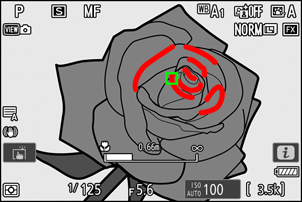
- Subjek tersebut berisi garis-garis yang sejajar dengan sisi panjang bingkai,
- Subjek tersebut kurang kontras,
- Subjek pada titik fokus mengandung area dengan kecerahan yang sangat kontras,
- titik fokus tersebut mencakup lampu sorot malam hari atau papan neon atau sumber cahaya lain yang berubah kecerahannya,
- Kedipan atau garis-garis muncul di bawah pencahayaan fluoresen, uap merkuri, uap natrium, atau pencahayaan serupa.
- Filter silang (bintang) atau filter khusus lainnya digunakan,
- Objek tampak lebih kecil daripada titik fokus , atau
- Subjek ini didominasi oleh pola geometris teratur (misalnya, tirai atau deretan jendela di gedung pencakar langit).
- Layar mungkin menjadi lebih terang atau lebih gelap saat kamera melakukan fokus.
- titik fokus terkadang dapat ditampilkan berwarna hijau ketika kamera tidak dapat fokus.
- kamera mungkin membutuhkan waktu lebih lama untuk fokus saat pencahayaan buruk.
- kamera mungkin mengalami kesulitan fokus menggunakan autofokus jika titik fokus berada di tepi layar pemotretan.
Untuk fokus yang lebih baik saat memotret dalam kondisi cahaya redup, pilih [ ON ] untuk Pengaturan Kustom d11 [ Tinj. malam (tinj. langsung foto) ]. Opsi ini hanya berlaku dalam mode foto.
Menggunakan Profoto A10 sebagai Iluminator Bantuan AF
Anda dapat memasang Profoto A10 (Flash On-Camera) ke kamera dan menggunakan lampu LED kontinu sebagai iluminator bantu AF dalam kondisi cahaya rendah saat AF-S dipilih untuk mode fokus atau AF-S dipilih saat kamera dalam mode AF-A . Iluminator bantu AF menyala saat fokus untuk memudahkan fokus pada subjek gelap. Konfigurasikan pengaturan pada Profoto A10 untuk menggunakan iluminator bantu AF.
Mode Area AF
Pilih cara kamera memilih titik fokus untuk autofokus.
- Pada mode selain [ AF area-otomatis ], titik fokus dapat diposisikan menggunakan pemilih multi ( 0 Pemilihan Titik Fokus ).
Memilih Mode Area AF
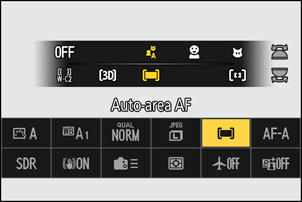
Mode area AF dapat dipilih menggunakan item [ Deteksi mode area AF/subjek ] di menu i atau item [ Mode area AF ] di menu pemotretan dan perekaman video.
| Pilihan | Keterangan | |
|---|---|---|
| |
[ |
|
| |
[ |
|
| |
[ |
|
| |
[ |
|
| |
[ |
|
| |
[ |
|
| |
[ |
|
| |
[ |
|
| |
[ |
|
| |
[ |
|
| |
[ |
|
| |
[ |
|
Perhatian: Pelacakan 3D dan Pelacakan Subjek
kamera mungkin tidak dapat melacak subjek yang:
- memiliki warna, kecerahan, atau pola yang serupa dengan latar belakang,
- berubah secara nyata dalam ukuran, warna, atau kecerahan,
- terlalu besar atau terlalu kecil,
- terlalu terang atau terlalu gelap,
- bergerak cepat, atau
- terhalang oleh objek lain atau keluar dari bingkai.
s : Titik Fokus Pusat
Pada semua mode area AF kecuali [ AF area-otomatis ], [ Pelacakan 3D ], dan [ AF pelacakan subjek ], sebuah titik muncul di titik fokus ketika berada di tengah bingkai.
Deteksi Subjek
Kelas subjek yang diprioritaskan selama autofokus dan penentuan jarak elektronik dapat dipilih menggunakan item [ Opsi deteksi subjek AF/MF ] di menu pemotretan dan perekaman video, yang menawarkan pilihan [ Otomatis ], [ Orang ], [ Hewan ], [ Burung ], [ Ikan ], [ Kendaraan ], [ Pesawat ], dan [ Deteksi subjek mati ]. Subjek yang terdeteksi oleh kamera ditunjukkan oleh titik fokus .
- Dalam hal menu perekaman video, pilihan subjek dilakukan melalui [ Opsi deteksi subjek AF/MF ] > [ Deteksi subjek ]. Jenis subjek yang berbeda dapat dipilih untuk mode foto dan video.
-
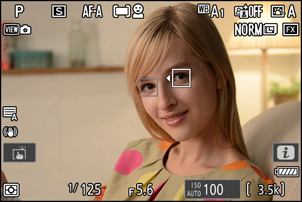
Wajah manusia yang terdeteksi oleh kamera saat [ Orang ] dipilih akan ditandai dengan garis batas yang menunjukkan titik fokus . Jika kamera mendeteksi mata subjek, titik fokus akan muncul di atas salah satu mata mereka. Jika subjek memalingkan muka setelah wajahnya terdeteksi, titik fokus akan bergerak mengikuti gerakan mereka.
-
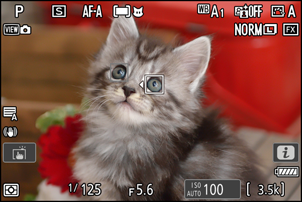
Jika anjing, kucing, atau burung terdeteksi saat [ Hewan ] dipilih, titik fokus akan muncul di atas wajah hewan tersebut. Jika kamera mendeteksi mata subjek, titik fokus akan muncul di atas salah satu mata. Jika kamera tidak dapat mendeteksi wajah maupun mata, titik fokus akan ditampilkan di atas hewan yang terdeteksi.
-
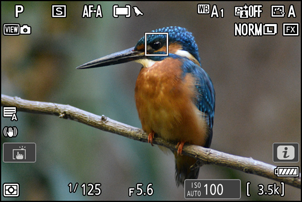
Jika burung terdeteksi saat [ Burung ] dipilih, titik fokus akan muncul di atas wajah burung tersebut. Jika kamera mendeteksi mata subjek, titik fokus akan muncul di atas salah satu mata. Jika kamera tidak dapat mendeteksi wajah maupun mata, titik fokus akan ditampilkan di atas burung yang terdeteksi.
-
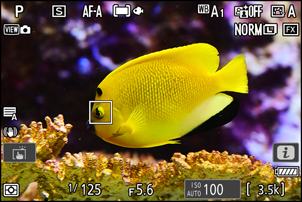
Jika ikan terdeteksi saat [ Ikan ] dipilih, titik fokus akan muncul di atas wajah ikan tersebut. Jika kamera mendeteksi mata subjek, titik fokus akan muncul di atas salah satu mata. Jika kamera tidak dapat mendeteksi wajah maupun mata, titik fokus akan ditampilkan di atas ikan yang terdeteksi.
-
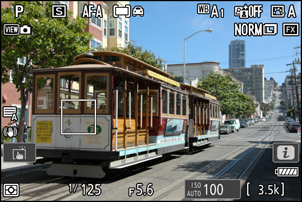
Jika mobil, sepeda motor, kereta api, pesawat terbang, atau sepeda terdeteksi saat [ Kendaraan ] dipilih, titik fokus akan muncul di atas kendaraan yang dimaksud. Dalam kasus kereta api, kamera hanya akan mendeteksi bagian depan. Untuk pesawat terbang, kamera akan mendeteksi badan, hidung, atau kokpit tergantung pada ukuran pesawat.
-
Jika pesawat terdeteksi saat [ Pesawat ] dipilih, titik fokus akan muncul di atas pesawat tersebut. kamera akan mendeteksi badan, hidung, atau kokpit tergantung pada ukuran pesawat.
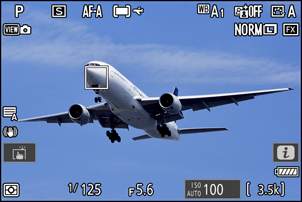
- Jika [ Otomatis ] dipilih, kamera akan mendeteksi manusia, hewan, dan kendaraan serta memilih subjek untuk difokuskan secara otomatis.
- Untuk menonaktifkan deteksi subjek sepenuhnya, pilih [ Deteksi subjek mati ].
Menggunakan Deteksi Subjek Selama Autofokus
- Deteksi subjek tersedia selama autofokus ketika [ AF area lebar (S) ], [ AF area lebar (L) ], [ AF area lebar (C1) ], [ AF area lebar (C2) ], [ Pelacakan 3D ], [ AF pelacakan subjek ], atau [ AF area-otomatis ] dipilih untuk [ Mode area AF ].
- Jika lebih dari satu subjek dari tipe yang dipilih terdeteksi, titik fokus abu-abu akan muncul di atas setiap subjek yang terdeteksi. Jika [ AF area-otomatis ] dipilih untuk [ Mode area AF ], ikon e dan f akan muncul pada titik fokus yang dipilih oleh kamera . titik fokus dapat diposisikan di atas subjek lain dengan menekan 4 atau 2 .
Menggunakan Deteksi Subjek dengan Fokus Manual
Untuk mengaktifkan deteksi subjek selama fokus manual ( 0 Fokus Manual ), pilih opsi selain [ Deteksi subjek MF mati ] untuk [ Area deteksi subjek MF ] di menu pemotretan foto atau perekaman video.
- Pilih [ Semua ] untuk mengaktifkan deteksi subjek di semua area bingkai. Jika lebih dari satu subjek dari jenis yang dipilih terdeteksi, titik fokus abu-abu akan muncul di atas setiap subjek yang terdeteksi dan subjek awal yang dipilih oleh kamera akan ditunjukkan dengan ikon e dan f . titik fokus dapat diposisikan di atas subjek lain dengan menekan 4 atau 2 .
- Pilih [ Lebar (L) ] atau [ Lebar (S) ] untuk membatasi deteksi subjek ke area fokus saat ini.
Perhatian: Deteksi Subjek Menggunakan [ Orang ]
Deteksi subjek mungkin tidak berfungsi seperti yang diharapkan jika:
- Wajah subjek terlalu besar atau terlalu kecil dibandingkan dengan bingkai,
- Wajah subjek terlalu terang atau terlalu redup pencahayaannya,
- Subjek tersebut mengenakan kacamata atau kacamata hitam,
- Wajah atau mata subjek tertutupi oleh rambut atau benda lain, atau
- Subjek tersebut bergerak berlebihan selama pengambilan gambar.
Peringatan: Deteksi Subjek Menggunakan [ Hewan ]
-
Deteksi subjek mungkin tidak berfungsi seperti yang diharapkan jika:
- Wajah subjek terlalu besar atau terlalu kecil dibandingkan dengan bingkai,
- Wajah subjek terlalu terang atau terlalu redup pencahayaannya,
- Wajah atau mata subjek tertutupi oleh bulu atau sejenisnya,
- Wajah dan mata subjek memiliki warna yang serupa, atau
- Subjek tersebut bergerak berlebihan selama pengambilan gambar.
- kamera mungkin menampilkan batas di sekitar subjek yang bukan anjing, kucing, atau burung tetapi menyerupai hewan-hewan tersebut.
Peringatan: Deteksi Subjek Menggunakan [ Burung ]
-
Deteksi subjek mungkin tidak berfungsi seperti yang diharapkan jika:
- Wajah subjek terlalu besar atau terlalu kecil dibandingkan dengan bingkai,
- Wajah subjek terlalu terang atau terlalu redup pencahayaannya,
- Wajah atau mata subjek tertutupi oleh bulu atau sejenisnya,
- Wajah dan mata subjek memiliki warna yang serupa, atau
- Subjek tersebut bergerak berlebihan selama pengambilan gambar.
- kamera mungkin menampilkan batas di sekitar subjek yang bukan burung tetapi menyerupai burung. Jika kamera sering salah mendeteksi subjek selain burung, beralih ke mode area AF dengan titik fokus yang lebih kecil dapat meningkatkan kinerja fokus.
-
Kedipan lebih mungkin terjadi jika foto diambil di bawah pencahayaan fluoresen, uap merkuri, atau sejenisnya, dibandingkan dengan lingkungan lain.
- Memilih [ ON ] untuk [ Reduksi kedipan foto ] di menu pemotretan akan mengurangi efek kedipan.
- Kami menyarankan untuk memilih [ OFF ] untuk [ Reduksi kedipan foto ] di menu pemotretan jika tidak ada kedipan.
Peringatan: Deteksi Subjek Menggunakan [ Ikan ]
-
Deteksi subjek mungkin tidak berfungsi seperti yang diharapkan jika:
- Wajah subjek terlalu besar atau terlalu kecil dibandingkan dengan bingkai,
- Wajah subjek terlalu terang atau terlalu redup pencahayaannya,
- Wajah dan mata subjek memiliki warna yang serupa,
- Warna objek tersebut mirip dengan warna objek-objek di sekitarnya.
- Subjek bergerak berlebihan selama pemotretan, atau
- Pantulan cahaya yang kuat terjadi pada permukaan kaca akuarium.
- kamera mungkin gagal mendeteksi ikan dengan beberapa bentuk dan warna. Atau, kamera mungkin menampilkan batas di sekitar subjek yang bukan ikan tetapi menyerupai ikan. Jika kamera sering salah mendeteksi subjek selain ikan, beralih ke mode area AF dengan titik fokus yang lebih kecil dapat meningkatkan kinerja fokus.
Peringatan: Deteksi Subjek Menggunakan [ Kendaraan ] dan [ Pesawat ]
- Deteksi subjek mungkin tidak berfungsi seperti yang diharapkan pada subjek yang:
- terlalu besar atau terlalu kecil dibandingkan dengan bingkai,
- terlalu terang atau terlalu gelap,
- sebagian tersembunyi,
- warnanya mirip dengan benda-benda di sekitarnya, atau
- bergerak secara berlebihan.
- kamera mungkin gagal mendeteksi kendaraan dengan beberapa bentuk dan warna. Atau, kamera mungkin menampilkan batas di sekitar objek yang bukan dari jenis yang dipilih.
Performa deteksi subjek dapat menurun:
- selama pengambilan gambar berkecepatan tinggi +,
- jika [ HLG ] dipilih untuk [ Mode warna ] di menu pemotretan, atau
- jika [ HLG ] atau [ N-Log ] dipilih sebagai mode nada untuk [ Jenis file film ] > [ H.265 10-bit (MOV) ] di menu perekaman video.
Titik Fokus Pilihan
titik fokus dapat dipilih secara manual, memungkinkan komposisi foto dengan subjek yang diposisikan hampir di mana saja dalam bingkai.
- Gunakan pemilih multi untuk memilih titik fokus saat pengatur waktu siaga aktif.
- Menekan tombol J akan memilih titik fokus tengah.
- Pemilihan titik fokus tidak tersedia saat [ AF area-otomatis ] dipilih untuk mode area AF.
Untuk pemilihan titik fokus yang lebih cepat, pilih [ Titik bergantian ] untuk Pengaturan Kustom a4 [ Titik fokus digunakan ] agar hanya menggunakan seperempat dari titik fokus yang tersedia. Memilih [ Titik bergantian ] tidak memengaruhi jumlah titik yang tersedia untuk [ AF pinpoint ].
Pemilihan titik fokus dapat dikunci dengan memilih [ ON ] untuk Pengaturan Kustom f4 atau g3 [ Kunci kontrol ] > [ Kunci titik fokus ].
Rana Sentuh
Sentuh layar untuk memfokuskan pada titik yang dipilih. Rana akan dilepaskan saat Anda mengangkat jari dari layar.
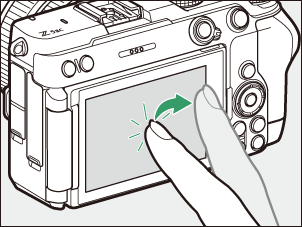
Ketuk ikon yang ditunjukkan pada ilustrasi untuk memilih operasi yang dilakukan dengan mengetuk layar.
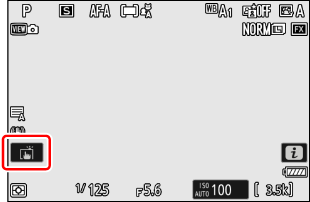
| Pilihan | Keterangan | |
|---|---|---|
| W | [ Rana sentuh/AF sentuh ] |
|
| X | [ Mati ] | Rana sentuh dinonaktifkan. |
| f | [ Pindahkan titik fokus ] |
|
| V | [ AF sentuh ] |
|
Peringatan: Mengambil Gambar Menggunakan Opsi Pemotretan Sentuh
- Kontrol sentuh tidak dapat digunakan untuk fokus manual.
- Tombol pelepasan rana dapat digunakan untuk mengambil gambar saat ikon W ditampilkan.
- Saat memotret secara beruntun, kontrol sentuh hanya dapat digunakan untuk mengambil satu gambar dalam satu waktu. Gunakan tombol pelepasan rana untuk memotret secara beruntun.
- Dalam mode pengatur waktu otomatis, fokus akan terkunci pada subjek yang dipilih saat Anda menyentuh monitor dan rana akan dilepaskan sekitar 10 detik setelah Anda mengangkat jari dari layar. Jika jumlah bidikan yang dipilih lebih dari 1, bidikan yang tersisa akan diambil dalam satu kali pengambilan gambar beruntun.
Kunci Fokus
Gunakan pengunci fokus jika kamera mengalami kesulitan fokus dengan autofokus.
- Gunakan kunci fokus untuk mengunci fokus pada subjek saat ini ketika AF-C dipilih sebagai mode fokus.
- Saat menggunakan pengunci fokus, pilih mode area AF selain [ AF area-otomatis ].
-
Posisikan subjek pada titik fokus yang dipilih dan tekan tombol pelepasan rana setengah.
-
Tekan tombol A
- Sambil menahan tombol pelepasan rana setengah ( q ), tekan tombol A ( w ) untuk mengunci fokus. Fokus akan tetap terkunci selama tombol A ditekan, meskipun Anda mengangkat jari dari tombol pelepasan rana.
- Eksposur juga akan terkunci.
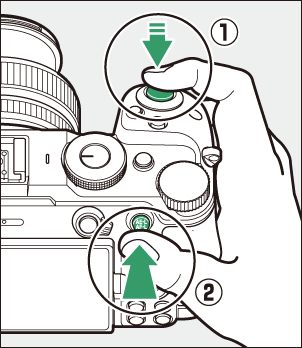
- Ikon AE-L akan muncul di tampilan pemotretan.
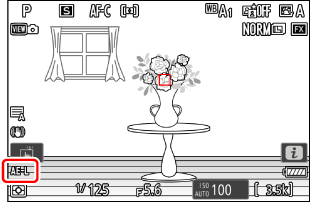
-
Sambil tetap menekan tombol A , atur ulang komposisi foto dan ambil gambarnya.

Jangan mengubah jarak antara kamera dan subjek. Jika jarak ke subjek berubah, pelepasan kunci fokus dan fokuskan kembali pada jarak yang baru.
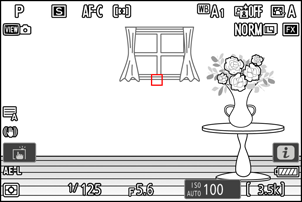
Fokus dalam AF-S atau Saat Memilih AF-S dalam AF-A
Fokus terkunci saat tombol pelepasan rana ditekan setengah. Anda juga dapat mengunci fokus dengan menekan tombol A
Mengambil Beberapa Foto pada Jarak Fokus yang Sama
- Jika Anda mengunci fokus dengan menekan tombol A , fokus akan tetap terkunci di antara pengambilan gambar jika Anda terus menekan tombol A
- Jika Anda mengunci fokus dengan menekan tombol pelepasan rana setengah, fokus akan tetap terkunci jika Anda terus menekan tombol tersebut setengah jalan di antara pengambilan gambar.
Fokus Manual
Fokus manual tersedia dalam mode fokus manual. Gunakan fokus manual ketika, misalnya, fokus otomatis tidak menghasilkan hasil yang diinginkan.
-
Arahkan titik fokus ke subjek Anda dan putar.
cincin fokus atau kontrol sampai subjeknya menjadi fokus.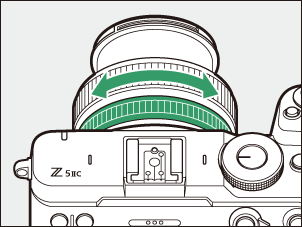
-
Untuk ketelitian yang lebih tinggi, tekan tombol X untuk memperbesar tampilan melalui lensa .
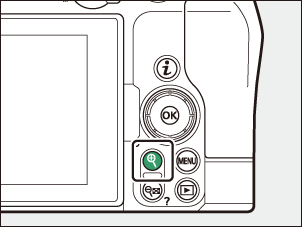
-
Itu
indikator fokus ( I ) pada tampilan pemotretan dapat digunakan untuk memastikan apakah subjek pada titik fokus yang dipilih berada dalam fokus (penentuan jarak elektronik). titik fokus juga akan menyala hijau ketika subjek berada dalam fokus.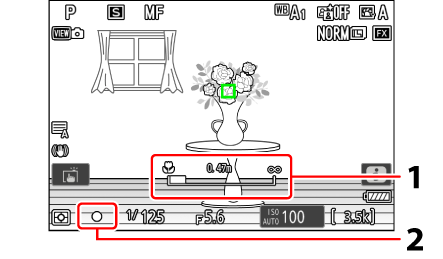
- Indikator jarak fokus/jarak antara kamera dan posisi fokus
- Indikator fokus
Indikator fokus Keterangan 
(stabil)
Pokok bahasannya menjadi fokus. 
(stabil)
Fokus berada di depan subjek. 
(stabil)
Fokusnya berada di belakang subjek. 
(kilatan cahaya)
kamera tidak dapat fokus. - Indikator jarak fokus menampilkan jarak antara tanda bidang fokus kamera dan posisi fokus. Jarak fokus yang ditampilkan hanya sebagai panduan. Jarak tersebut dapat bervariasi dari jarak sebenarnya, tergantung pada lensa yang digunakan.
- Pengukur jarak elektronik mungkin berkedip jika titik fokus berada di tepi tampilan pemotretan.
Lensa dengan Pemilihan Mode Fokus
Mode fokus manual dapat dipilih menggunakan kontrol pemilihan mode fokus pada lensa (jika tersedia).
Itu
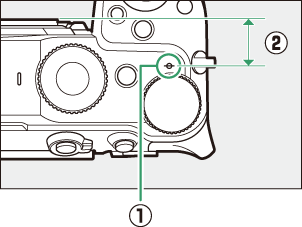
Jarak fokus diukur dari tanda bidang fokus ( E ) pada bodi kamera , yang menunjukkan posisi bidang fokus di dalam kamera ( q ). Gunakan tanda ini saat mengukur jarak ke subjek Anda untuk fokus manual atau fotografi makro. Jarak antara bidang fokus dan flensa pemasangan lensa dikenal sebagai "jarak flensa-belakang" ( w ). Pada kamera ini, jarak flensa-belakang adalah 16 mm (0,63 inci).
- Jika [ ON ] dipilih untuk Pengaturan Kustom a11 [ Puncak fokus ] > [ Tampilan puncak fokus ], objek yang fokus akan ditunjukkan oleh garis luar berwarna yang muncul saat fokus disesuaikan secara manual (focus peaking).
- Perhatikan bahwa tampilan focus peaking mungkin tidak muncul jika kamera tidak dapat mendeteksi garis luar objek. Periksa fokus pada tampilan pemotretan.